クリスタにログイン後 立ち上げたペイント画面の説明
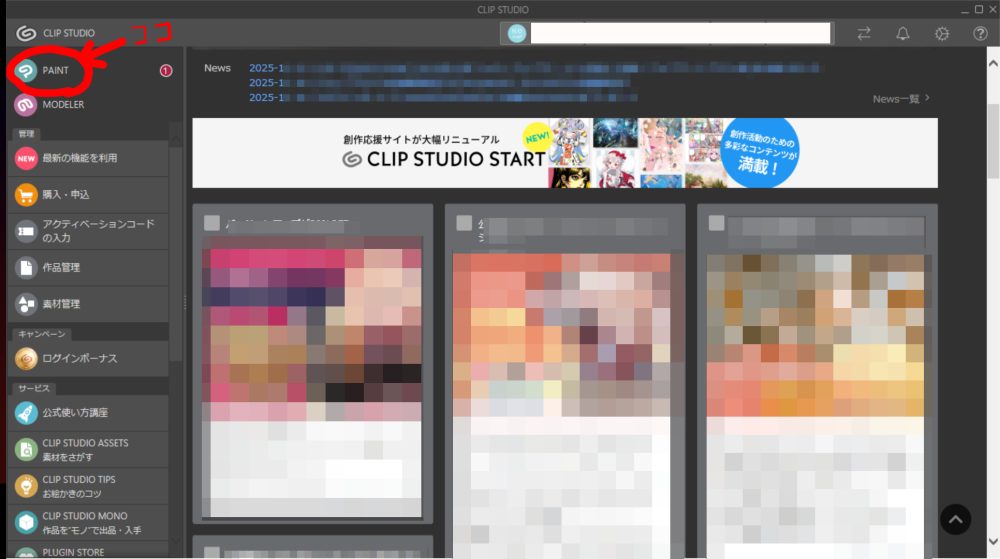
クリスタを契約してログインしたらこの画面が最初に出ます
ここはいわゆる総合案内のようなところです
ここではクリップスタジオペイントからの 様々なイベントや 使っているバージョンのアップデートなどの重要なお知らせが載っています
また 自分の作品をクリスタクラウドで管理したり 漫画で使える無料有料の素材を探せたりと 結構使う頻度が高いです
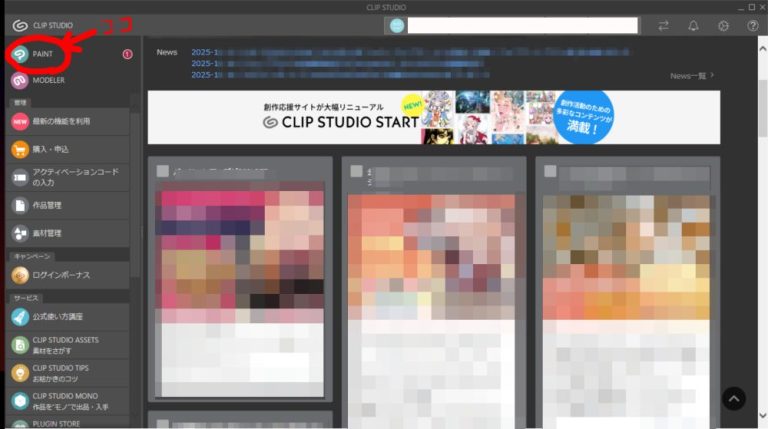
漫画を描くためのペイント画面を開くには
画面左上のPAINTをクリックします。
ペイント画面をまったくの初めてで開けた場合 自動的にキャンバス(描画するための用紙)が一つ作られます
そのキャンバスを使って あらかじめペンを色々と試してみても良いかもしれませんね
後ほど詳しく説明しますが ペン類は ツールバーの中にある鉛筆・ペン・筆 などから選び放題です
ただ 良くわからん・ヘタに触りたくない という方は このキャンバスは無視して 次の 2.漫画を描くための原稿用紙を用意… に進んで下さい
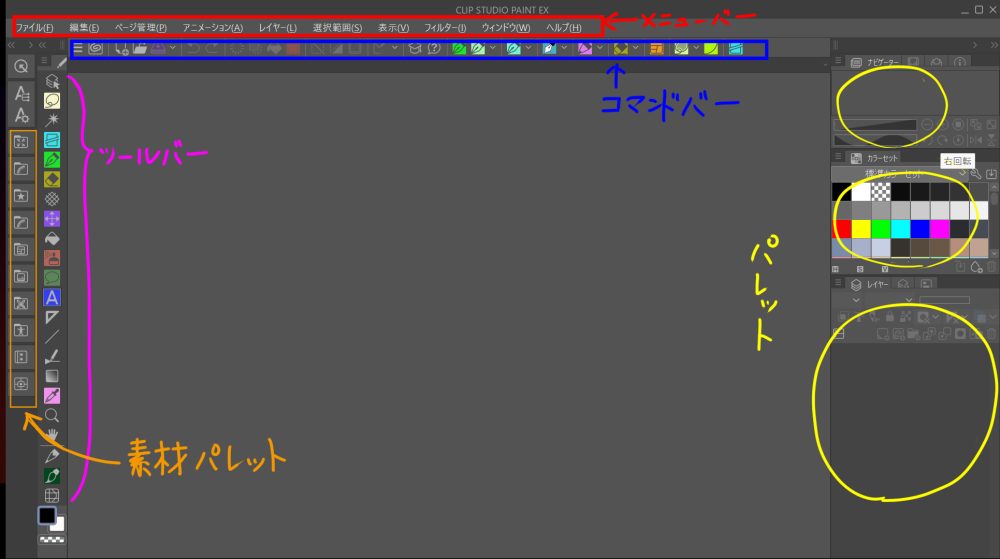
トップページの左上の PAINT をクリックすると このペイントの画面が表示されます
こちらは 私がすでに色々いじって使いやすいように再配置している状態なので 皆さんの画面とは違っていると思いますがご了承ください
パレットとは黄色〇で囲っているものだけではなく 色々な作業をする窓?場所?全般を指します
後々 配置などは自分で好きなように変更出来るようになりますので ここではメニューバー・コマンドバー・素材パレット・ツールバー・各種パレット といったものがある ということを覚えておきましょう
メニューバーは 全体の設定・操作などに関することに使うもの
コマンドバーは 現在作業中のことに関する設定・操作が出来るところ
素材パレットは 色々な素材があるところ
ツールバーは 作業のための道具があるところ
といったイメージで良いと思います
※もしも メニューバー や コマンドバー が全く表示されていない場合は
パソコンの Shift を押しながら Tab キー を押してください
コマンドバーの説明
コマンドバー に配置されている設定・操作は ほとんどが メニューバー からでも出来ますが
ワンクリックですぐに使えるように お気に入りのペンなどを コマンドバーに配置しておくのがおすすめです
配置する方法などは のちほどおいおい説明していきますね(10.ペンの設定 / アイコンの… 参照)
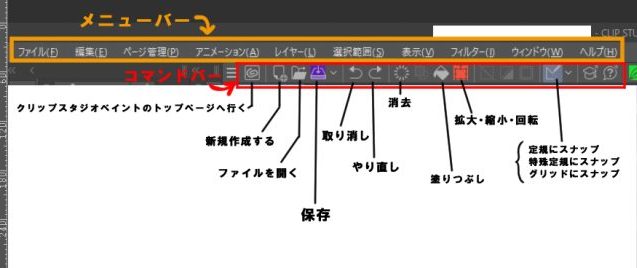
新規作成 ・ファイルを開く・保存・取り消し・やり直し・拡大縮小回転・定規にスナップ・特殊定規にスナップ は 漫画を制作するにあたって 特によく使います
CLIP STUDIO PAINT で購入できたり 様々なメーカーから販売されているような 各種片手デバイスに 最初からこれらの機能を設定して使いこなせるようになれれば いちいちコマンドバーから操作しなくてもよくなりますが まずはココから始めてみましょう
そして 頑張って描いた作品を 何らかのトラブルで消してしまったりしないように

大事です
作業中はこまめに保存する習慣をつけましょう!
クリスタのクラウドについて
クリスタを契約すると 自動的に無料で10GBのクラウドが付いてきます さらに容量を増やしたい時は 別途契約する必要があります(月額料金が発生します) とてもありがたい機能なので 幾つか作品を制作したら クラウドとの同期設定や 自動同期などの設定もしておくのをおすすめします
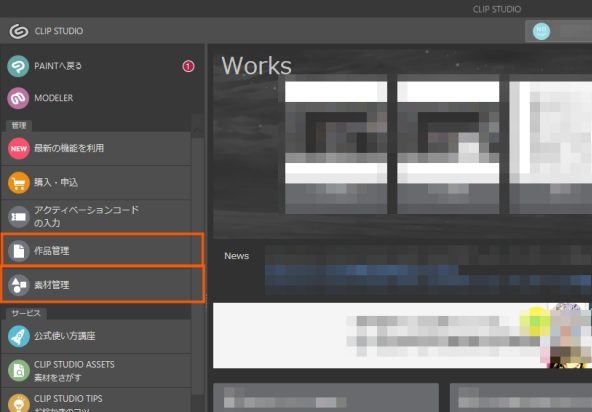
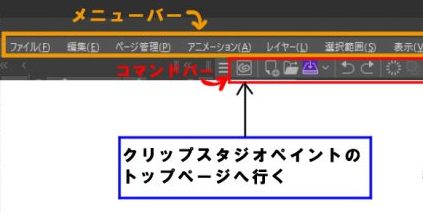
同期の設定は CLIP STUDIO PAINT のトップページの 作品管理 と 素材管理 から出来ます キャンバスを開いた後で 再度このトップページに戻りたい場合は コマンドバーの クリップのアイコンをクリックして下さい
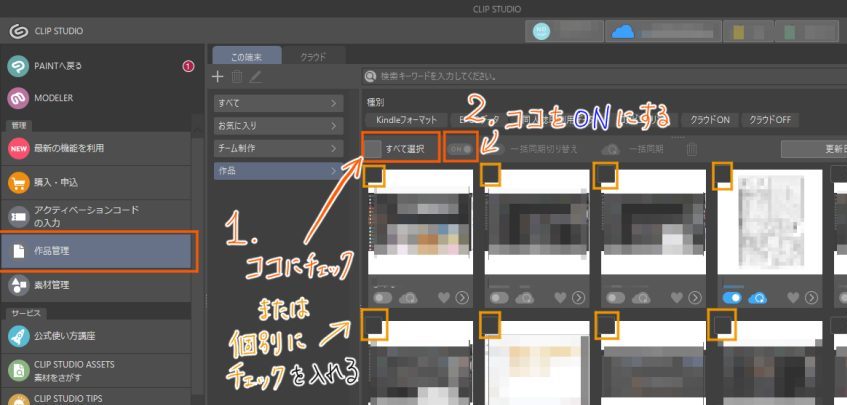
作品管理 をクリックし
①すべて選択 にチェックを入れるか 自動同期したい作品を個別に選択する場合は 作品が表示されているボックスの左上にチェックを入れる
②のボタンをスライドさせ ON にすれば完了です
ダウンロードなどして保存している素材も同様に 素材管理 で設定出来ます
自動同期の設定とは クリスタを起動した時・クリスタを終了する時などに 自動でクラウドに保存されるように設定することです
トップページの上部に ご自分のアカウント名があって その右横に 青い雲のアイコンがあると思います その雲をクリックすると 自動同期の設定画面が出ますで そこで設定して下さいね
クリスタのクラウドの容量は 始めたばかりであれば 10GBもあれば十分です
結構な数の素材をダウンロードしたりしていますが それでも私の現時点での使用量は0.65GBほどです
作品をどんどん作って容量が足りなくなった時に 増やせば良いかと思います
とはいっても 頑張って描いた作品が 途中で パソコンの不具合などでクリスタのソフトが強制終了され 保存されずに消えてしまったら…ゾッとしますよね
クリスタのクラウドに作品が保存されるのは 一応安心ではありますが 私は クラウドとは別に 昔のパソコンのHDDを再利用して 外付けのクリスタ専用の保存媒体として使っています
ただ 中古のHDDなどは いつ壊れるか心配なので 新品のHDDやSSDを用意して 外付けの保存媒体にするのもおすすめです
また 別の外部のクラウドを契約するなどして 幾重にもバックアップを取っている方もいます
ちょっとした出費にはなりますが 作品が消えて困る事態を考えると 備えておいて損はないと思うのです
さて いざペイント画面を開けたわけですが…
初めてこのペイント画面を見て「あ…ムリ」「これ全部覚えるの?」と一気にテンションが下がった経験のある方もいらっしゃるのでは?…私がそうでした
でもせっかく買ったし お絵描き講座の特典も付いてきたから一応やってみようかな と 簡単なイラストを描く動画講座で見よう見まねで描いてみたものの なんだかなぁ~という感じで 結局3年放置してしまったわけです
今思えばバカなことをしましたが
でも大丈夫です!
全部を一気に覚えなくていいんです! 私はまだまだ知らないことのほうが多いです!
とりあえず実際にペンを手に取って 実際に描きながら
漫画を描くために必要な機能を一つずつ覚えていけば それらを繰り返していくうちにいやでも覚えると思いますし
覚えるとだんだん描くのが楽しくなってきますよ!
ということで 次回は 漫画を描くための原稿を用意します
今はまだ道具が出ているだけの状態なので ここからが本番ですが 気負わずに ひとつずつ攻略していきましょう!
ここまでお読みいただいて ありがとうございました
次回からも どうぞよろしくお願いいたします
コメント