
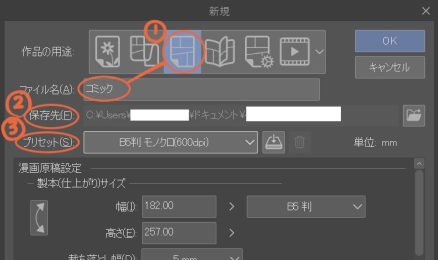
新規作成ダイアログ内の説明
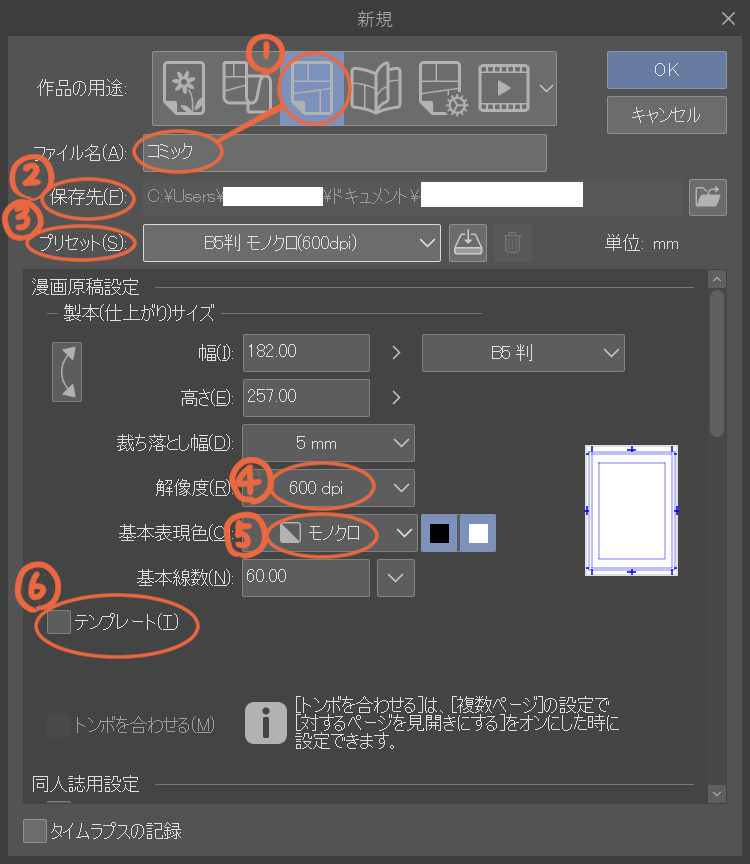
キャンバス画面の上にある メニューバーの【ファイル】をクリック(ペンでタップ)して その下に出てくる一覧の 一番上の【新規】をクリックすると この画面が出ます
① 作品の用途 → コミック を選択
ファイル名(A)の コミック と表示されているボックス内をクリックして 名前を変更することも出来ます
② 保存先 → 一応メモしておくと安心です
③ プリセット →用紙のサイズを選びます
今回は練習用なので私はB5判を選んでいますが 商業誌などに投稿する場合は 指定されている判 または大きめの判を選んで下さい
雑誌掲載時に縮小印刷される際に 画像を綺麗に見せるためです
逆に小さい原稿だと 拡大印刷する際に せっかくの作品の線がガタガタなったりして見栄えが悪くなってしまうので やめておきましょう
④ 解像度 → 印刷用の漫画は600dpi 以上
1200dpiは線画を一番綺麗に見せられますが データ容量が大きくなってパソコンのスペック次第ではソフトの動きが鈍くなる場合があります 大体は600dpiで十分のようです
解像度については 4.コマ割りをする その1 でも解説していますので よろしかったらご参照下さい
dpiは印刷の際に重要な項目で ご自身が投稿しようと思っている雑誌や 同人誌作成で利用する印刷業者 などの投稿(入稿)規定を確認して 決める必要があります
WEB漫画にはdpiは関係ありませんが 今回は600dpiで作成しました
サイトに載せる際に72dpiに変更しています
⑤基本表現色 →モノクロを選択
⑥ テンプレート → ここにチェックを入れると あらかじめクリスタに用意されているコマ割りの一覧が出ますが 今回は自分で作るので チェックは入れずにおきます

保存先について
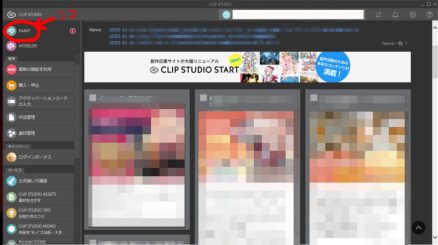
1.でお見せしたクリスタのトップ画面の作品管理からも 保存した作品を開くことができます
私はパソコンのドキュメントの中に 作品を保存する用のフォルダを新しく別に作っておいて そこに保存するようにしています
保存する場合は 保存画面の下の ファイル名を[コミック.clip]のコミックの部分だけ自分が分かりやすい名前に変更します.clip の部分を変更してしまうと 作品が行方不明になってしまうので くれぐれもご注意下さい
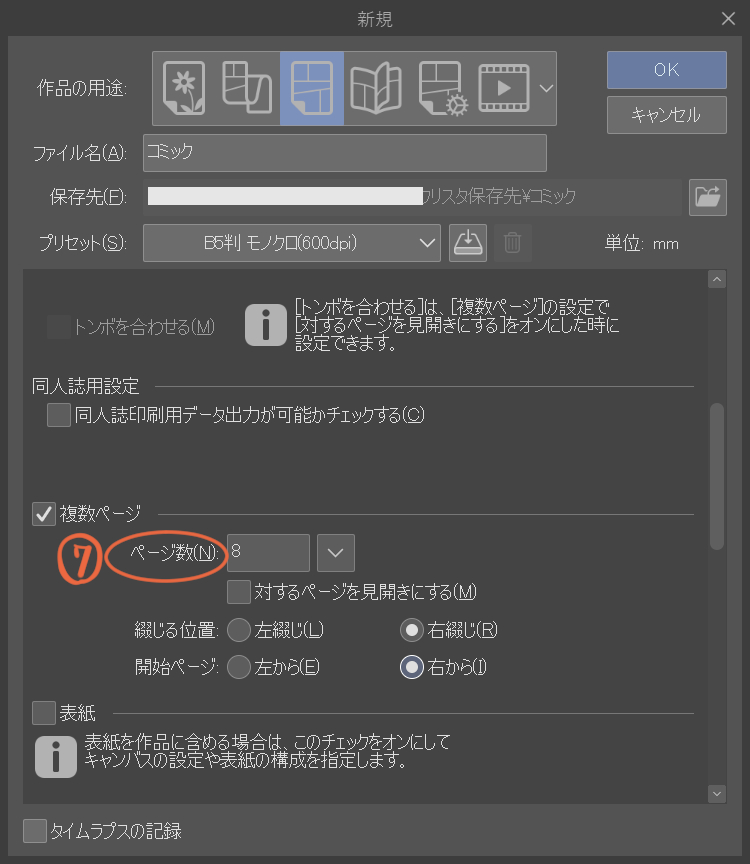
続けて画面を下にスクロールします
同人誌用設定→ここにチェックを入れると 最後にOKをクリックした時に 同人誌用に印刷するのに適したデータかどうかがわかるそうです
今回は同人誌作成ではないのでスルーします
⑦ 複数ページ → この画面ではページ数だけ決めます
練習用なので私は適当に8枚にしています
本格的に読み切り漫画を一本描くという場合は これ以降の表紙などの設定も必要です
表紙まで考えて設定する場合は 表紙・表紙の裏・裏表紙・裏表紙の内側 の計4枚を 本編の枚数に足して設定します
本編が28ページの作品ならば28枚+4枚の計32枚 という感じです
もろもろの設定が終わったら右上のOKをクリックします
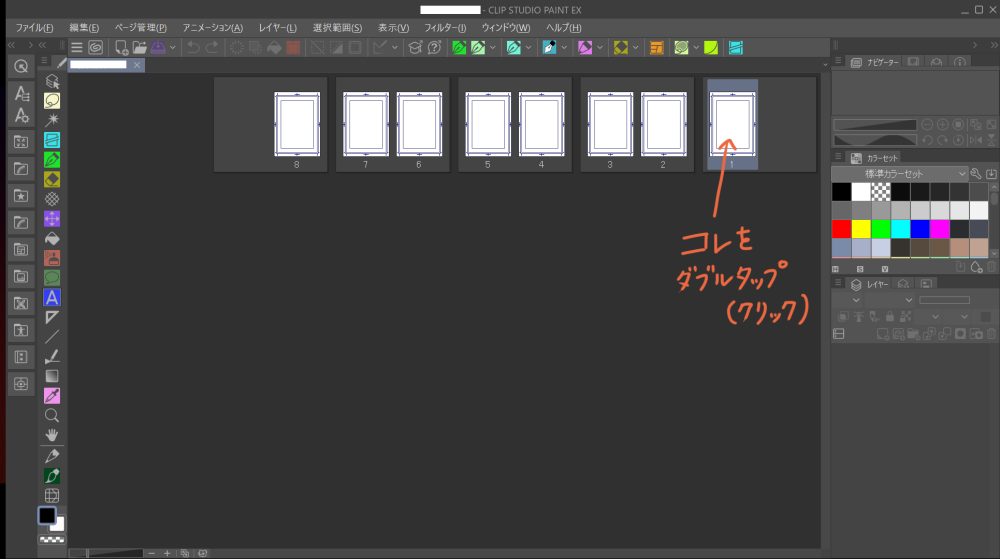
指定した枚数の用紙がズラリと並んで表示されました!
各ページの下に番号が振られているので 私は1枚目から始めました
ページのところをダブルクリックして 一枚目を表示させます
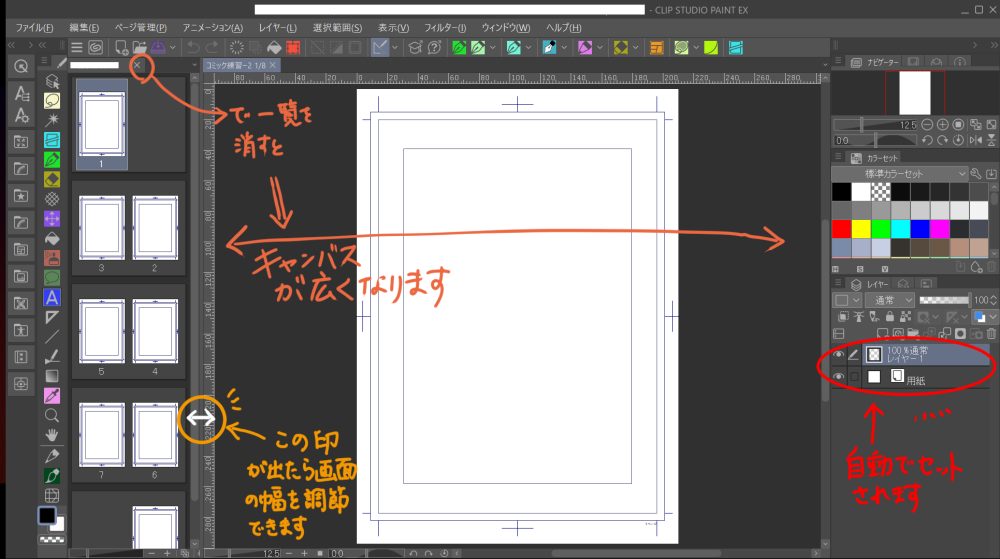
これで一枚目の原稿がキャンバス上に準備できました!
左側に出ている(上下に出ている場合もあります)原稿の一覧が必要ない場合は 一覧の右上にある×マークをクリックして閉じればキャンバスが少し広くなります
また パレット同士の境い目にペンを沿わせると出てくる ⇔ で 各パレットの幅を調整することも出来ます
以上が 原稿用紙を用意するまでの流れになります
キャンバス画面の右下に赤丸で囲っているところも含めて 続きは 3.下絵を準備する にて解説したいと思いますので よろしくお願いします
ここまでお付き合いいただき ありがとうございました
コメント