
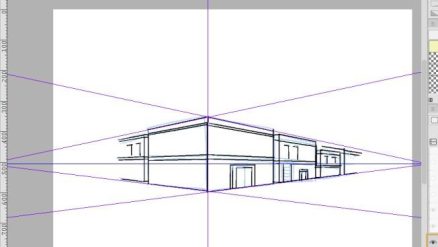
定規ツールを使った 2点透視 での作画方法
パース定規を作成する方法は 二通りあります
定規ツールを使う方法 と メニューバーの【レイヤー】→【定規・コマ枠】→【パース定規の作成】から作る方法 の 二通りです
今回は 定規ツール を使った 2点透視 の パース定規 を作るところから解説していきます
定規ツール による 1点透視 の パース定規 の作成方法や 出来上がった パース定規 を操作するためのボタンの説明などは 前回の 12. 単Ⅰ コマ1 – パース定規 / 定規ツールによる1点透視 をご参照ください

お約束
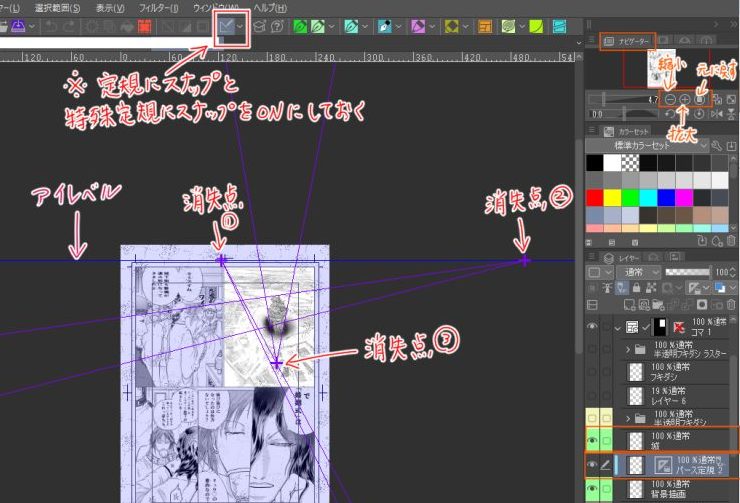
最初にコマンドバーの 定規にスナップ と 特殊定規にスナップ を 必ずオン にしておいてくださいね
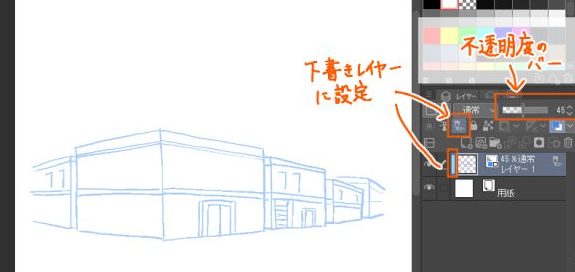
モノクロ で用意した原稿の レイヤー 1 (ラスターレイヤー) に 黒色で ざっくりと下絵を描き その後 レイヤープロパティ を開いて 効果 で レイヤーカラー を選択
レイヤーパレットに戻り 下書きレイヤーに設定 した後
不透明度のバーで調整して 描画の色を薄くして 下絵の準備を完了させます
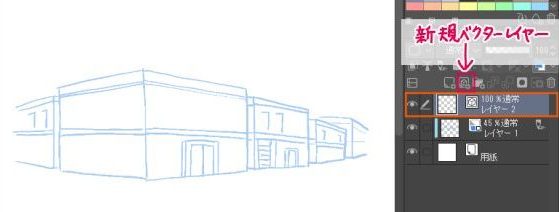
下絵が準備できたら
レイヤー 1 を選択した状態で レイヤーパレット上部にある 新規ベクターレイヤー のアイコンをクリックし レイヤー 1 の上に ベクターレイヤー(レイヤー 2) を1枚追加します
ここからは再度 インターフェイス を 淡色 にして 作業を進めたいと思います
インターフェイス(キャンバス全体の色) の変更方法は
メニューバーの【ファイル】→【環境設定】→【インターフェイス】で
カラー のところの 濃色 を ▽プルダウンで 淡色 に変更してOKをクリックします
2点透視 の パース定規 を作成する時は 定規が原稿からはみ出ることを考えて 先に原稿を縮小表示にしておきましょう
どのくらいはみ出るかは 3点透視 城 に 今回私が作成した 3点透視 の パース定規 の実際の様子を載せていますので ご参照ください
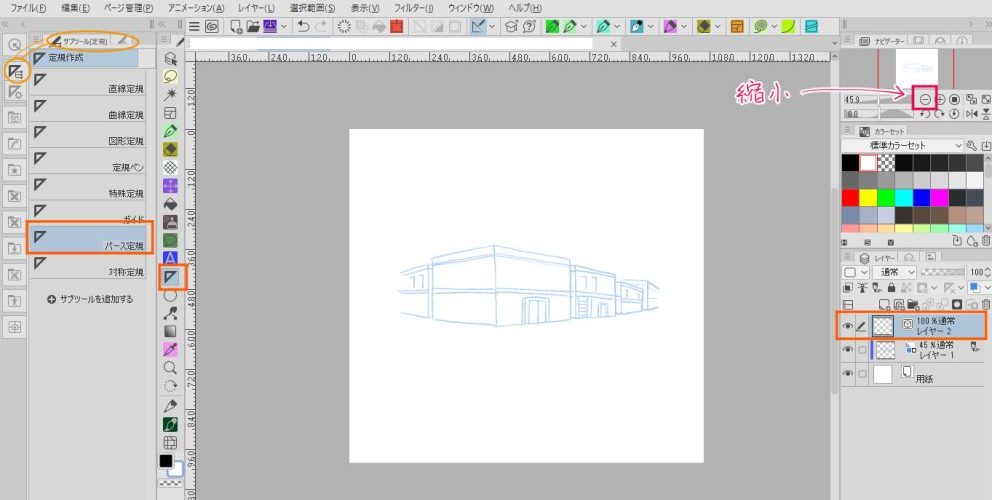
ナビゲーターパレット にある ズームアウト のアイコンで 原稿を縮小しておきます
次に 新規で作った ベクターレイヤー の レイヤー 2 を選択した状態で
ツールバー の 定規(U) をクリックし
サブツール[定規] で パース定規 を選択します
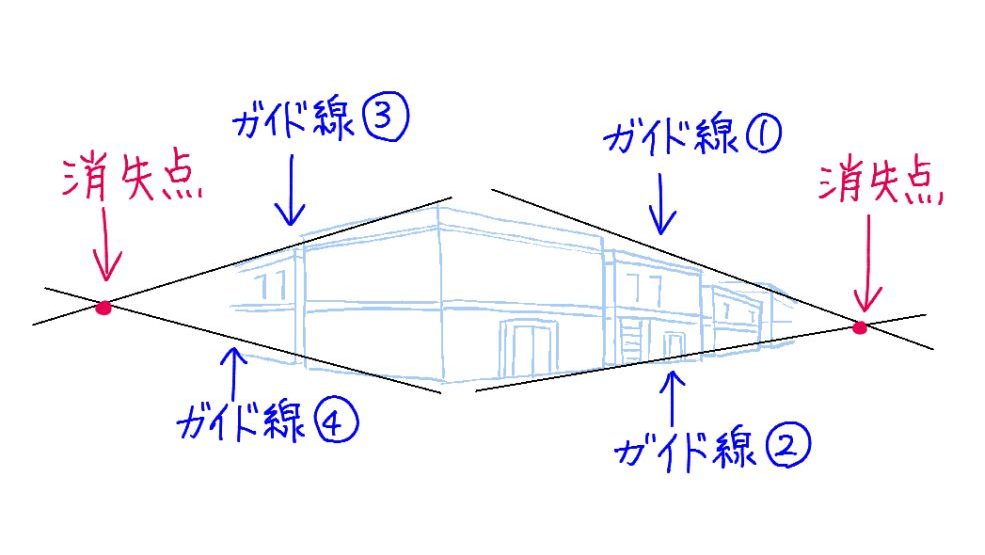
前回の 12. 単Ⅰ コマ1 – パース定規 … のおさらいになりますが
建物の両面を描くなど 線が最終的に集まる箇所である消失点が 2つ以上ある場合は 2点透視 や 3点透視 などを使います
今回の建物の場合 消失点 は2か所にあるので 前回の 1点透視 で ガイド線 を作成した時のやり方を 2回行って 合計4本の ガイド線 を作ることになる というわけです
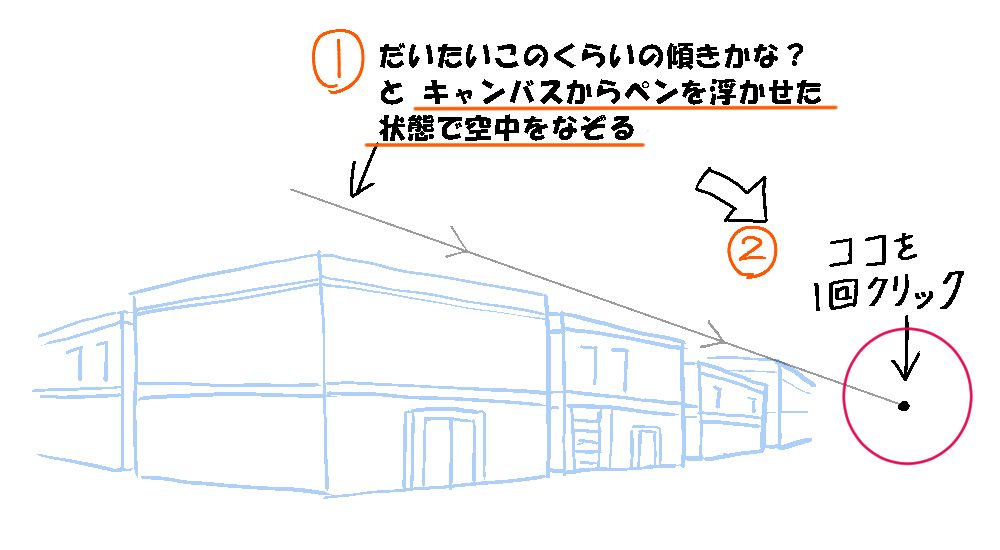
では 1本目の ガイド線 を作ります
レイヤー 2 (ベクターレイヤー)を選択していることを再度確認しておきます
1本目は 向かって右側の 建物の上部のライン です
右奥に向かって細くなっていくイメージで描くことになりますので
① 下絵の建物の上部の だいたいの傾き具合を確認しつつ 右の最奥の場所付近に目ぼしをつけて
② その場所を 1回だけクリック します
すぐにペンを画面から離すと 線が確定されてしまうので そのまま画面にペン先が触れている状態 でいてください
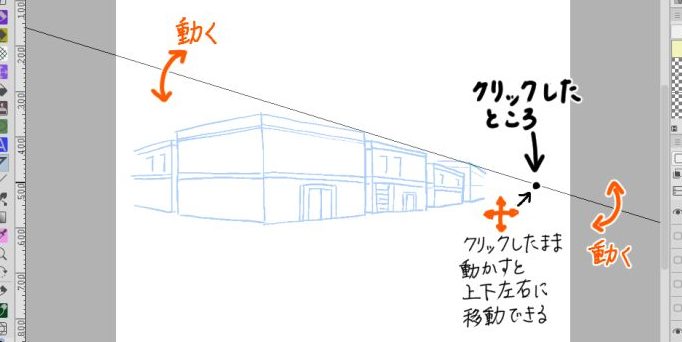
すると クリックした場所に点が打たれ 点の両側に伸びるように 線が表示されます
これが後ほど 1本目の ガイド線 になります
まだペン先は画面から離しません
線はこの 点 を ゆ~っくりと移動させると じわじわと動くので 良さそうな場所にきたら ペン先を画面から離します
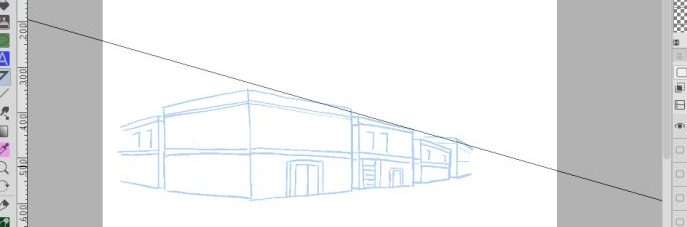
1本目の ガイド線 が確定しました
このまま続けて 2本目の ガイド線 を作ります
2本目 のガイド線 は 向かって右側の 建物の下部のラインです
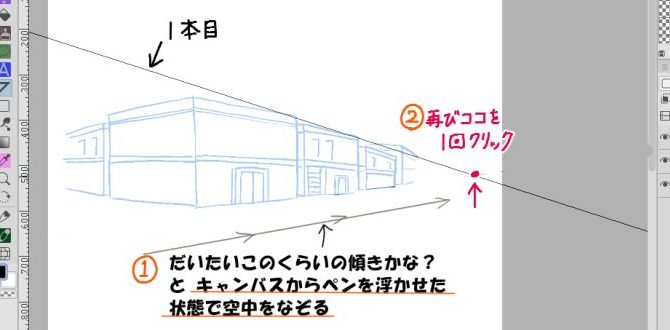
1本目の ガイド線 の時と同じ レイヤー 2(ベクターレイヤー) を選択中なのを再度確認し
先ほどと同じように
① 下絵の建物の下部の だいたいの傾き具合を確認しつつ 最奥の場所付近に目ぼしをつけて
② 1本目の ガイド線 の上か ごく近い場所を 1回だけクリック します
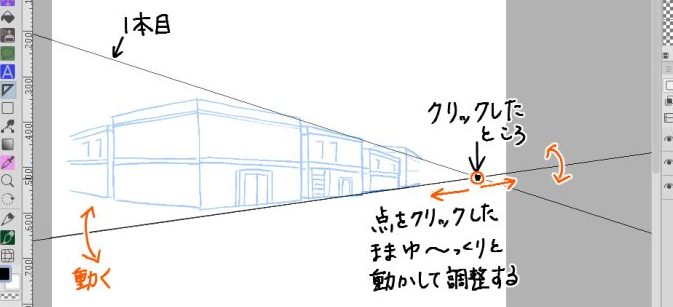
クリックした場所に点が打たれ 点の両側に伸びるように 線が表示されます
これが後ほど 2本目の ガイド線 になります
まだペン先は画面から離しません
線はこの 点 を ゆ~っくりと移動させると じわじわと動くので 良さそうな場所にきたら ペン先を画面から離します
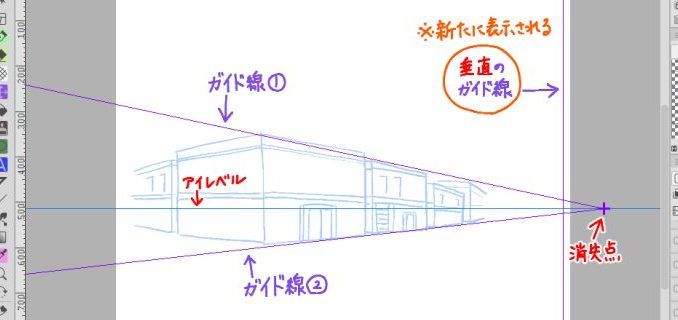
ペン先を画面から離したら 2本目の ガイド線 が確定し
すぐに パース定規 が配置された状態が表示されます
レイヤーパレット の レイヤー 2 には 定規のアイコンが付きます
キャンバスには アイレベル と
アイレベル上に消失点 と 2本のガイド線 が表示され
そして ここで 新たに アイレベルに対して垂直のガイド線 が追加されています
この アイレベルに対して垂直のガイド線 は 1点透視 と 2点透視 で作画する時に 自動的に配置されます
※ 3点透視 の場合は配置されません
続けて 3本目の ガイド線 と 4本目の ガイド線 を作っていきます
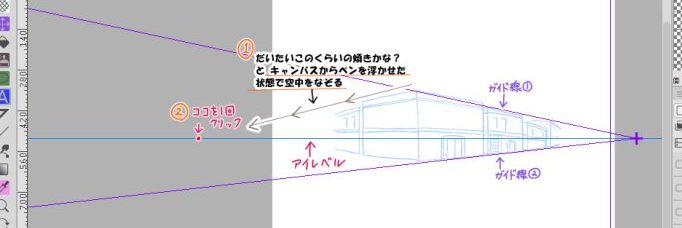
3本目は 向かって左側の 建物の上部のライン です
① 下絵の建物の上部の だいたいの傾き具合を確認しつつ ②今度は アイレベル上の 最奥部分に近いと思う場所を 一回だけクリックします
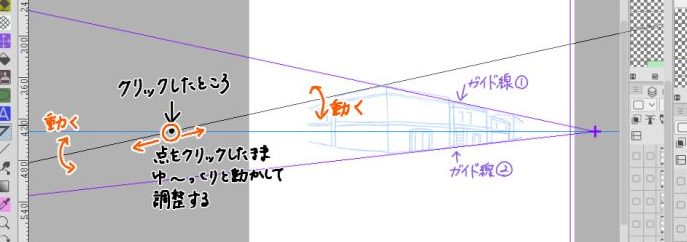
クリックした場所に点が打たれ 点の両側に伸びるように 線が表示されます
これが後ほど 3本目の ガイド線 になります
まだペン先は画面から離しません
点 をクリックしたまま線を動かし 良さそうな場所にきたら ペン先を画面から離します
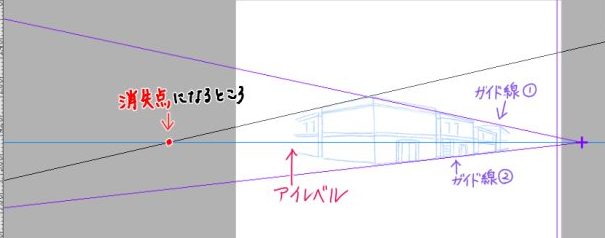
3本目の ガイド線 が確定しました
このまま続けて 4本目の ガイド線 を作ります
4本目 は 3本目の ガイド線 と アイレベル が交わっている消失点になるところ をクリックします
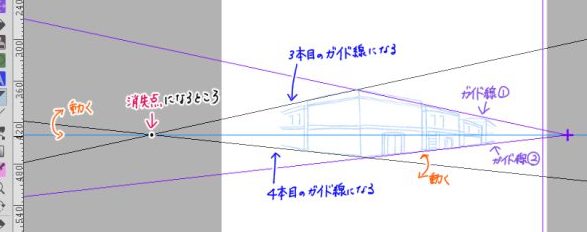
すると 4本目 のガイド線 になる線が 表示されます
まだペン先は画面から離しません
向かって左側の 建物の下部のラインに沿って 線を調整し 良さそうな場所にきたら ペン先を画面から離します
ペン先を画面から離したら すぐに
2点透視 の パース定規 が出来上がります
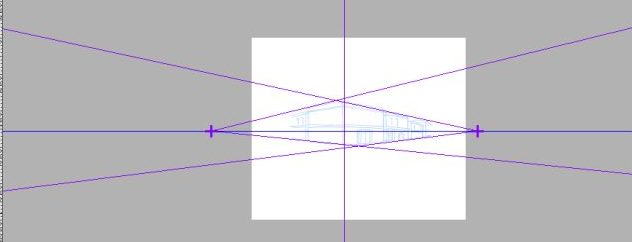
分かりやすいように 色分けしてみました
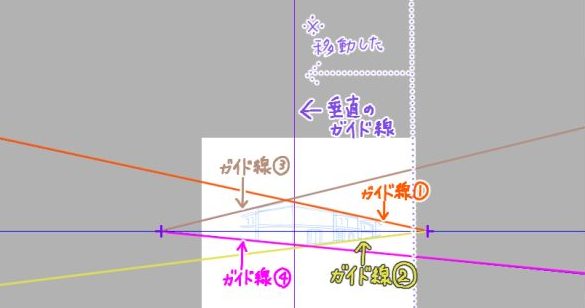
後は これらのガイド線・消失点やアイレベルの位置 などを操作して より自分の描きたい感じに調整していきます
作成した 2点透視 の パース定規 を調整する
ツールバー の 操作 の サブツール[操作] で オブジェクト を選択して パース定規 のいずれかの線をクリックすると ガイド線を操作するボタンが表示されるので それらを操作して 調整していきます
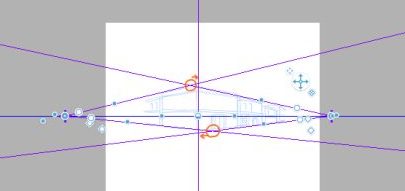
パース定規 を調整するための ボタン群を表示させる方法・ボタンの使い方 の詳細は 前回の 1点透視 で作成した内容と重複してしまいますので
12. 単Ⅰ コマ1 – パース定規 / 定規ツールによる1点透視. の パース定規の操作方法 をご参照ください
この画像では 〇で囲ってる線の交差部分が 上下ともに中心からズレていて このままではイビツな建物になるので この辺りも調整していきます
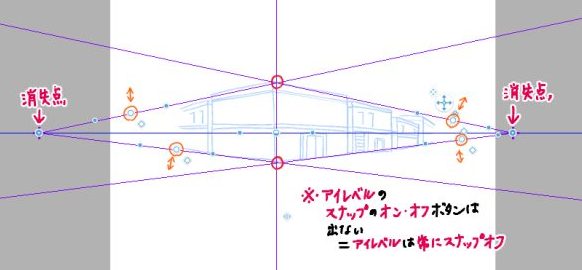
オレンジの〇で囲っているボタンで ガイド線 を上下に動かし 消失点 の位置をズラしながら調整してみました
アイレベル へのスナップの オン・オフ は 一点透視 の時のみ可能です
2点透視・3点透視 で作成した場合は アイレベル へのスナップのボタンは表示されません
現在は レイヤーパレット の レイヤー 2 で作業しています
1点透視 では このレイヤー上で 清書のペン入れをしますが 2点透視・3点透視 では 一枚 ベクターレイヤー を追加して そのレイヤーに描き込むようにします
定規を作成したレイヤー(ここではレイヤー 2)にも描き込み出来ないことはありませんが 上手くいきません
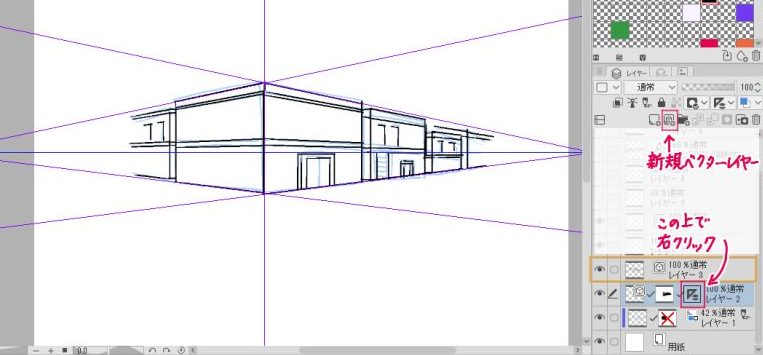
ということで ベクターレイヤー を追加して(レイヤー 3 ) ここにペン入れをしていきます
ペン入れの前に レイヤー 2 にある定規のアイコン上で右クリックして すべてのレイヤーで表示(A) にチェックを入れておいて下さい
これで レイヤー 3 にも定規が表示されて 定規に沿って描き込みが出来るようになります
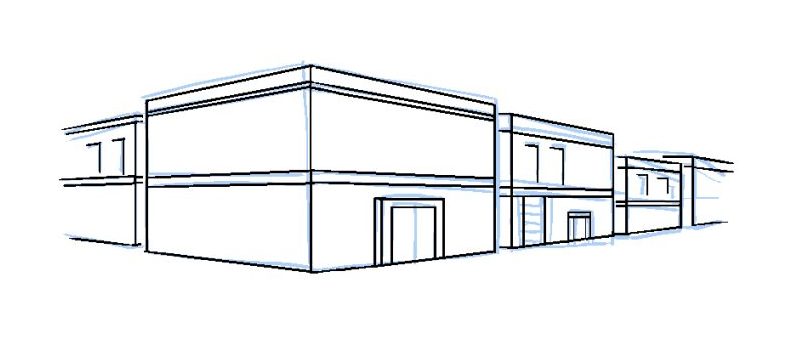
ペン入れをして 消しゴムや透明色のペン で修正して 2点透視 による 建物っぽいものの完成です
ベクターレイヤー での消しゴムの設定 なども
12.単Ⅰ コマ1 – パース定規 / 定規ツールによる1点透視 をご参照ください
以上が 定規ツールを使った 2点透視 での作画方法 になります
次は 定規ツールを使った 3点透視 での作画方法を解説します
定規ツールを使った 3点透視 での作画方法
単発投稿 Ⅰ の コマ 1 で描いた 城 の略図を 今回下絵として使用します
3点透視 の パース定規 を作る方法は 二つの 消失点 と 4本の ガイド線 を作るところまでは 2点透視 と同じやりかたになります
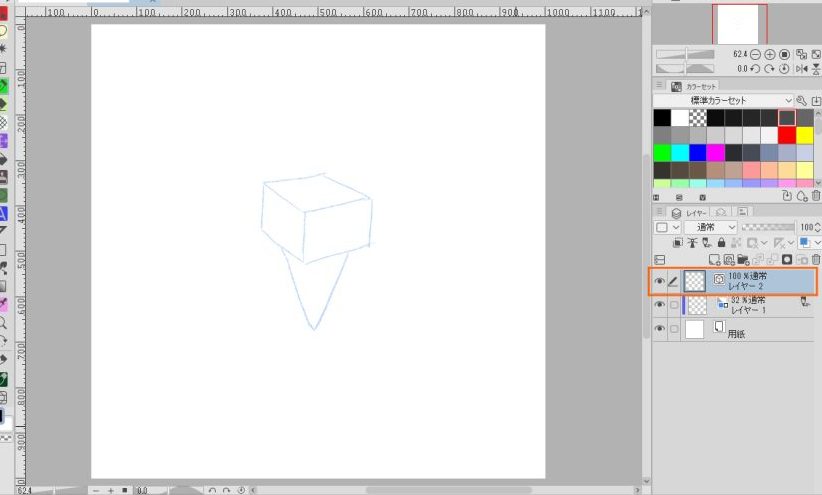
モノクロ で用意した原稿の レイヤー 1 (ラスターレイヤー) に 黒色で ざっくりと下絵を描き その後 レイヤープロパティ を開いて 効果 で レイヤーカラー を選択
レイヤーパレットに戻り 下書きレイヤーに設定 した後 不透明度のバーで調整して 描画の色を薄くして 下絵の準備を完了させます
その後 レイヤー 1 の上に ベクターレイヤー を1枚追加しました
下方が先細りになる絵は 俯瞰(高いところから見下ろすこと)で描くことになります
俯瞰で描くということは カメラのレンズの位置は上にある(カメラのレンズを下に向けている) ということになるので
アイレベルは 描くモノの上になります(12.単Ⅰ コマ1 – パース定規 / 定規ツールによる1点透視 参照)
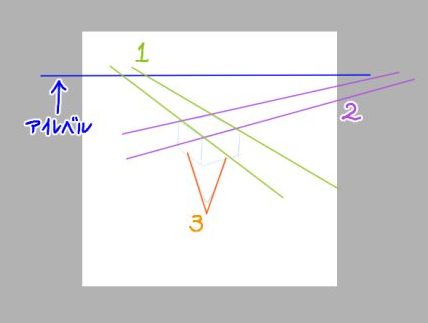
絵に合わせて どんな ガイド線 が必要になるかを まず適当に描いてみます
画像の各線は 分かりやすいように色分けしています
まず アイレベル を 描くモノの上に配置します
このアイレベルの線から 下に向かってガイド線が伸びるので 下絵のそれぞれの辺をたどるように 線を アイレベルに向かって伸ばしていきます
また 画像の下絵では 縦線を真っすぐ描いていますが 俯瞰で描く場合は 実際には 線が垂直になることはありません(俯瞰でも側面が真っすぐに見えるような 特別な構造の建物 とかなら別ですが )
)
これらの線は 画像ではオレンジ色3の 3つ目の消失点から伸びるガイド線 にスナップして描くことになります
こうやって大まかに描いてみると アイレベル はもっと上になるな ということが分かります
ガイド線 の収束地点になる 消失点 は アイレベル上にありますが
定規ツールを使う方法では 1本目の ガイド線 を引いてからでないと アイレベルが表示されないのが ちょっと面倒なところです
実際に パース定規 を作っていく段階で アイレベル の場所は簡単に移動できますが 最初の1点のだいたいの場所のめぼしがつけば 1本目の ガイド線 を引く目安にはなるかと思います
もちろん こんな回りくどい方法をとらなくても 目分量で 1本目の ガイド線 から引き始めて 都度 アイレベル を動かして調整していっても全然OKです
定規が 原稿からはみ出ることを想定して キャンバスの原稿をかなり縮小してから 作業に入ります
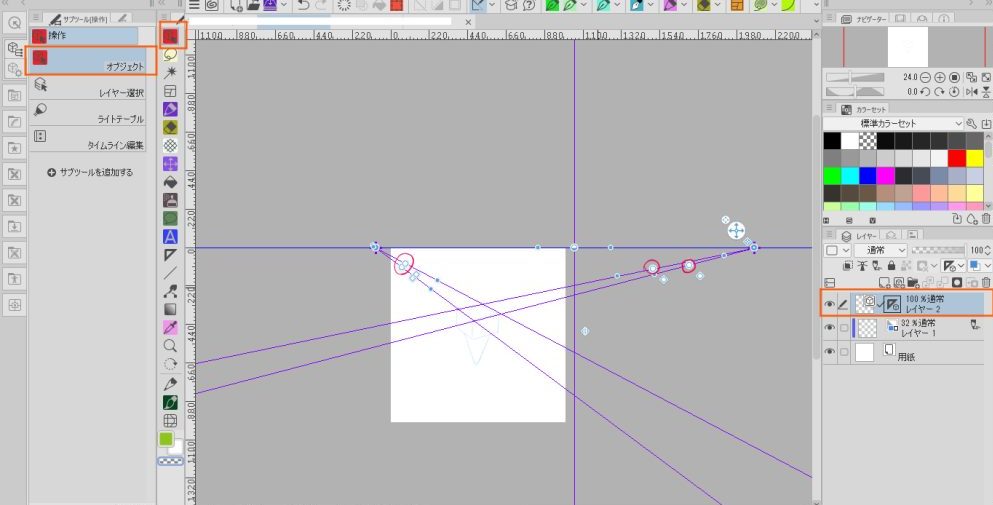
上記の 2点透視 の パース定規 を作る要領で まず アイレベル上の 2か所の消失点 から伸びる 4本のガイド線 を作成します
作成中 ガイド線 が変な方向に出来る時がありますが 画像の赤丸で囲っているボタン で 簡単に方向転換できます
ボタンの表示・操作方法は 12.単Ⅰ コマ1 – パース定規 / 定規ツールによる1点透視 の パース定規 の操作方法 をご参照ください
やはり 予想より大幅に 定規が原稿からはみ出ました
次に 3か所目の消失点 と そこから伸びる 5本目・6本目 の ガイド線 を作っていきます
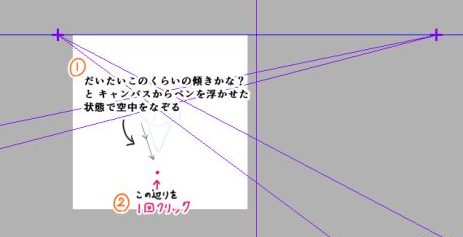
やり方は 1点透視 や 2点透視 のガイド線 を作る時と同じです
定規のアイコンがついた レイヤー 2 を選択しているのを再度確認してから
① だいたいの傾き具合を確認しつつ
② 線が収束する部分(消失点)に近いと思う場所を 一回だけクリックします
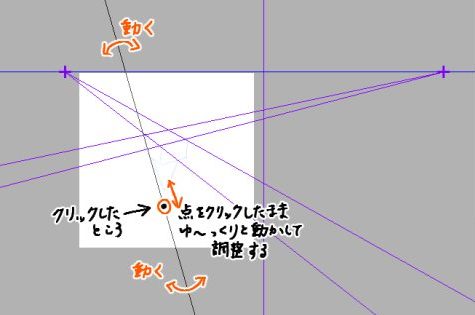
クリックした場所に点が打たれ 点の両側に伸びるように 線が表示されます
これが後ほど 5本目の ガイド線 になります
まだペン先は画面から離しません
点 をクリックしたまま線を動かし 良さそうな場所にきたら ペン先を画面から離します
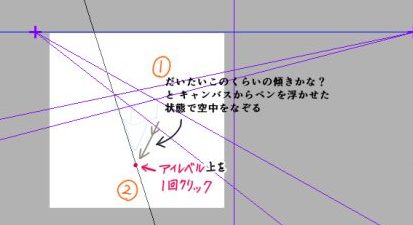
5本目の ガイド線 が確定しました
このまま続けて 6本目の ガイド線 を作ります
① だいたいの傾き具合を確認しつつ
② アイレベル上の 線が収束する部分(消失点)を 一回だけクリックします
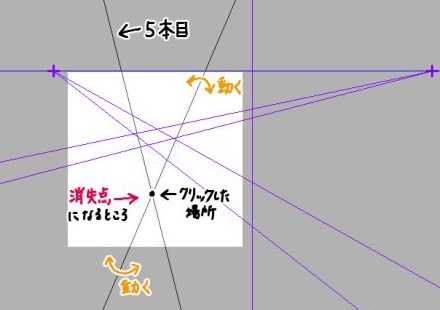
クリックした場所に点が打たれ 点の両側に伸びるように 線が表示されます
これが後ほど 6本目の ガイド線 になります
まだペン先は画面から離しません
点 をクリックしたまま線を動かし 良さそうな場所にきたら ペン先を画面から離します
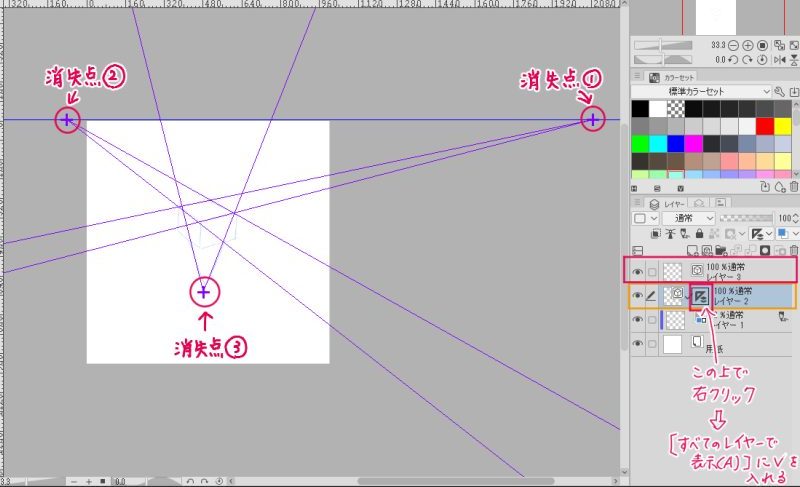
ペン先を画面から離したら すぐに
3点透視 の パース定規 が出来上がりました
1点透視 では 定規のアイコンが表示されているレイヤー上で 清書のペン入れをしますが 2点透視・3点透視 では 一枚 ベクターレイヤー を追加して そのレイヤーに描き込むようにします
なので レイヤーパレットの レイヤー 2 の上に ベクターレイヤー を追加して(レイヤー 3 ) ここにペン入れをしていきます
ペン入れの前に レイヤー 2 にある定規のアイコン上で右クリックして すべてのレイヤーで表示(A) にチェックを入れておいて下さい
これでレイヤー 3 にも定規が表示されて 定規に沿って描き込みが出来るようになります
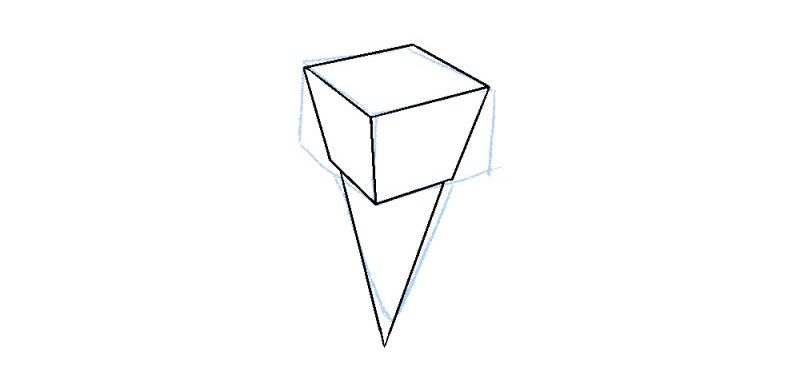
ペン入れをして 消しゴムや透明色のペン で修正して 3点透視 による 何かよく分からないもの?の完成です
ベクターレイヤー での消しゴムの設定 などは
12.単Ⅰ コマ1 – パース定規 / 定規ツールによる1点透視 をご参照ください
以上が 定規ツールを使った 3点透視 での作画方法 になります
図柄によっては 4点透視 5点透視 …と 消失点 を増やして作成することも可能です
今回は 定規ツールを使った 2点透視 と3点透視 での作画方法 を解説しました
次回からは パース定規を メニューバーの【レイヤー】→【定規・コマ枠】→【パース定規の作成】から作る方法 を解説していきます
私は こちらの方が簡単で お気に入りです
では 今回もお付き合いいただきありがとうございました
コメント