単発投稿Ⅰのコマ1でご紹介したい作業の二つ目 パース定規の3点透視 です
1点透視・2点透視をすっ飛ばしていきなり3点透視かよ と思われますよね 自分でもそう思います
なので まずは 1点透視 から順番に解説していきます
長年なんとなく 建物やその内部を描く時に こんなものかなと描いてきたので ほぼ素人の自己流でしたが 最近ようやくまともに勉強を始めて ほんの少し分かるようになってきました
それでもまだまだ未熟ですが あえてここでわずかな知識を振り絞って解説してみたいと思います
アイレベル と 消失点
パース(遠近法)を語る時に まず出てくるのが アイレベル ですよね
アイレベル とは 目線の高さにあるライン なのですが 正直自分でも いまだにしっかり理解できているとは思っていません
目線の高さ ではなく カメラのレンズの位置 と考えると良い という解説を見たこともあって どちらかといえば こちらの方が私には分かりやすかったです
それでも やっぱり難しい… ですが クリスタ様のお力をお借りすれば それなりに何とかなるので 頑張って参りましょう
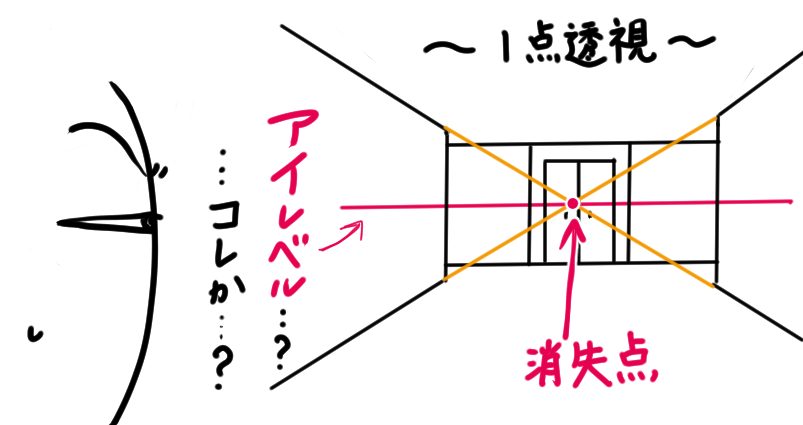
建物や風景・人物など 物体は遠くなればなるほど小さく見えていきます
なので それらを描く時も 奥に行くほど狭く小さくなる感じにするのですが
遠近を意識して描いた線の延長上に 全ての線が交わる一点があります
これを 消失点 といいます
この 消失点 が1個あるのが1点透視
2個あるのが 2点透視 3個あるのが3点透視 という考え方です
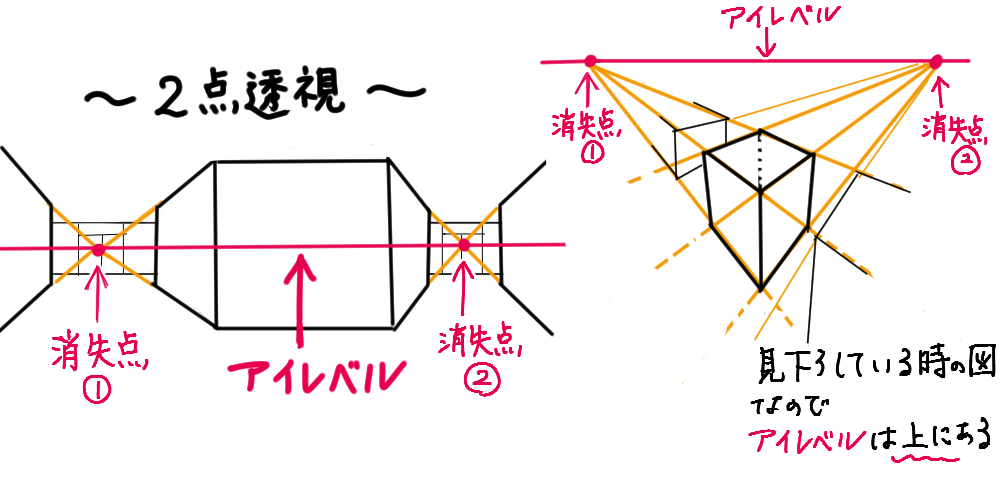
2点透視で描くものは 建物の内部だと 奥にある扉などが二か所以上見えている場合や
街などの建物を 俯瞰(高いところから見下ろすこと)で描く あるいは仰視(低いところから見上げること)で描く時 などです
俯瞰で描くということは カメラのレンズの位置は上にある(カメラのレンズを下に向けている) ということになるので
アイレベルは 描くモノの上になる というわけです
仰視(低いところから見上げること)で描く場合はその逆で カメラのレンズの位置は下にある(カメラのレンズを上に向けている)ということになるので アイレベルは描くモノより下 地面付近 ということになります
1点透視 や 2点透視 は 地に着いているものを描く というイメージ です
ただ 初めから消失点やらパースやら決めて描くと 描きたいものと違った雰囲気になってしまうことが多々あります
なので まずフリーハンドで大まかな建物やその内部・人物などを描いてから パース定規を当てて調整する ようにしています
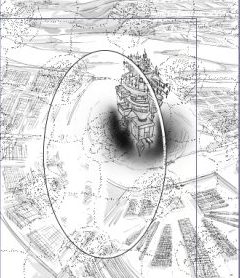
そのようにして描いたのが 今回のコマ1の 空中に浮かぶ城 です
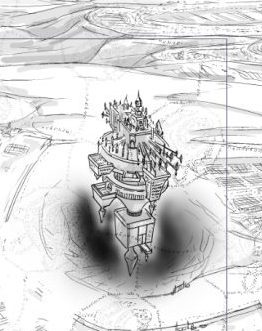
は?空中に浮かんでいるようにも 城にも見えないけど?というツッコミはご容赦ください
初めは 2点透視 で調整できるか?と あれこれやっていたのですが
そうか これは下に向かって先細りする形だな と気づいて 3点透視 の方が上手くいくのでは?と 挑戦してみた次第です
なので 初めから 3点透視 で描くぞ!と決めて作業したのではなく フリーハンドで描いた絵にパース定規を当てて 細かく調整した というわけです
結果 私的には ほとんど違和感なく描けたと思っていますが
プロの方から見れば まだまだ甘いと思います これから精進しますのでお許しいただけるとありがたいです
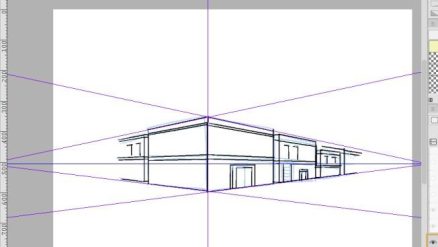
具体的な操作方法を解説していきたいと思いますが その前に いったん 3点透視 の パース定規 が出ている状態をお見せします
作業をする前に
コマンドバーの 定規にスナップ と 特殊定規にスナップ を
必ずオンにしておいてください
スナップ とは 定規に沿って線を引くことができる機能です
初期設定では 3つ並んでコマンドバーに表示されています
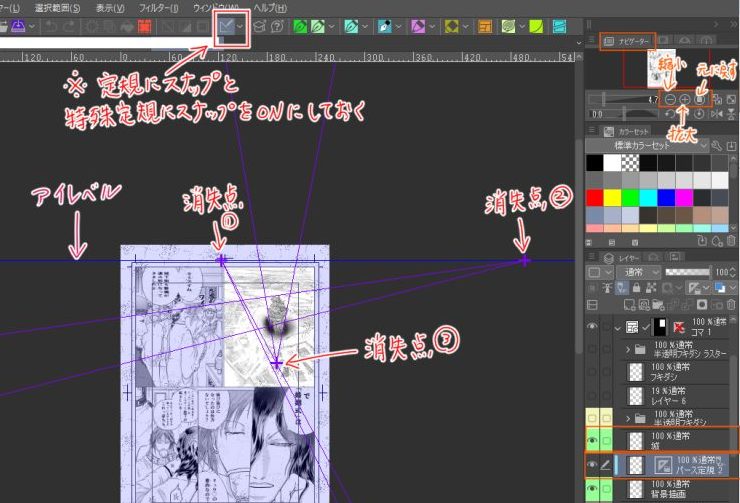
ご覧の通り 原稿をかなり縮小して表示しないと 全体像が見えなかったりします
原稿の縮小や拡大は ナビゲーターパレット にある それぞれのアイコンをクリックすることで操作できます ※ナビゲーターパレットが見当たらない場合は メニューバー →【ウインドウ 】で ナビゲーター(G) にチェックが入っているかを確認してください
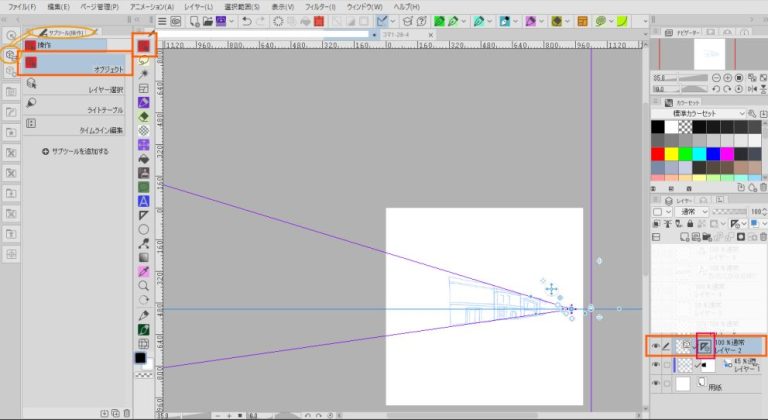
画像では分かりにくいかも知れませんが 紺色の水平の線が アイレベル で
アイレベル上に 消失点① と 消失点② があり 下の方に 消失点③ がある状態です
そして それぞれの 消失点 から伸びている 紫色の線 が パース定規 の ガイド線 になります
2点透視 や 3点透視 の パース定規 は このように 原稿用紙から大いにはみ出すものだと思っていて間違いないです
消失点同士の距離が近すぎると ものすごくイビツな描画になってしまうからです
※この画像は キャンバスの全体のカラーが 濃色 なので線の色が見えにくくなっていますが これを 淡色 に変更すれば 線の色がはっきり見えます
キャンバス全体の基本の色を 淡色 に変更する または パース定規などを使う時だけ変更する など ご自分のやりやすいように設定してください
設定の仕方は
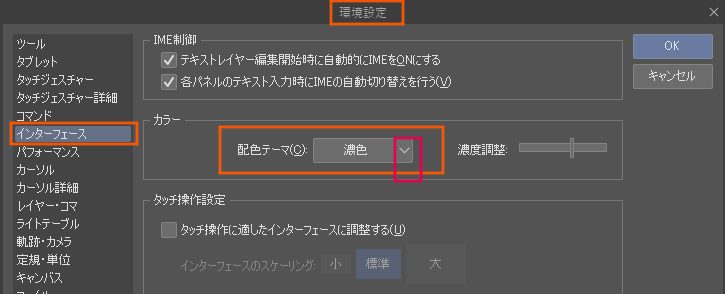
メニューバーの【ファイル】→【環境設定】→【インターフェイス】で
カラー のところの 濃色 を ▽プルダウンで 淡色 に変更してOKをクリックするだけです
濃色 に戻したい時は 同じように 環境設定 に入って カラー のところを 濃色 にすれば 元に戻ります
ガイド線が紫色の時は 特殊定規にスナップしていて 特殊定規に沿って線が引ける状態で ガイド線が緑色の時は 特殊定規にスナップしていないので 自由な向きに線を引いたり書き込んだりできます
この ガイド線の 紫色の状態と 緑色の状態 (スナップの オン・オフ) は キャンバス上で自在に切り替えできます
※この線の色自体を変えることもできます
変え方は メニューバーの 【ファイル】→【環境設定】→【定規・単位】で 表示されている色をクリックして選び直すだけですが 私は初期設定のままで使用しています
また 特殊定規にスナップ というのは ガイド線の上だけに線が引ける ということではありません
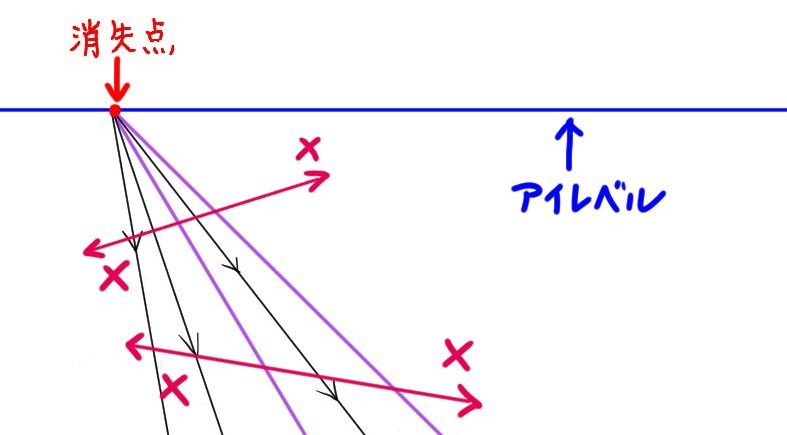
パース定規の場合 消失点 から 放射線状 に線を引くことができるので 定規の線が足りないんじゃないか? という心配はご無用です
そして 定規にスナップ している状態の ガイド線が紫色 の時は 横切るような 斜めの線などは 引くことができません
そういった場合は いったん 紫色の線 を 緑色の線 に切り替える作業をしてから 描き込むことになります
パース定規を作成する方法は 二通りあります
定規ツールを使う方法 と メニューバーの【レイヤー】→【定規・コマ枠】→【パース定規の作成】から作る方法 の 二通りです
まずは 定規ツールを使う方法で パース定規 を作成してみます
定規ツールを使う方法
ツールバー上にある定規(U) をクリックし サブツール[定規] から パース定規 を選択して 自分で一からガイド線などを作成していく方法です
最初にコマンドバーの 定規にスナップ と 特殊定規にスナップ を 必ずオン にしておいてください
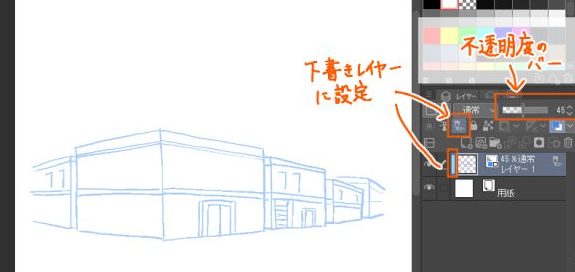
今回は スキャンした絵ではなく 直接レイヤーに描いた下絵で作業します
用紙は 新規で モノクロ で用意したものです
(原稿用紙の設定などについては 2.漫画を描くための原稿用紙を… をご参照ください)
レイヤー 1 (ラスターレイヤー) に 黒色で ざっくりで大丈夫なので下絵を描きます 今回は 建物っぽいものを描きました
その後 レイヤープロパティ を開いて 効果 で レイヤーカラー を選択します
清書のペン入れをする際に 下絵の線の色が黒だと紛らわしいので (下絵の線の)色を変えておくため です
レイヤーパレットに戻り 下書きレイヤーに設定 のアイコンをクリックすると レイヤーの左側に 下書きレイヤーに設定されたしるしの 水色の縦線が出ます
後は 不透明度のバーで調整して 描画の色を薄くすれば 下絵が準備できます
すでに レイヤー構成 (8.レイヤー構成と素材登録… 参照) が出来ていて 下絵なども用意できている場合ですが
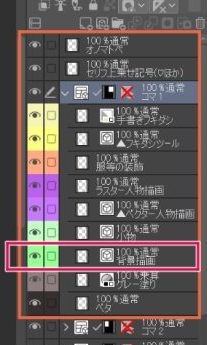
この場合は 画像の 背景描画 のベクターレイヤーが 今回新規で作成した ベクターレイヤー(レイヤー 2 ) にあたります
定規ツールを使ったパース定規の作成 は
この 背景描画 のレイヤー上で作業をしていくことになります
1点透視 では この 背景描画 のレイヤーに直接ペン入れをしますが
2点透視・3点透視 では この 背景描画 のレイヤー の上に 一枚 ベクターレイヤー を追加して そこにペン入れします
詳しくは おいおいご説明しますね
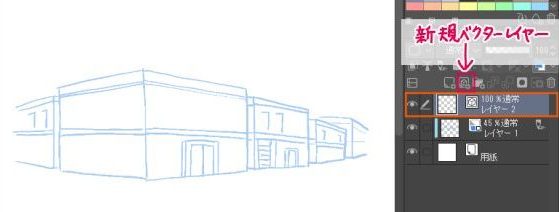
では続けます
下絵が準備できたら 次に
レイヤー 1 を選択した状態で レイヤーパレット上部にある 新規ベクターレイヤー のアイコンをクリックし レイヤー 1 の上に ベクターレイヤー を1枚追加します
私は ラスターレイヤー で描いたりもしますが 本来は 消しゴムの使い勝手が良い ベクターレイヤー で描くことが推奨されていますので ここではベクターで作業してみます
ついでに ここからは インターフェイス を 淡色 にして 作業を進めたいと思います
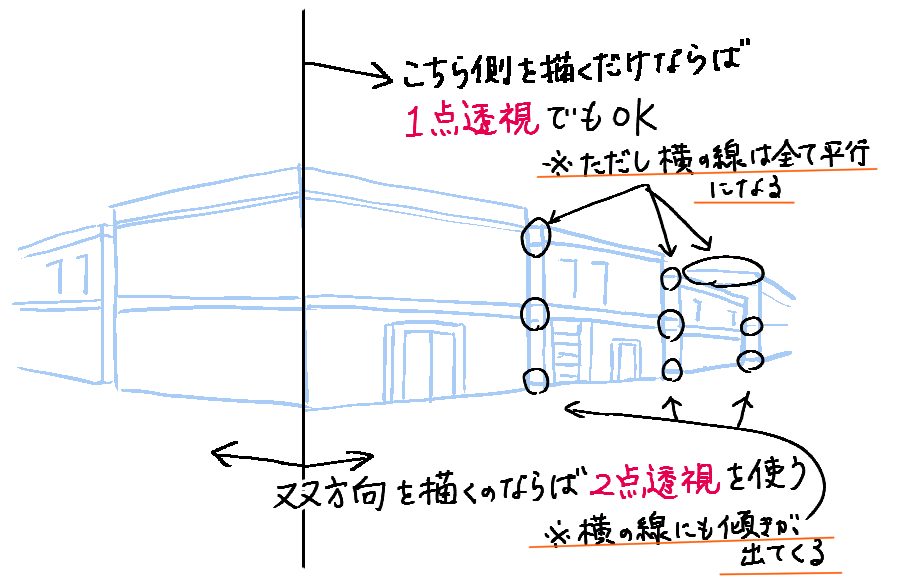
建物などで 片面だけの並びは 1点透視 でも描けますが その場合は 建物の横線は 全て平行線になります
建物の両面を描く場合は 2点透視 を使います その時は 建物の横の線にも傾きが出てくるので注意です
より自然な感じの建物を描きたい場合は 片面の描写でも 2点透視を利用した方が良いようです
ここからは 定規ツール を利用した 1点透視・2点透視・3点透視 の それぞれの作画方法を解説していきます
定規ツールを使った 1点透視 での作画方法
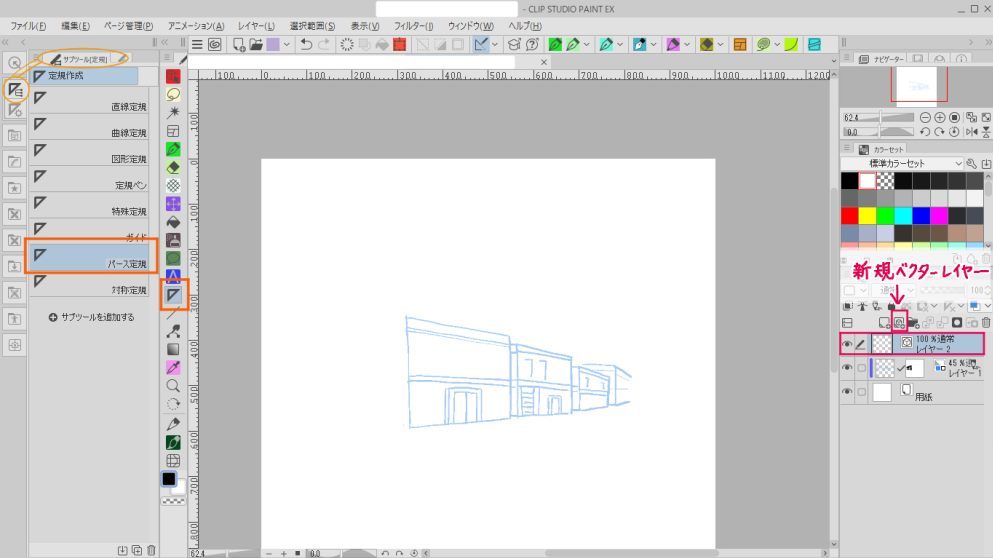
1点透視 を解説するために 建物の片面だけを描いてみます
新規で作った ベクターレイヤー の レイヤー 2 を選択した状態で
ツールバー の 定規(U) をクリックし サブツール[定規] で パース定規 を選択します
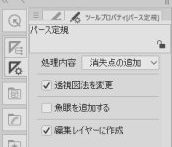
ツールプロパティ[パース定規] は 初期値から変更していませんが 一応お見せします
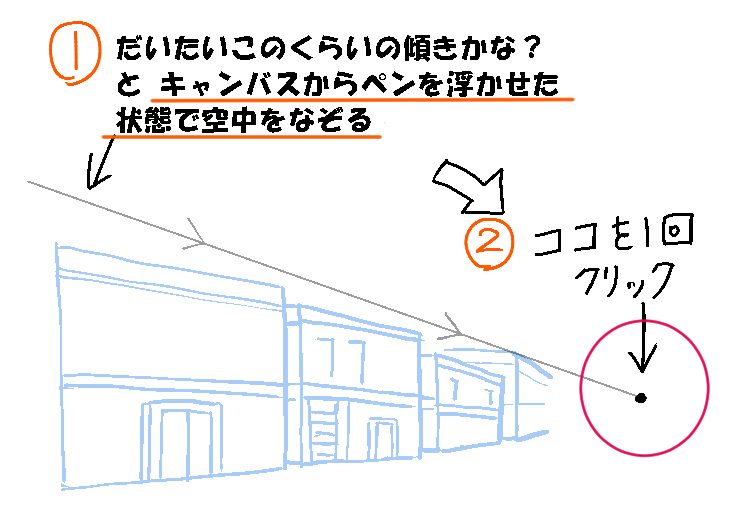
レイヤー 2 (ベクターレイヤー)を選択していることを確認してから まず1本目の ガイド線 を作っていきます
1本目は 建物の上部のライン です
この画像では 右奥に向かって細くなっていくイメージで描くことになりますが
① 下絵の建物の上部の だいたいの傾き具合を確認しつつ 最奥の場所付近に目ぼしをつけて
② その場所を 1回だけクリック します
すぐにペンを画面から離すと 線が確定されてしまうので そのまま画面にペン先が触れている状態 でいてください
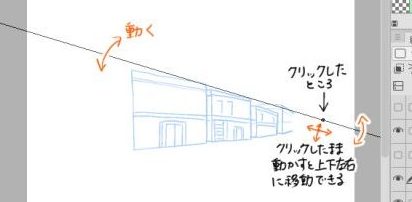
すると クリックした場所に点が打たれ 点の両側に伸びるように 線が表示されます
これが後ほど 1本目の ガイド線 になります まだペン先は画面から離しません
線はこの 点 を ゆ~っくりと移動させると あまり暴れずにじわじわと動くので 良さそうな場所にきたら ペン先を画面から離します
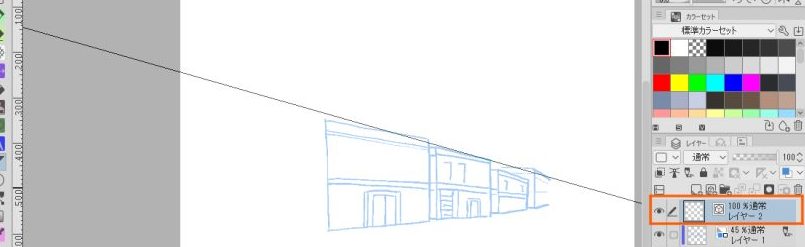
1本目の ガイド線 が確定しました
このまま続けて 2本目の ガイド線 を作ります
2本目 のガイド線 は 建物の下部のラインです
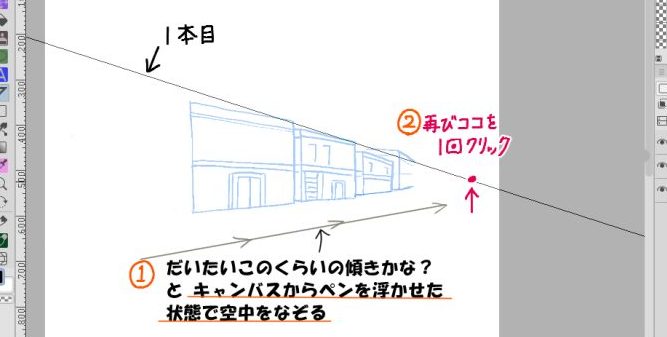
1本目の ガイド線 の時と同じ レイヤー 2(ベクターレイヤー) を選択中なのを再度確認し
先ほどと同じように
① 下絵の建物の下部の だいたいの傾き具合を確認しつつ 最奥の場所付近に目ぼしをつけて
② 1本目の ガイド線 の上か ごく近い場所を 1回だけクリック します
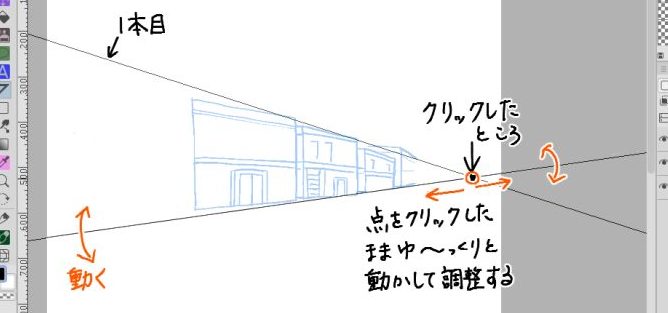
クリックした場所に点が打たれ 点の両側に伸びるように 線が表示されます
これが後ほど 2本目の ガイド線 になります
まだペン先は画面から離しません
線はこの 点 を ゆ~っくりと移動させると じわじわと動くので 良さそうな場所にきたら ペン先を画面から離します
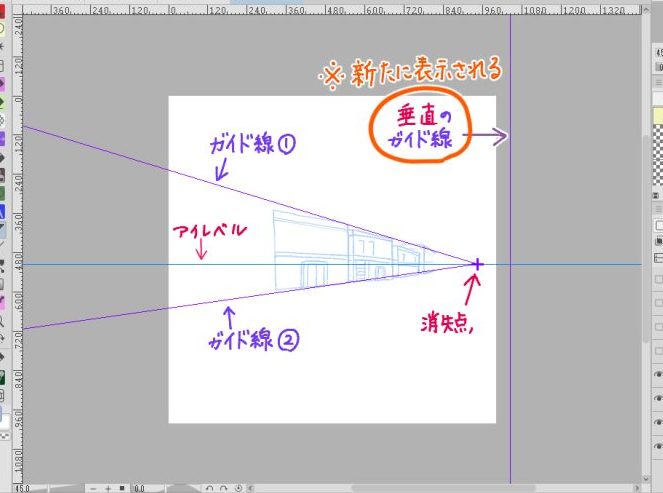
ペン先を画面から離したら 2本目の ガイド線 が確定し
すぐに 1点透視のパース定規 が配置された状態が表示されます
レイヤーパレット の レイヤー 2 には 定規のアイコンが付きます
キャンバスには アイレベル と
アイレベル上に消失点 と 2本のガイド線 が表示され
そして ここで 新たに アイレベルに対して垂直のガイド線 が追加されています
この アイレベルに対して垂直のガイド線 は 1点透視 と 2点透視 で作画する時に 自動的に配置されます
※ 3点透視 の場合は配置されません
後は これらのガイド線・消失点やアイレベルの位置 などを操作して より自分の描きたい感じに調整していきます
パース定規 の操作方法
ガイド線 や 消失点 の位置などを操作するためのボタン を表示させる方法も 2通りあります
1. 操作ツールを使う方法
ツールバー の 操作 をクリックし サブツール[操作] は オブジェクト を選択します
その後 ガイド線上をクリックすると ボタンが現れます
2. パソコンの Ctrl を使う方法
パソコンの Ctrl を押しながら ガイド線上をクリックすると ボタンが現れます
ただし Ctrl から手を離すと ボタンは消えるので ずっと Ctrl を押しっぱなしで作業することになります
どちらが使いやすいかは ご自分で実際に操作してみて 判断してください
ここでは 1.の 操作 の オブジェクト で ガイド線を操作するボタンを表示させて 調整していきます
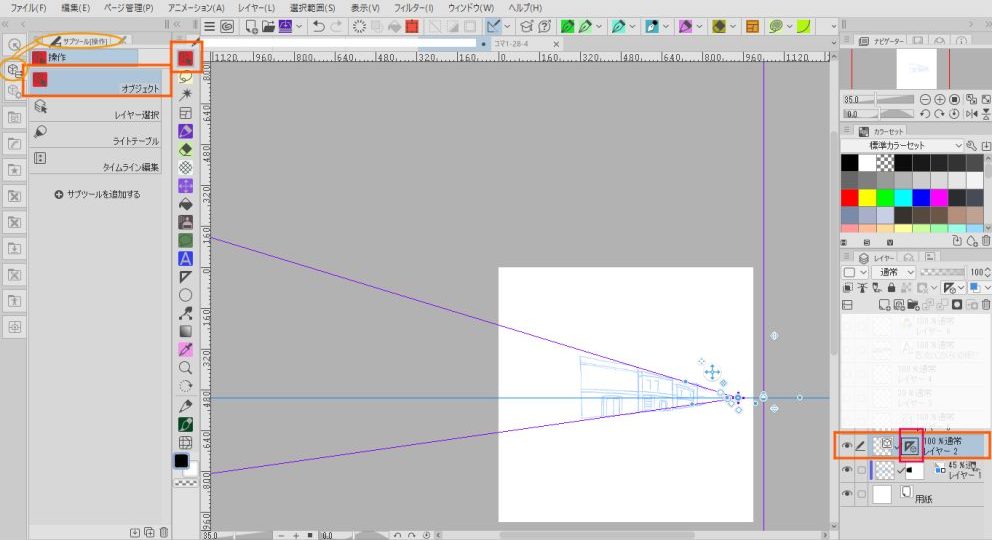
定規のアイコンが付いた レイヤー 2 を選択
定規 が 表示の状態(定規のアイコンに 赤い× がついていない) のを確認し
ツールバー の 操作 をクリックし サブツール[操作] の オブジェクト を選択
そして キャンバス上の いずれかの線の上をクリックします
すると 画像のような ガイド線を操作するボタン が表示されます
ボタン周りの画像を拡大して載せます
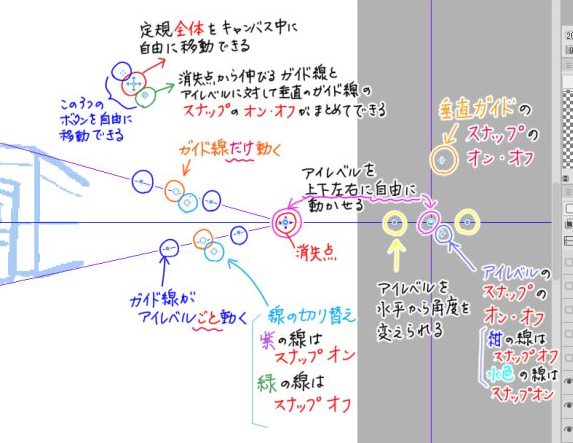
なにやら こまごまとした 沢山のボタンがあって うへぇ~… となりますが とにかくあれこれ動かして試してみるうちに 直感的に操作できるようになると思います
実際に よく使う機能は
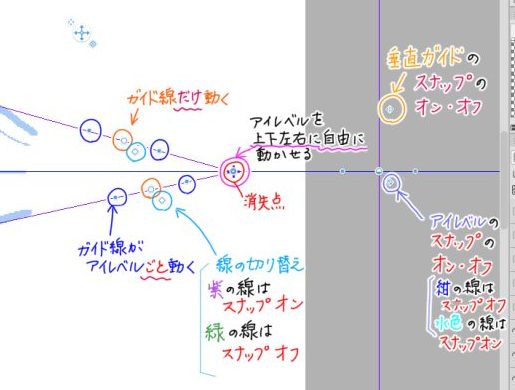
この辺りになります
操作は ボタンをクリックした(押した)まま 行います
消失点 の位置を変えたり
ガイド線 の向きを変えたりしながら
自分の下絵に一番近い パース定規 を設置しましょう
ただ 操作の途中で バッチリ決まったアイレベルの位置がズレて あ”あ”あ”あ”あ”~~‼ となったり
アイレベルが 微妙に傾いてしまって イラッとしてしまったり ということが 私は度々ありました
そういった時に 簡単に アイレベル を水平に戻すには パース定規が表示されているキャンバス上で 右クリック して 【アイレベルを水平にする】をクリックしてチェックを入れればOKです
また 同じく 右クリック で【アイレベルを固定する】をクリックしてチェックを入れれば
消失点 をクリックして(押して)操作する際に アイレベル自体は上下左右には動かず
消失点だけを アイレベルの線の上で動かすことができます
【アイレベルを固定する】は 消失点 で操作する場合にのみ作用します
アイレベル と 垂直のガイド線 が交わった場所にあるボタンでなら 右クリックの【アイレベルを固定する】にチェックが入っていても アイレベルを上下左右に動かせます
調整が終わりました
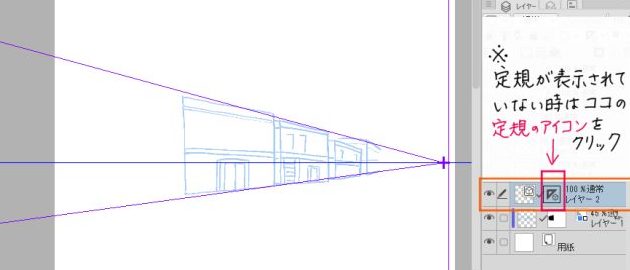
欲しい定規の位置が決まったら ツールバーの ペンツールから お好きな背景用のペンを選択します すると 定規を操作するためのボタンは非表示になり 図のように 確定された定規のガイド線 が表示されます
描き込んでいくのは 同じく レイヤー 2 (ベクターレイヤー) で行います
定規が 非表示 になっている状態は

このように 定規のアイコンに 赤い×がついています
これを 表示 にしたい場合は アイコンをクリックするか
右クリック →【定規・コマ枠(R)】→【定規を表示(B)】をクリックしてチェックを入れます
逆に 非表示 にしたい場合は
パソコンの Shift を押しながら 定規のアイコンをクリックするか 右クリック →【定規・コマ枠(R)】→【定規を表示(B)】をクリックしてチェックを外します
ペン入れをしていきますが 今回は 1点透視 で 建物の横の線は アイレベル に対して平行に引くので アイレベル の スナップ を オン にしておきます
ツールバー の 操作 → サブツール[操作] で オブジェクト を選択し キャンバスに表示されている定規の上の どこでもいいのでクリックして 操作するためのボタンを表示させます
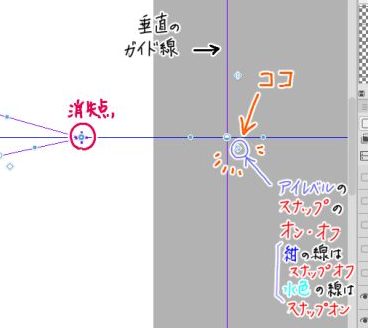
アイレベルに対して垂直のガイド線 の近くにある
アイレベル へのスナップ の オン・オフ のボタン をクリックして
現在の 紺色 の線の色を 水色 にします
変更できたら 再び 背景用のペンを選択して ボタン群を非表示にし
いよいよ描き込んでいきます
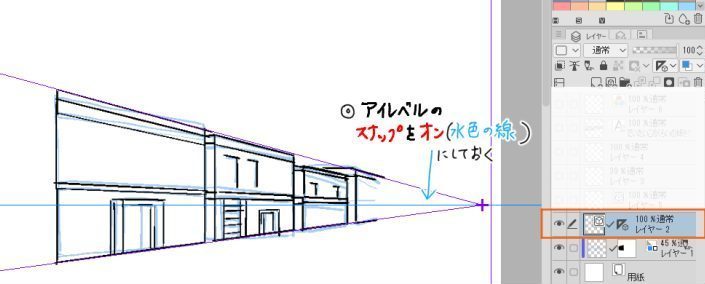
2本のガイド線 と アイレベル に スナップ できているので スイスイと線が引けます
多少線がはみ出しても ベクターレイヤー ならば 線の消去も楽なので 気にせずに作業します
ある程度線を引けたら 定規をいったん 非表示 にします
パソコンの Shift を押しながら 定規 のアイコンをクリックすれば早いです
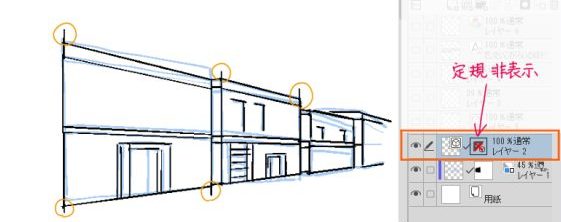
定規 を 非表示 にして 描いた絵を確認し 線がはみ出ている所を修正します
〇で囲ったところ以外にも修正箇所がありますが 分かりやすいこの5か所を 消しゴムツール を使って消していきます
ベクターレイヤーでの 消しゴムの設定と使い方
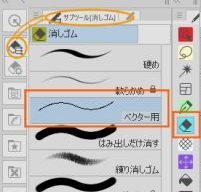
ツールバー の 消しゴム(E) をクリックし
サブツール[消しゴム] で ベクター用 を選択します
次に ツールプロパティ[ベクター用] を開きます
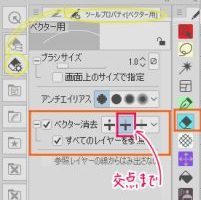
ベクター消去 の項目にチェックが入っているのを確認し
交点まで を選択します
これで 線と線が交わるところまで 消しゴムで一気に消すことができます
この 一気に というのが ベクターレイヤー の良いところです
ラスターレイヤーでは 消しゴムでコシコシと地道に消す作業が ベクターレイヤーでは ちょっと線に触れるだけで その線を 交点まで 丸ごと消せる からです
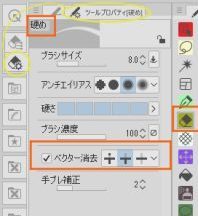
ベクター用 の消しゴムでなくとも 他の消しゴムでも 同じように設定することができます
よく使う 硬め の消しゴム で説明します
もちろん 他の 【軟らかめ】 や 【ざっくり】 でも可能です
ただ この設定は ベクターレイヤー を選択している時にしかできません
ラスターレイヤー で作業中の時は この設定画面は出てきません
ツールプロパティ[硬め] の ベクター消去 の項目にチェックが入っているのを確認し 交点まで を選択 するだけです
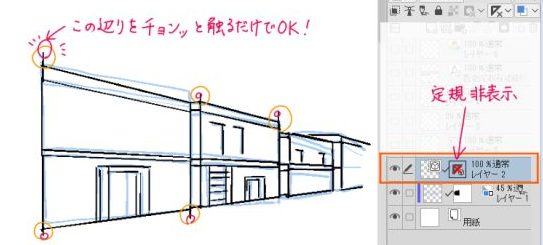
ベクターレイヤー用に設定した 消しゴム の使い方は はみ出している線の先(赤丸で囲っている辺り)を チョンッ と触るだけでOKです
すると 斜めの線と交わるところまで 一気に消えます
すごく便利なのですが すみっこなどの細かいところが気になって 消しゴムを使って消そうとして 他の線まで一気に消してしまうというやらかしを 私はよくやります
そんな時は 細めのペンで 透明色 を選択して消しゴムとして使うことができるので 活用してください
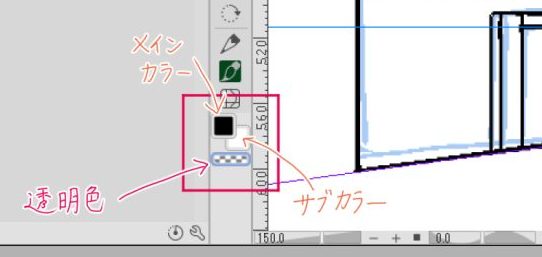
べクター用に設定されているわけではないので 余分な線をザックリ消してしまうことがなく 細かい部分を消すことができます
それこそ 画面を超拡大して 1ピクセルずつ消したりもできます
消し過ぎたら メインカラーの黒を選択して描き足して また消したい時は 透明色にして…と 細かい調整には非常に便利です
そうして あれやこれや修正して 1点透視 で描いた 建物っぽいもの が完成しました
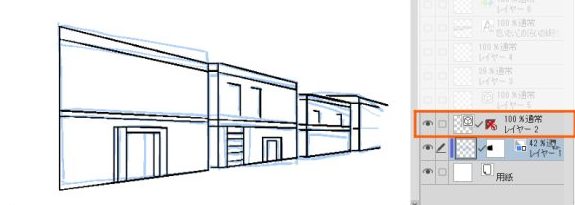
うっすら見える 青い下絵と比べると 下絵がいかにいい加減か 分かりますねお恥ずかしい
ちなみに 私が今回作成したレイヤー構成では どこにこの パース定規 を作成していくかというと
画像の中で 赤い四角で囲っている 背景描画 という名前の ベクターレイヤー になります
ここが 上記でいうところの レイヤー 2 (ベクターレイヤー)にあたります
このレイヤーを選択した状態で ツールバー の 定規(U) をクリックし サブツール[定規] で パース定規 を選択… と作業を進めていくことになります
(レイヤー構成ついて 詳しくは
8.レイヤー構成と素材登録…をご参照ください )
最後に
以前 ベクターレイヤー での作画は メモリを爆食いする とお話ししました
(7.コマ枠フォルダー/レイヤーの種類/ベクターレイヤー操作方法 参照)
気になる場合は 原稿を完成させた後に 背景描画などの ベクターレイヤー上で右クリックしてラスタライズ をし ラスターレイヤーに変換すれば メモリの容量不足の心配は無くなります
以上が 定規ツール を使った 1点透視 での作画方法 になります
次回は 今回の続きの 定規ツール を使った 2点透視 での作画方法 から解説したいと思います
今回も 長々とお付き合いいただきありがとうございました
コメント