
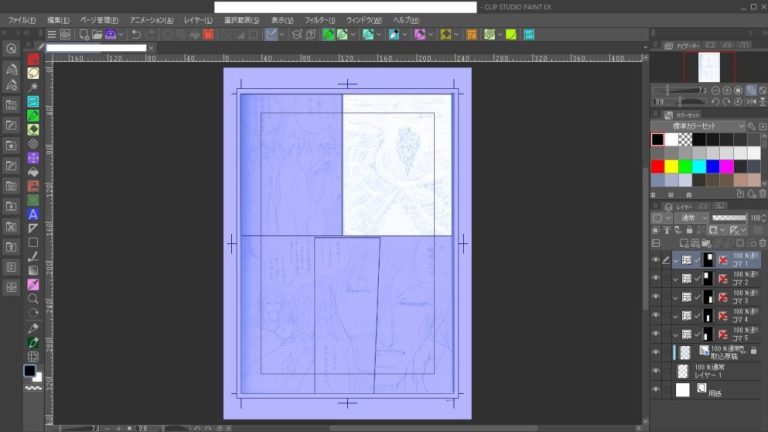
前回の 5. で 最初に作った一つの大きなコマを コマフォルダー分割 と 枠線分割 でコマ割りする方法を解説しました
今回は この二つの方法で分割したそれぞれのコマを さらに細かく調整していく方法を解説します
コマ枠の調整には 操作ツールを使います
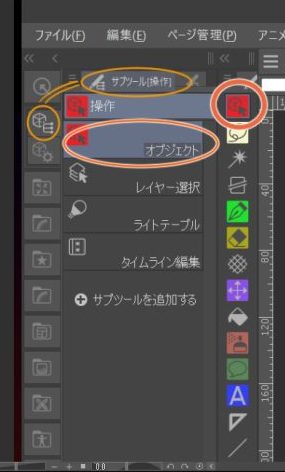
ツールバー上をペンでなぞって 操作 のアイコンを見つけたらクリックします
次に サブツール[操作]をクリックし その中の オブジェクト を選択します
操作ツールはよく使うので 私はツールバーの一番上に配置しています
ツールバー上のアイコンの位置を変えるには
移動したいアイコンをクリックし(押し)たままで 上下に移動させるだけです
アイコンを覚えるのは大変ですが 作業しているうちにいやでも覚えますので安心してください
では 操作ツールのオブジェクトを選択した状態で 一コマずつ調整していきます
今回は 練習ということで タチオトシ線まで描くことはしませんでした
仕上がり線までの描画にして作成していますので ご了承下さい
コマフォルダー分割 したコマを調整する方法
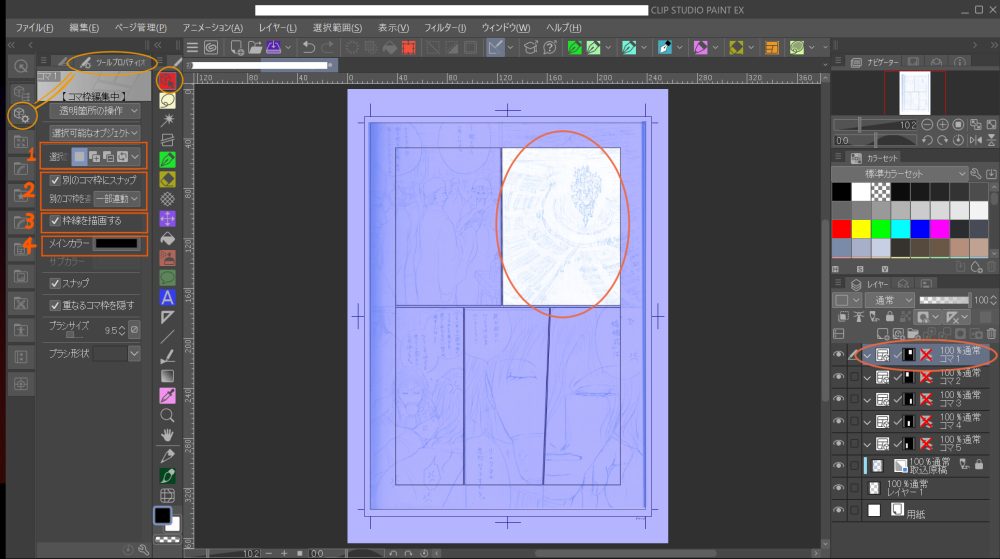
レイヤーパレットのコマ1 をクリックします
操作ツールのオブジェクトが選択されているのをもう一度確認し
ツールプロパティ[オブジェクト] を開きます
そこで細かい設定を行います
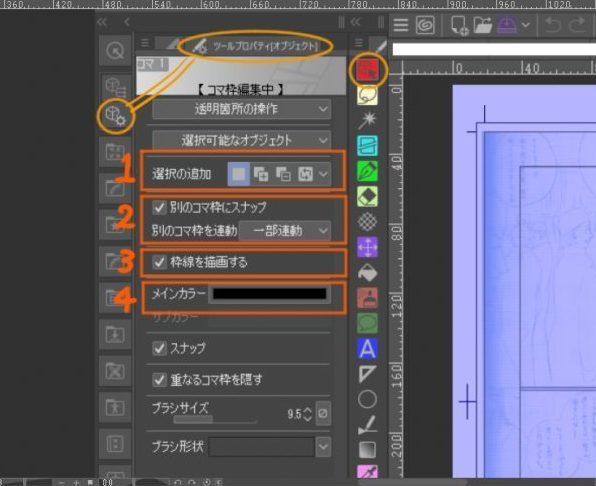
ここで設定するのは
① 選択の追加 → 新規選択 を選択
② 別のコマにスナップ にチェックを入れて
別のコマ枠を連動 → 一部連動 を選択
③ 枠線を描画する にチェックを入れる
④ 枠線は黒なので メインカラーは黒のままでOK
もしもここのカラーが黒以外になっていた場合は 黒いところをクリックすると 色の設定のダイアログが出ますので そこで黒を選んで下さい
※②の 別のコマ枠を連動 は ほかに 連動する と 連動しないが選択できます(▽プルダウンにて)
これは好みですので やりやすい方を選んで下さい 私は一部連動が一番操作しやすかったのでこちらを選びました
補足1. 図では番号を振っていませんが 下の方に ブラシサイズ を変更出来るところがあります
もし このコマの枠線の太さを変えたい と思った場合は ここで操作して下さい
補足2. 同じく番号は振っていませんが ブラシサイズの下にある ブラシ形状 では 枠線の線の形を変更することも出来ます
ちょっと変わった線の枠にしたい時などは こちらから選んで使用してみて下さい
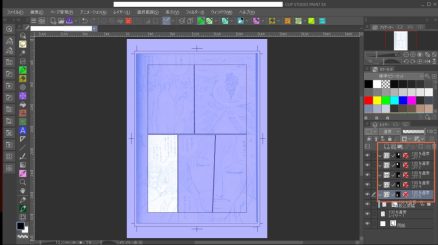
実際には レイヤーパレットのコマ1のレイヤーをクリックし 操作ツールのオブジェクトを選択すると 一コマ目の周りに 操作のためのボタンなどがすぐに表示されます
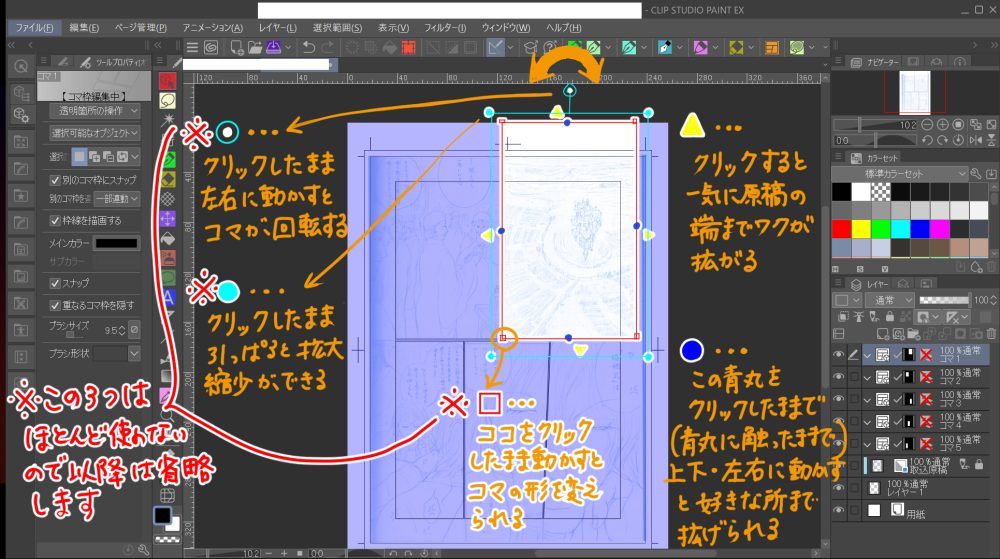
画面はこのようになっている状態で 上記の ツールプロパティ[オブジェクト] の設定をすることになります
ではここからは 操作ツールのオブジェクト を選択しているこの状態で コマを調整していきます
コマ枠を調整する手順
・黄色い△を一度クリックすると 原稿の端まで一気に拡がります この△で縮小することは出来ません
隣接するコマの所にある黄色い△をクリックすると 隣のコマにくっつくように拡がります 隣のコマの中にまで はみ出ることはありません
これは 作業中のコマ以外の部分にマスクがかかっているからです
・青い〇をクリックした(押した)ままペンで移動させると 好きなところまで拡げるまたは狭めることが出来ます
使うのはだいたいこの 黄色い△ と 青い〇 のボタンの二つです
この二つのボタンを使って 好きなところまでコマを拡げて(狭めて)下さい
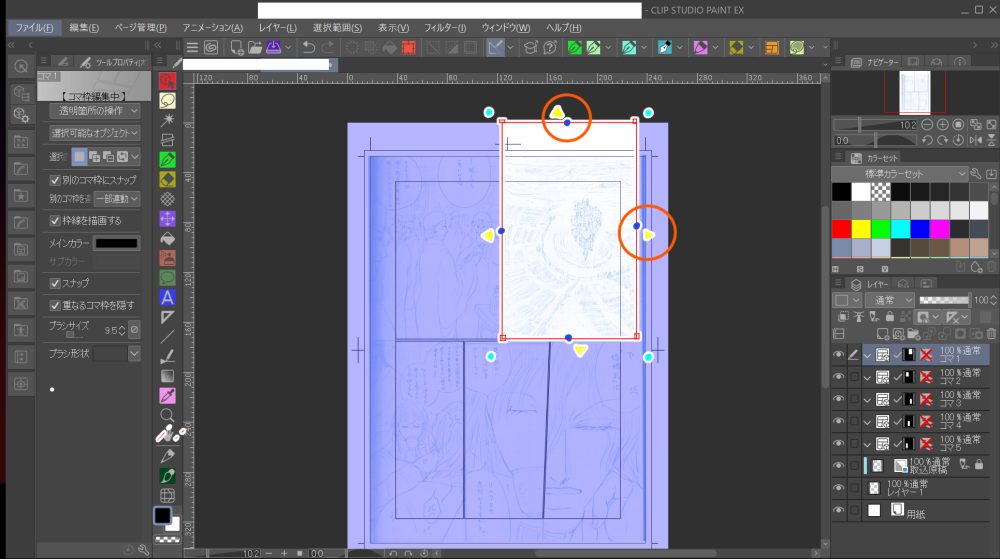
1コマ目の枠は 上 と 右 の黄色い△で 一気に枠を端まで拡げた後 青い〇で調整をしました
青い〇で細かく調整しようとしても 思い通りのラインに上手く合わなくて イラッとすることがあるかもしれません
そんな時は 〇をクリックした(押した)まま 一度グイっと拡げるか狭めるかした後で 再度ライン上に持っていくと 結構上手くいきます 試してみて下さい
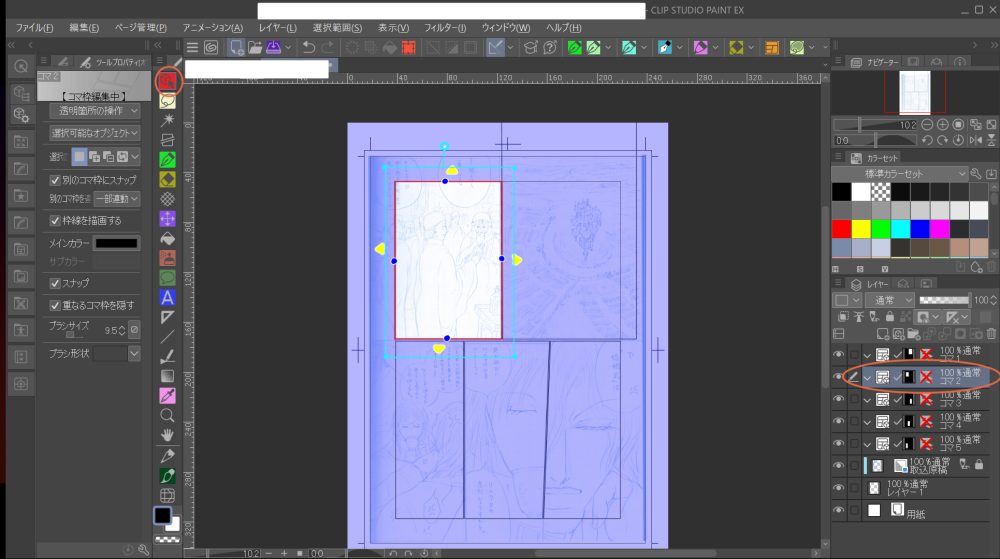
1コマ目のコマ枠線が決まったら 2コマ目に進みます
レイヤーパレットのコマ2のレイヤーをクリックしたら コマ1と同じように操作のためのボタンなどが表示されますので 好みのコマ枠の広さに調整しましょう
調整が終わったら 3コマ目に移ります
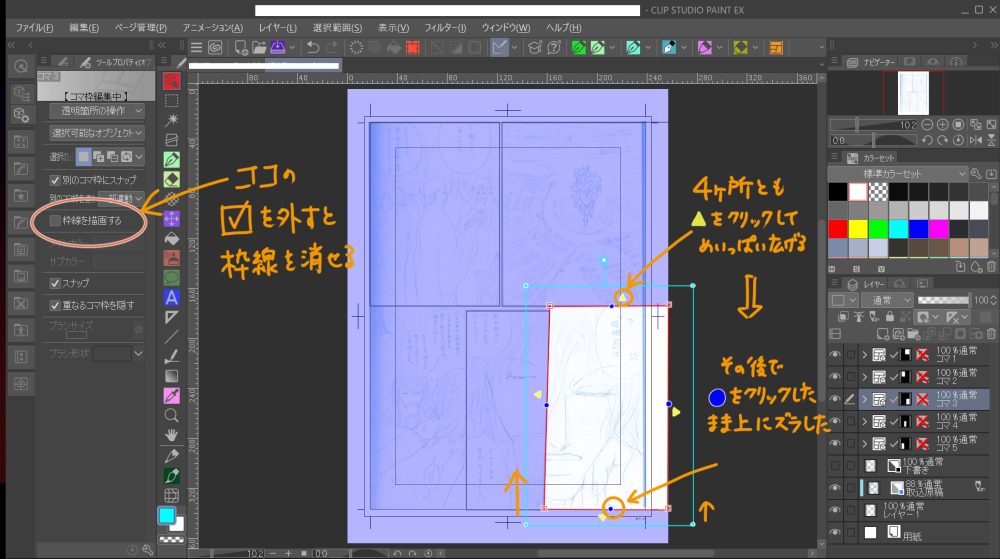
3コマ目は 枠線のないコマにします
レイヤーパレットのコマ3をクリックし選択した状態で
操作ツールのオブジェクト の ツールプロパティ[オブジェクト] にある 枠線を描画する のチェックを外すと 枠線のないコマになります
ただし この枠線は 見えていないとはいえ 生きています
なので 例えば髪のベタを 隣接するコマの枠まで目いっぱい塗ろうとしても 先に設定していた上下・左右の間隔の分 隙間ができたようになって 塗りつぶすことが出来ません 実際私も左側の△を拡げる事を考えつかず なんで塗れないんだ?としばらく悩みました
そういうわけで枠線のないコマにする場合は 黄色い△で四方を一気に拡げることをおすすめします
その後で青い〇で微調整すれば良いのです
このコマも 上下左右4ヶ所の黄色い△で限界まで拡げた後 青い〇をズラして調整しました
4コマ目は 1・2コマ目と同様に
5コマ目は 3コマ目と同じく枠線のないコマに調整しました
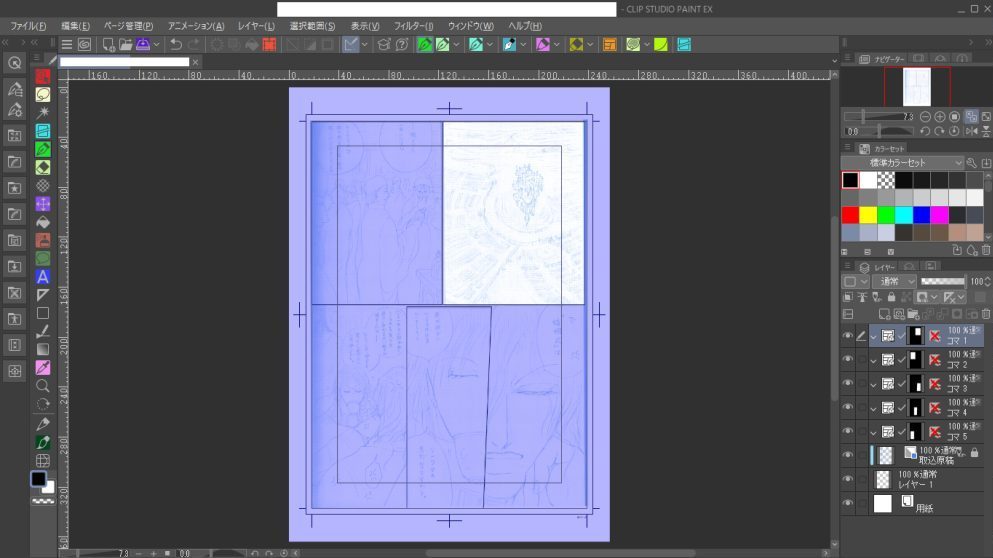
ということで 全てのコマ割りが終わりました!
コマはそれぞれフォルダーになっているので それぞれのフォルダーの中に コマ内で作業する用のレイヤーを積み上げていくことになります
一コマごとにレイヤーを積み上げるのか…大変そうで面倒だな…と思われるかもしれませんが ちゃんと裏技?があります
それは レイヤー群を素材登録して 新規作成と同時に 一気にレイヤーパレットに用意する!というものなのですが 詳しくは
8.レイヤー構成と素材登録… で解説しますね
枠線分割 したコマを調整する方法
枠線分割 した場合は レイヤーパレットのコマ1のレイヤーをクリックし 操作ツールのオブジェクトを選択すると
全てのコマの周りに 操作のためのボタンなどがすぐに表示されます
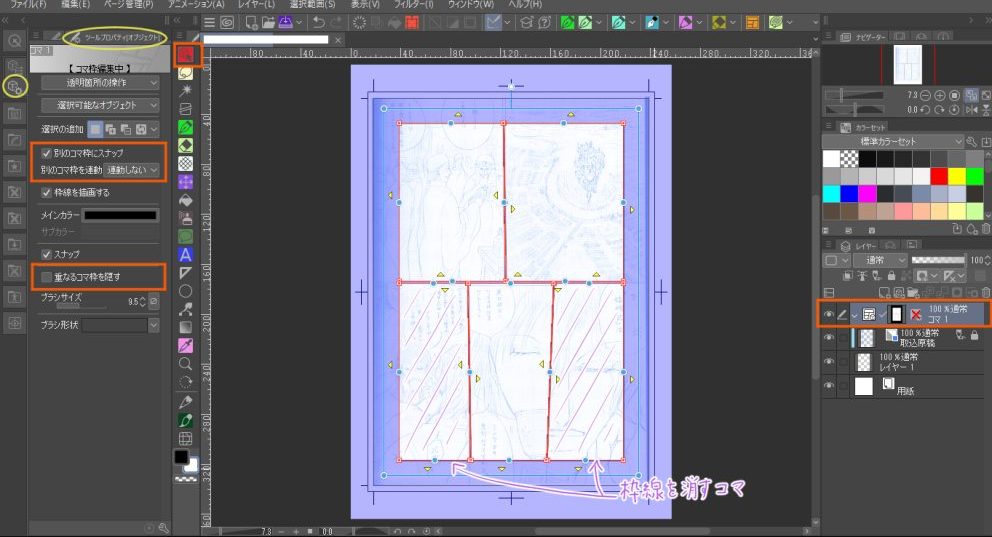
レイヤーパレットのコマ1 をクリックします
操作ツールのオブジェクトが選択されているのをもう一度確認し
ツールプロパティ[オブジェクト] を開きます
そこで細かい設定を行います
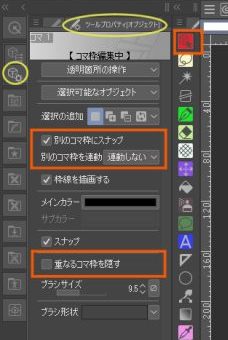
ここで設定するのは
まず 別のコマにスナップ にチェックを入れて
別のコマ枠を連動 → 連動しない を選択します
別のコマ枠を連動 は ほかに 一部連動 と 連動する が選択できますが こちらの 枠線分割 で分割したコマの場合は 連動させない方が 思った位置にコマを拡げたり狭めたりしやすいです
次に 重なるコマ枠を隠す のチェックを外しておきます
3コマ目と5コマ目は 枠線がないコマになるので
上記の コマフォルダー分割したコマの調整方法 と同じく ツールプロパティ[オブジェクト] で 枠線を描画する のチェックを外すのですが
重なるコマ枠を隠す にチェックを入れた状態だと 1コマ目の下部の線が消えてしまう事態になります
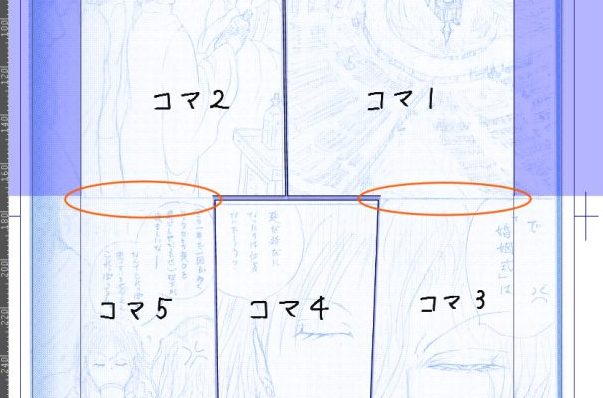
ツールプロパティ[オブジェクト] で 重なるコマ枠を隠す にチェックを入れた状態で
枠を目いっぱい拡げたのち 枠線を描画する のチェックを外したのが こちらの画像です
コマ1とコマ3・コマ2とコマ5 の境目の線が消えてしまっています
なので 初めに 重なるコマ枠を隠す のチェックを外しておく方が上手くいきます
ツールプロパティ[オブジェクト] の設定を済ませたら 後は上記の 「コマ枠を調整する手順」と同じやり方で コマを整えていきます
コマに関する その他の操作
今回の 単発投稿 Ⅰ では使っていませんが ここでご紹介しておきたいと思います
コマの上にコマを重ねる方法
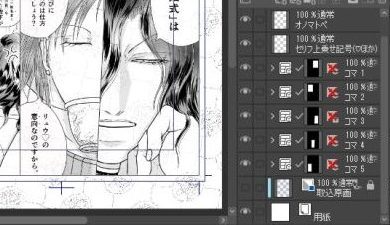
現在のレイヤーは コマ1からコマ5まで コマ枠フォルダーでそれぞれに分かれている状態です
ここに 新しくコマを重ねて作ってみます
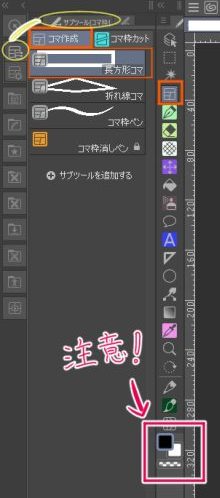
ツールバー上で コマ枠(U) をクリックし サブツール[コマ枠]で コマ作成 を選択 そこから 長方形コマ を選択します
この時に ツールバーの一番下にある カラーアイコンの メインカラーが黒になっていることを 必ず確認して下さい!
(色の周りに 水色の枠がある方が いま選択されている色 になります)
黒以外の色では コマの枠が描画されないので 要注意です
次に ツールプロパティ[長方形コマ]を開きます
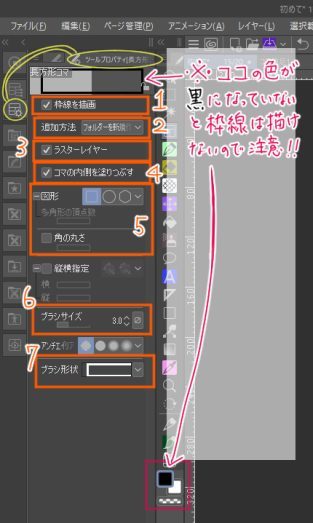
① 枠線を描画 にチェックを入れる
② 追加方法 → まったく新しいコマを重ねる場合は フォルダーを新規作成 を選択
既にあるコマを拡げる形でコマを重ねたい場合には 選択中のフォルダーに追加 を選択
分かりづらいので 実際の画像を載せてみますね
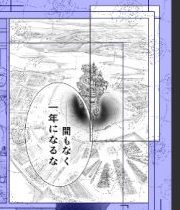
選択中のフォルダーに追加
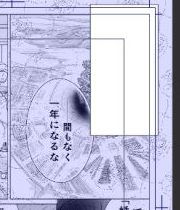
フォルダーを新規作成
③ ラスターレイヤー にチェックを入れる
これはどういうことなのか試してみたのですが ココにチェックを入れると 新しく作る重ねるコマの コマ枠のフォルダーの中にラスターレイヤーが一枚用意される だけのようです なのでココにチェックを入れるかどうかはお好みです 一応今回はチェックを入れてみています
④ コマの内側を塗り潰す にチェックを入れる
⑤ 図形 ここではコマの形を長方形以外に変更できます
選択肢には 楕円 と 多角形 があり さらに多角形を選択した場合にはその頂点の数を決めるバーがあるので 自由な形のコマ枠に出来ます
⑥ ブラシサイズ コマの枠線の太さを変えたい場合には ここで操作して下さい
⑦ ブラシ形状 枠線の線の形を変更することが出来ます
ちょっと変わった線の枠にしたい時などは こちらから選べます
以上の設定を済ませたら お手持ちのペンで コマを重ねたい場所にペン先を当てて 斜め下に引くようにして長方形を作って下さい
失敗したら コマンドバーの か パソコンのBackSpace で戻って 納得のいくまで引き直せます
今回は わざと1コマ目と2コマ目に重なるように 新しくコマを作ってみました
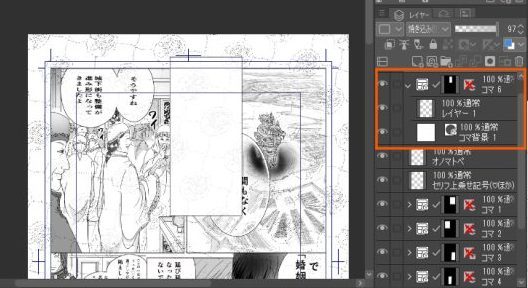
レイヤーパレットを見てみると 新しく コマ 6 という名前の コマ枠フォルダーが出来ています
フォルダーの中には
レイヤー1 という名前のラスターレイヤー と
コマ背景 1 というベクターレイヤー が自動で配置されています
このレイヤー1は ツールプロパティ[長方形コマ] で ラスターレイヤー にチェックを入れたので配置されたものです 必要ない場合は 削除しても問題ありません
しかし コマ背景 1 は このコマ6の中で 新規作成した時に自動でレイヤーパレットに配置される ≪用紙≫ と同じ役割をしているレイヤーなので 削除しないように注意して下さい
これで コマの上に 新しいコマを重ねることが出来ました
後は このコマ6のコマ枠フォルダーの中にも 描いていくためのレイヤー群を用意する必要がありますが
その方法は 次回の 7.コマ枠フォルダー / レイヤー… から解説していきますので ぜひご参照下さい
コマをまたいで(コマの上に)人物などを描く方法
1コマ目~4コマ目にまたがるように描いてみます
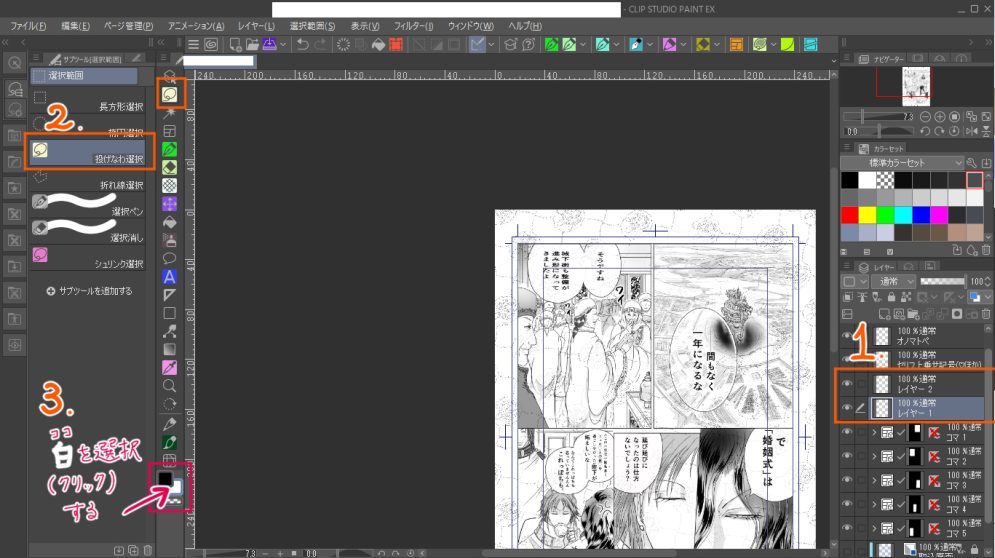
① コマ1のレイヤーの上に 新しいラスターレイヤーを二枚用意する (コマ1を選択した状態で 上にある 新規ラスターレイヤー のアイコンを二回押す)
② レイヤー1を選択した状態で ツールバー上の 選択範囲(M) をクリックし サブツール[選択範囲] から 投げなわ選択 を選択
③ ツールバーの一番下の カラーアイコン で 白 をクリックして選択
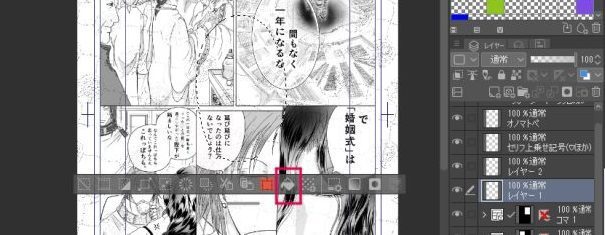
コマ上に描きたい人物やモノの範囲を ココではざっとでいいので 投げなわ選択 で囲います 要らない部分は後で消せます
択範囲ランチャー が出るので 塗りつぶし(赤で囲ったアイコン) で 範囲指定したところを 白 で塗りつぶします
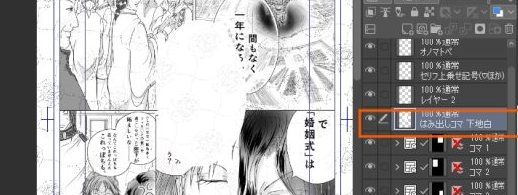
選択した範囲が 白く塗りつぶされました
レイヤーの名前を はみ出しコマ 下地白 と変更しておきます
(名前は ご自分のお好きな分かりやすい名前に設定して下さいね)
このレイヤーでの作業は これで終わりです
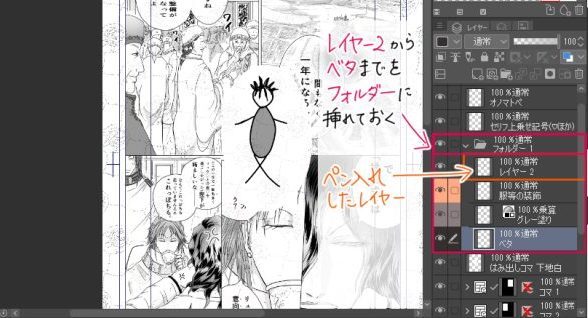
人物などを描くのはレイヤー2 になります
その後 トーン貼りやベタ塗りをしたい場合は レイヤー2の下に トーンレイヤーや ベタ塗りレイヤーを用意し レイヤー2と共に 一つのフォルダーにまとめておきます
※レイヤーの構成の考え方は 8.レイヤー構成と素材登録… で詳しく解説していますので ご参照下さい
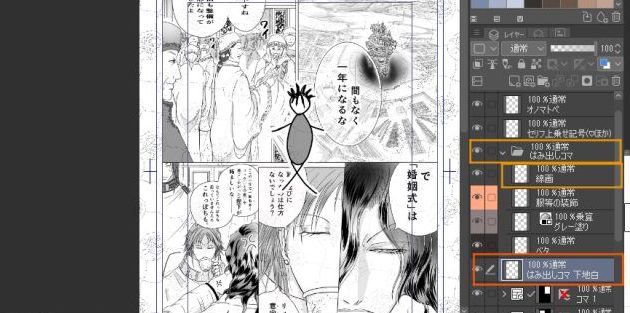
レイヤー2 の名前を 線画 フォルダー名を はみ出しコマ に変更しました
最後に 人物の輪郭に沿って 余分な白い部分を消します
はみ出しコマ 下地白 のレイヤーを選択し 後は消しゴムツールなどで いらない白い部分を消して 微調整するだけです
今回は以上になります
お付き合いいただき ありがとうございました
コメント