
ペンの設定方法
手描きの頃からの習慣で 私はほとんどを 丸ペン で描いています Gペンやマーカーなどは 線を太くする場合や ベタ塗りとその修正に使用しています
筆記具は ペン類の他にも 鉛筆や筆など多種多様あります
ツールバー上の鉛筆や筆のアイコンをクリックし サブツール[ペン]のパレットから 自由に選べます
また コマンドバーのクリップのアイコンからCLIP STUDIO PAINTのトップページに行き 素材をさがす[CLIP STUDIO ASSETS] に入ると 多くのクリエイターの方々が提供されているペンやその他の素材を 無償 または 有償 でダウンロードできますので 大いに活用させていただきましょう!
ツールプロパティは 一つのペンごとに 存在します
ここでは 丸ペンで説明します
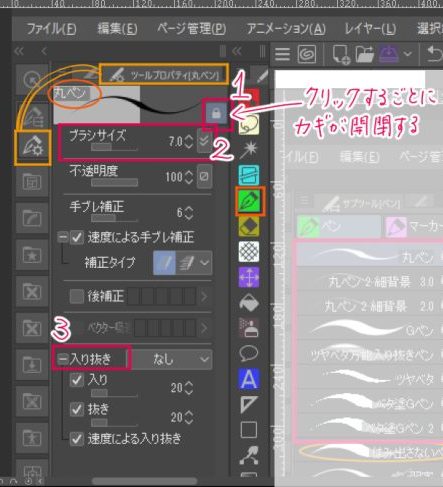
サブツール[ペン] で丸ペンをクリックし ツールプロパティ[丸ペン] を開きます
※ツールプロパティが見当たらない場合は メニューバーの 【ウィンドウ】のプルダウンから ツールプロパティ[丸ペン]を見つけてチェックを入れて下さい
①は 決めたペンの設定を ロックしてキープするためのカギです 例えば 描いている途中で 現在7.0のブラシサイズを ②で5.0 に変えたとしても いったん別の作業をして戻ってきた時には 元の7.0のままでキープされている というわけです
②のブラシサイズは とにかく試し書きして 自分好みのブラシサイズを見つけるしかありません
あらゆるペンを試してみて 理想のペンに仕上げて下さいね
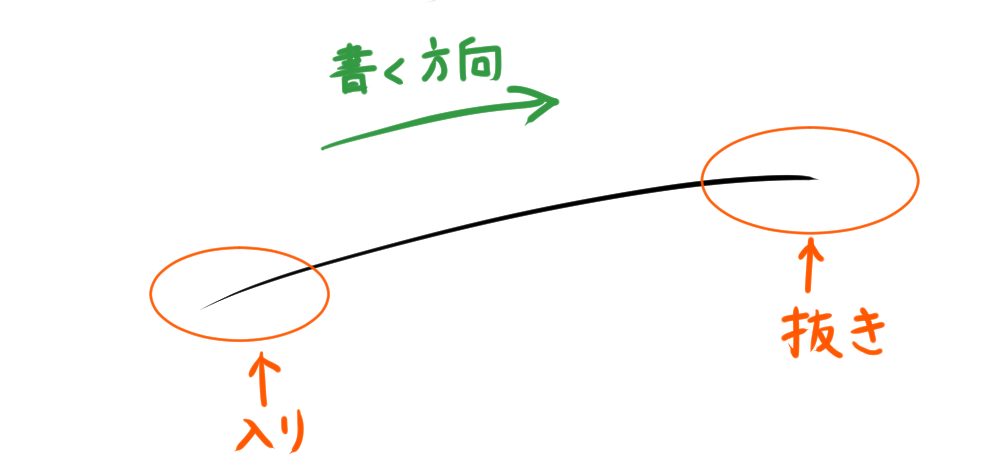
③の 入り抜き は ペンで素早く線を引いた時の 引き始めと引き終わりの 線の太さの強弱の調整になります
こちらも 数字を変更して色々と試して ご自分の好みを見つけて下さい
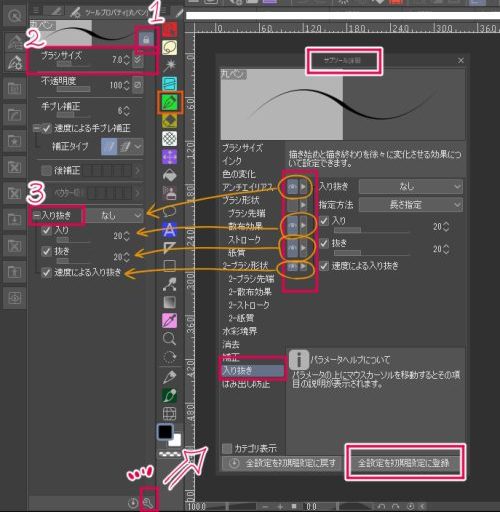
もし この 入り抜き が画面に出ていない場合は
右下のスパナマークをクリックすると サブツール詳細のダイアログが出ますので 左側の一覧から 入り抜きを選んでクリックし 各項目で 表示したいものの目玉マークをクリックして 目玉マークが見えるようにして下さい
図のように 目玉マークが表示になっている項目だけ ツールプロパティにも表示されます
その他の項目も 必要なものは目玉マークを出して 要らないものは目玉マークを消して 最後にダイアログの右下の 全設定を初期設定に登録 をクリックして 設定は完了です
同じペンでブラシサイズが違うものを作る方法 と アイコンに色を付ける方法
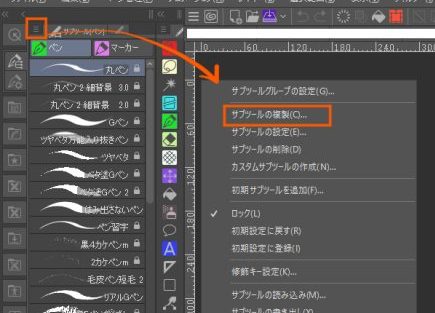
ペンを複製し そのプロパティで 欲しいブラシサイズなどを設定すれば 同じペンのサイズ違い を作れます
これを作っておけば いちいちペンのサイズを変更せずに済むので便利です
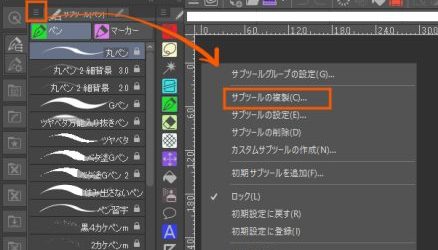
左上にある ≡ (三本線メニュー) をクリックし プルダウンで サブツールの複製 をクリックして下さい
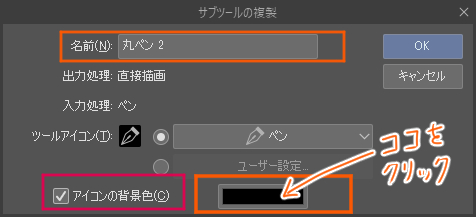
サブツールの複製のダイアログが出るので 名前を 丸ペン 2 などと変更します(お好きな名前に変更して下さい)
ここで アイコンの背景色 にチェックを入れると アイコンに色を付けることが出来ます
チェックを入れると 黒色のボックスが表示されるので この色の部分をクリックします
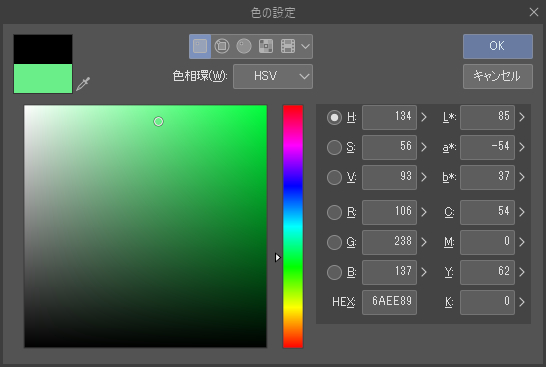
色の設定のダイアログが出るので お好きな色を選びOKをクリックすれば そのペンだけの色が付いたアイコンが出来上がります
元からあるペンのアイコンに色を付けたい場合は 上記と同様に 左上にある ≡ (三本線メニュー) をクリックし プルダウンで サブツールの設定 をクリックして下さい
複製の時と同じ様なダイアログが出るので アイコンの背景色 にチェックを入れ 色を選べば出来上がりです
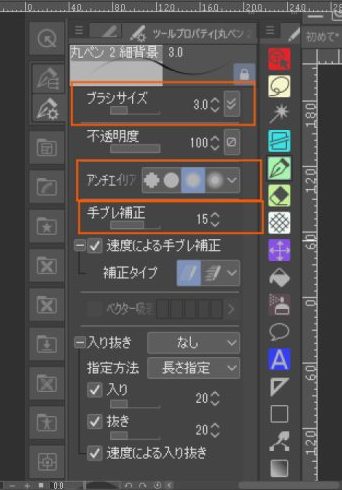
続けて 複製したペンのツールプロパティを開いて ブラシサイズなどを変更します(ここでは丸ペン 2 細背景 3.0 という名前にしています)
アンチエイリアス は 斜め線などを描画した際に 線がギザギザになるのを出来るだけ滑らかになるように処理できる設定です
ただ あまり強くかけすぎると 線がぼやけてしまうので かけ過ぎには注意です
手ブレ補正は 高い数値に設定するほど ブレずに滑らかな線になるように補正されますが 数値が高すぎると 線の引かれる速度が遅くなってしまいます 大体10前後で設定している方が多いようですが こちらも実際に描いてみて ご自分の一番良い数値を見つけて下さい
全ての設定が終わったら サイズ違いのペンの完成です
良く使うペンなどを コマンドバーにも表示させる方法
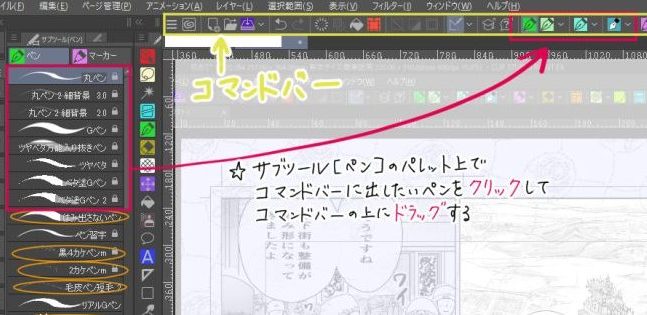
よく使う道具をコマンドバーに表示させたい場合は
サブツール[ペン]のパレット上の 一つのペンをクリックし そのまま(押したまま)コマンドバー上の 空いているところにドラッグすればOKです
※ツールプロパティからドラッグしようとしても出来ないので 気を付けて下さいね
ツールのアイコンの画像自体を変える方法
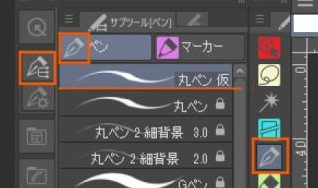
実際に アイコンの画像を変えてみます
四角で囲っている ペンのアイコンが変わります
ここで使える画像は ご自分のパソコンに保存している ご自身で描いたイラストなどを含む画像素材ですので どこに保存しているかを あらかじめ確認しておいて下さい
丸ペンを複製して 丸ペン 仮 というペンを作りました
左上にある ≡ (三本線メニュー) をクリックし プルダウンで サブツールの設定をクリックします
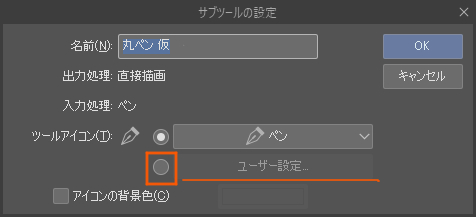
サブツールの設定のダイアログが出るので
ツールアイコン のところの ユーザー設定 にチェックを入れます
※ここで アイコンの背景色にチェックを入れて 画像の背景色を決めることも出来ます ただ 背景の色を付けられるのは PNG形式で保存した 背景が透明な画像です JPEG形式のように 背景が透過処理されていない画像の背景色は変わりません
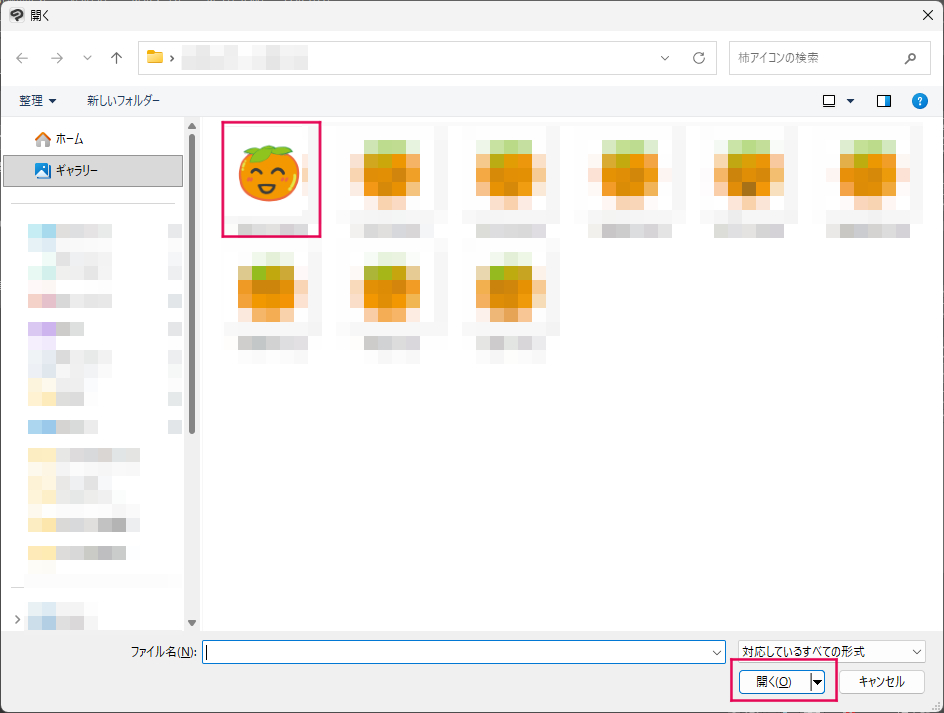
ユーザー設定 にチェックを入れるとすぐに ご自分のパソコンのフォルダーが表示されます
保存している画像を選んで 開く をクリックすると
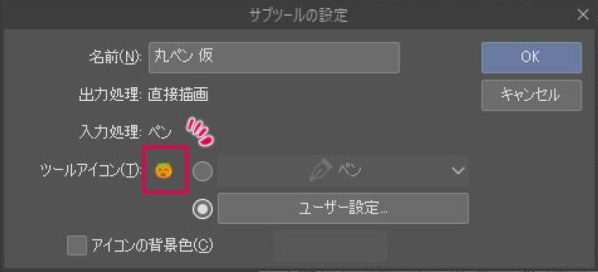
アイコンが 画像に変わります OKをクリックすると
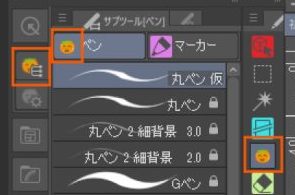
ペンのアイコンだったところが 指定した画像に変わりました!
ご自分のお気に入りのペンやその他のツールを お気に入りの画像に変えたら 気分も上がりますよね!ぜひ お試し下さい
素材をさがす[CLIP STUDIO ASSETS]には アイコン素材を提供している方もいますので そちらからダウンロードして利用するのもアリだと思います
以上 ペンの設定の仕方などを 解説させていただきました
次回からは ひとコマずつ ご紹介したい機能などを交えながら 解説していきたいと思います
今回もお付き合いいただいて ありがとうございました
コメント