
ルーラー から ガイド線 を出して簡単な背景などを描く
ここでは ルーラー と ルーラーからガイド線を出して簡単な背景などを描く方法 を解説します
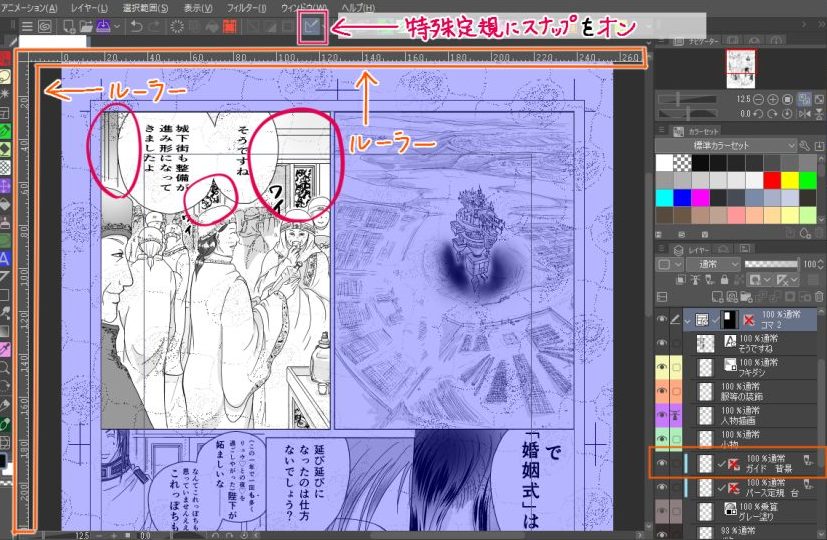
ルーラー とは キャンバスの 左側と上側 に表示させることのできる目盛りのことです (右側と下側には表示できません)
メニューバーの【表示】→【ルーラー(R)】に チェックを入れたり 外したりすることで キャンバス上に 表示したり 非表示にしたりできます
ルーラーの目盛りの数字は メニューバーの 【ファイル】→【環境設定】→【定規・単位】で 自分が設定した単位
《 ミリ(mm) か ピクセル(PX) か 》で表示されています
設定の方法など 詳しくは 4.コマ枠を分割する… をご参照ください
本来ルーラーは 描いたモノの寸法などの目ぼしをつけるのに役に立ちますが 私は今のところ その機能は使いこなせていません
何に利用しているかというと
ルーラー から出せる ガイド線 は
真横の線と 垂直の線 を描くのにとても便利なので 簡単な背景などを描く時に愛用しています
画像の中で コマ2 の 赤丸で囲っている部分が 今回その ガイド線 を使って描いた線になります
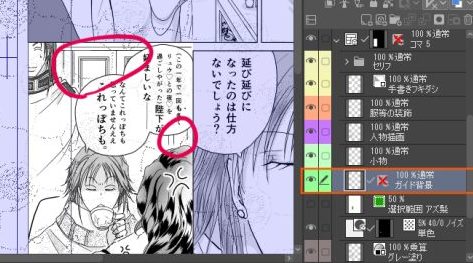
コマ5の背景も 同様に ルーラー から出せる ガイド線 を利用してペン入れしました
コマ3 と コマ5 のレイヤーを見ていただくと どちらも名前が「ガイド 背景」になっていますが
ガイド線 を出すと 自動的に「ガイド」という名前の定規のレイヤーが作られて ペン入れの際は この ガイドのレイヤーに直接描き込むので 何を描いたのか自分で分かるように 名前を変更しています
ガイド線 の出し方は簡単です
特別な設定は必要ありません
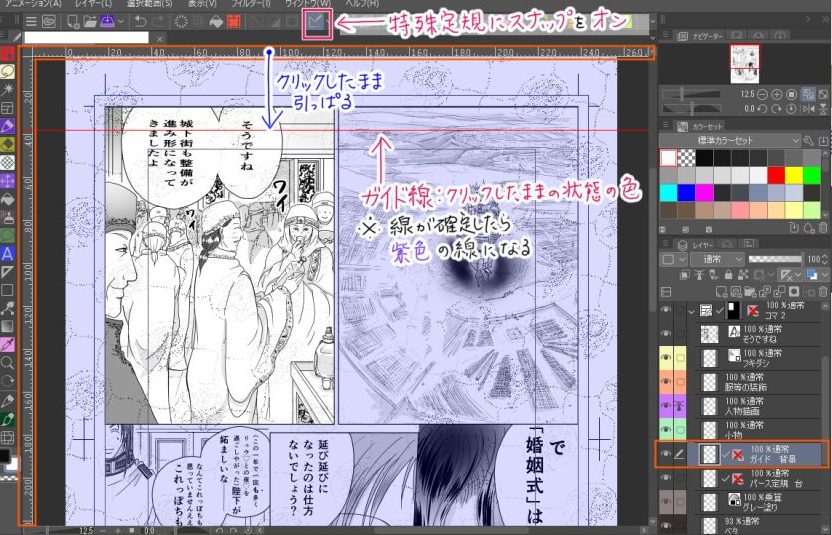
横線を出したい時は 上側の ルーラーの 目盛りがある場所のどこでも良いので クリックして(押して) そのまま下に引っ張ります
クリックして(押して)いる間は ガイド線の色は赤色で
ガイド線 を置く場所が決まって 画面からペン先を外したら ガイド線の色は紫色になります
縦線を出す時も同じ要領で 左側の ルーラーの 目盛りがある場所のどこでも良いので クリックして(押して) そのまま右に引っ張ります
描きたい場所に赤い線を乗せたら ペン先を外して線を確定させ 紫の線にします
間違った場合は コマンドバーの (取り消し)で戻って 再度 ガイド線 を ルーラー から引っ張ってきます
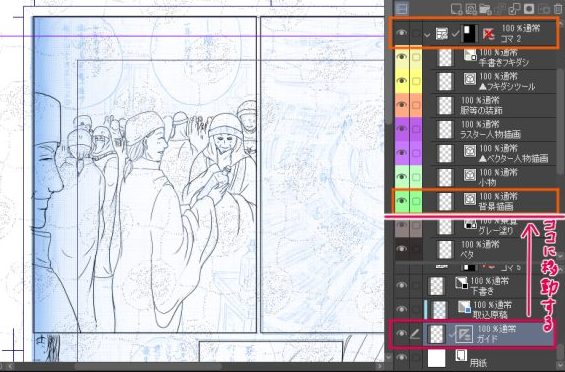
コマ2 の 背景描画 のレイヤーを選択した状態で ルーラー から ガイド線 を引っ張ってきて 線を描きたい場所に配置したら 紫色の線 になりました
ここで レイヤーパレットを見てみると
新しく作成された「ガイド」という名前の 定規のレイヤー は コマ2のフォルダー内にではなく
一番下の 用紙のレイヤーの上 に配置されています
この ガイドのレイヤー を レイヤーパレットのどの位置においても ココで描いたガイド線 は 原稿全体に表示されるようなのですが
一応 どこのコマで使用したか分かるように コマ2のフォルダーの「背景描画」のレイヤーの下に移動しました
後は「ガイド」のレイヤーに 紫の線に沿って ペン入れしていきますが この機能には スナップは効きませんので
この 紫の線 の上にしか 描き込むことはできません
線から少しでも逸れると 真っすぐな線は引けなくなるので 欲しい線の数だけルーラーからガイド線を引っ張ってくることになります
同じ様な機能で スナップを効かせられる方法もあります
定規ツール の ガイド を使う方法です
定規ツール の ガイド の使い方

この 定規ツール の ガイド を使用する際には コマンドバー の 特殊定規にスナップ を 必ずオンにしておいてください
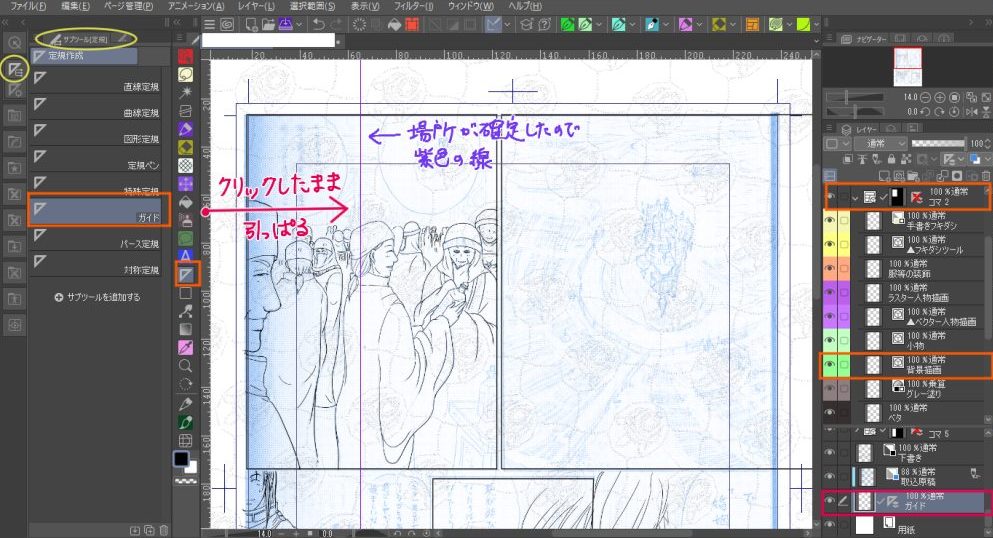
コマ2 のコマ枠フォルダー内の 背景描画のレイヤー を選択した状態で
ツールバーの 定規(U) をクリックし
サブツール[定規] で ガイド を選択します
数字が入っているルーラー上をクリックした(押した)まま 描きたい線のあるところまで引っ張ります
引っ張っている間は赤色の線ですが
ペン先を画面から外すと 線が確定して 紫色になります
ここで レイヤーパレットを見てみると 先ほど何も設定せず ルーラー から ガイド線 を出した時と同じく
新しく作成された「ガイド」という名前の 定規のレイヤー は コマ2のフォルダー内にではなく
一番下の 用紙のレイヤーの上 に配置されています
後は 先ほどの何も設定せず ルーラー から ガイド線 を出した時と同じく「ガイド」のレイヤーに 紫の線に沿って ペン入れしていきますが
定規ツール の ガイド を使った場合は この定規にスナップが効いているので
最初に一本線を確定させるだけで 次々と線に平行な直線が引けます
以上が ルーラー から ガイド線 を出して簡単な背景を描く方法と
定規ツール の ガイド を使って 同じように線を引く方法 になります
この他にも 縦横均等に線を引く方法 があります
それが グリッド を使用する方法です
グリッド を使って 縦横均等な線 を引く方法
グリッド を使用する際には コマンドバーの グリッドにスナップ を 必ずオンにしておいてください
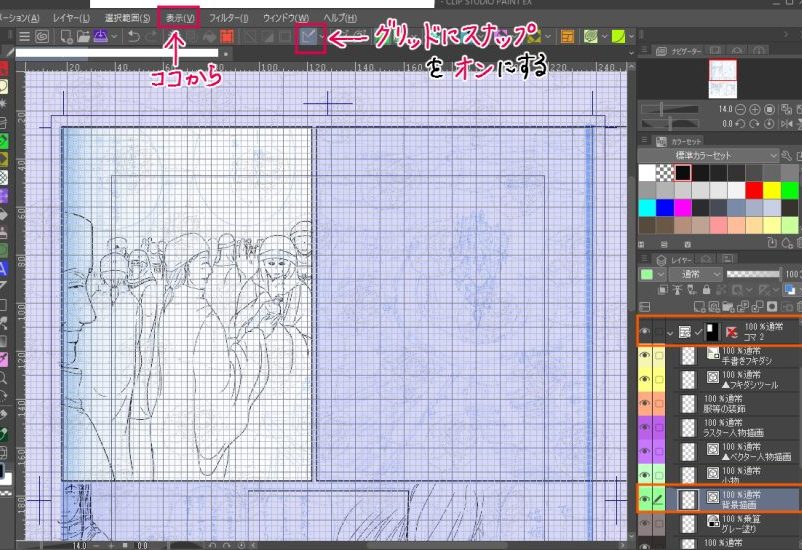
こちらは 先ほどの ルーラー を使う場合と違って 新しく定規のレイヤーが作成されることはありません
背景を描くレイヤーを選択して
メニューバー の 【表示】→【グリッド】で 背景を描くレイヤーに そのまま表示されます
後は このまま 背景を描くレイヤー に直接描き込んでいきますが
グリッド の線上にしか描けないので 描きたい線の上に グリッド の線が合わない場合は グリッド の 間隔 や マス目の数 を設定し直します
グリッド の間隔 や 分割数 は
メニューバー の 【表示】→【グリッド・ルーラーの設定(N)】と進むと
グリッド・ルーラーの設定 のダイアログ が表示されるので そこで変更できます
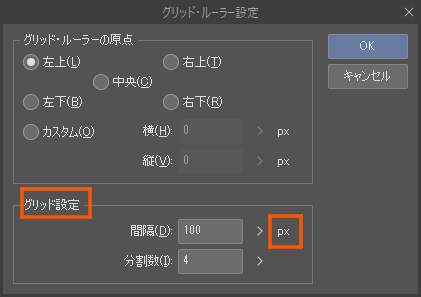
グリッド・ルーラーの設定 のダイアログ内の グリッド の
間隔 の単位は 最初に原稿を用意した時に設定した単位
《 ミリ(mm)かピクセル(PX)か 》になります
グリッド・ルーラーの原点 とは 目盛りの 0(ゼロ) を どの位置にするかを決められる設定項目です
今の設定では 0(ゼロ)の位置は 原稿のいちばん左端になっていますが この位置をズラすことで 描きたい線に合わせることもできます
もう一つ グリッド をズラす方法があります
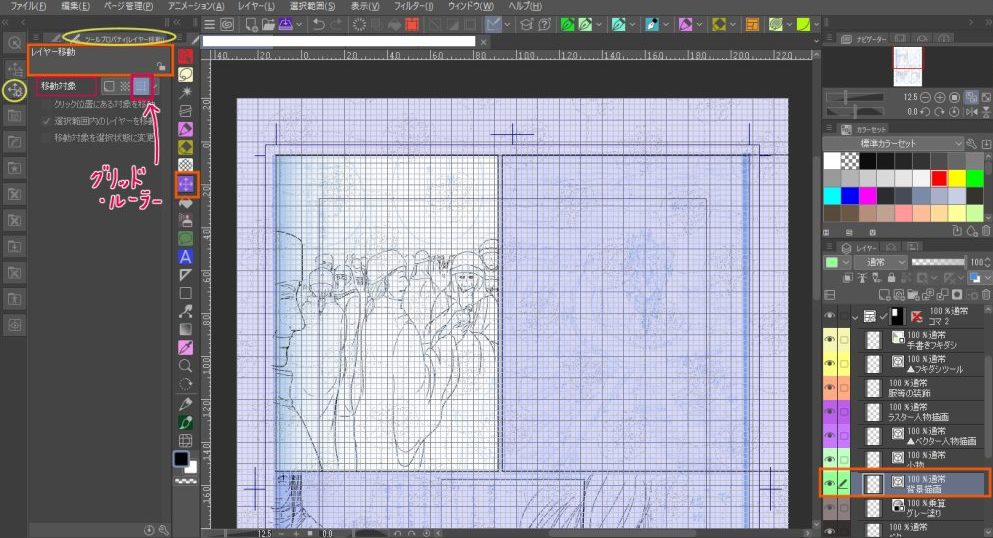
グリッド を表示させた 背景を描くレイヤー を選択した状態で
ツールバーの レイヤー移動(K) をクリックして
ツールプロパティ[レイヤー移動] を開き
移動対象 のところで グリッド・ルーラー を選択します
その後 手持ちのペンを画面に当てて動かすと グリッド が動くようになります
グリッド を非表示にする時は メニューバー の 【表示】→【グリッド】でチェックを外せばOKです
単純な直線の背景ならば この他にも 定規ツールの直線を使うなど 色々とやり方はありますので お試しください
以上が ルーラー と グリッド を使って簡単な背景などを描く方法 になります
クイックマスク と 選択範囲をストック
コマ3の人物の髪にトーンを貼る時に使用してみたのが クイックマスク です
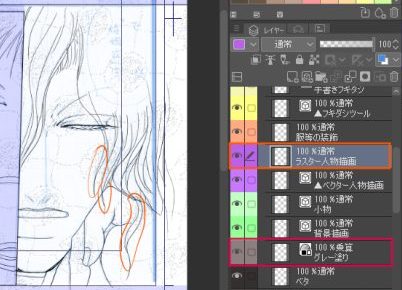
トーンを貼る時に 選択範囲 を作成する方法は
9.いろいろなトーンの貼り方 4選 でご紹介しましたが
クイックマスク は 例えば画像の〇で囲った部分のような 人物の細かい毛先まで ペンツールなどを使って塗ることで 選択範囲 にすることができる機能になります
そして クイックマスク で作成した 選択範囲 は 選択範囲をストック という機能で保存しておくことができます
後々 やっぱり違うトーンに貼り換えよう となった場合に またチマチマと塗ったりせずに 一発で選択範囲を指定できるので便利です
クイックマスク で 選択範囲 を作る
実際に 髪の部分に クイックマスク で 選択範囲 を作ってみます
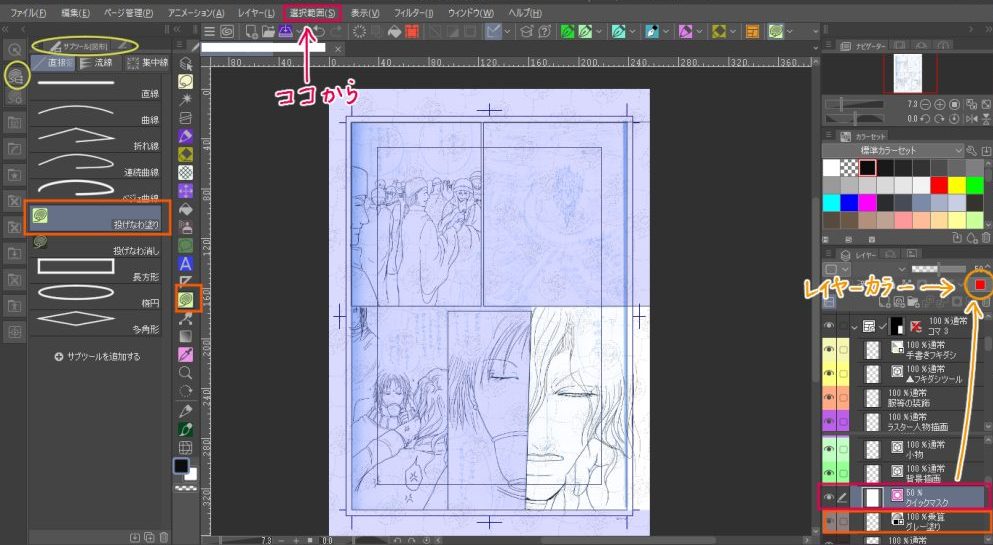
トーンを貼る用のレイヤー(ここでは グレー塗りのレイヤー)を選択した状態で
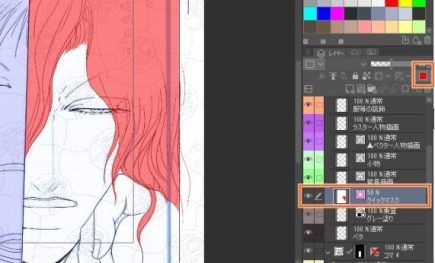
メニューバーの【選択範囲】→【クイックマスク】と進むと グレー塗りレイヤーの上に ピンク色のマスクのアイコン がついた クイックマスク のレイヤーが設置されます
クイックマスク のレイヤーを選択すると レイヤーパレットの右上にある レイヤーカラー が 赤になっています この色で選択範囲内は塗りつぶされますよ ということです
では 選択範囲 を作っていきます クイックマスク のレイヤー を選択した状態で
ツールバー の 図形(U) をクリックして サブツール[図形] で なげなわ塗り を選択します
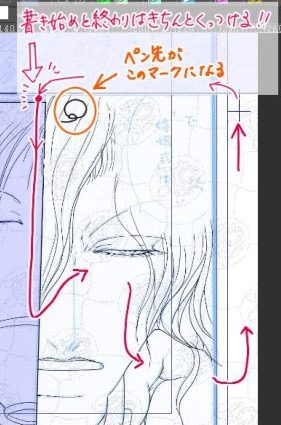
ペン先のマークが なげなわ になるので
髪の外の輪郭に沿って ぐるりと一周 囲むようにペンを走らせます
のちほど修正できるので 神経質にならなずに大体で大丈夫です
書き始め と 描き終わり はピッタリとくっつけるようにしてください
囲み終わって ペン先を画面から離すと
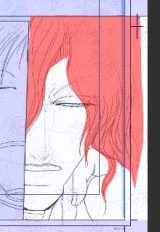
なげなわ塗りツールで囲った部分が 赤くなりました
この赤い部分が 選択範囲 になります
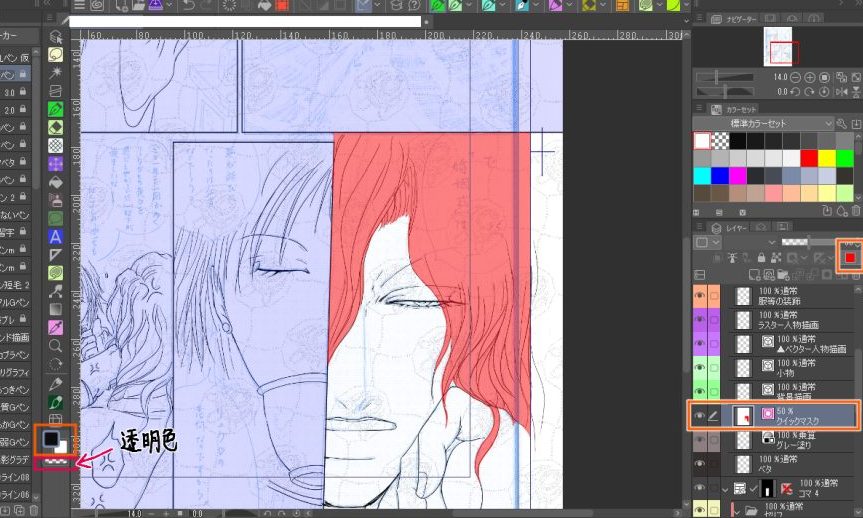
このまま クイックマスク のレイヤー を選択した状態で
ペンなどを使って 細かいところまで塗ることで 選択範囲 にしていきます
ツールバー上にあるカラーアイコンが 黒や白でも このレイヤー上では レイヤーカラーが反映されて 赤く描き込まれていきます
はみ出しているところは 消しゴムや
ペンで ツールバー上のカラーアイコンで 透明色を選んで 消しゴムのように使うこともできます
毛先などの 細かいところまで赤色で塗りつぶせたら 選択範囲 の完成です

作ったのに…
ここで すぐに 保存 したくなりますが この時点で 保存 してしまうと 選択範囲 が消えて
ピンク色のマスクのアイコン も消えてしまいます!
そこで 選択範囲をストック の出番なのですが
まだ 保存 はせずに このままトーンを乗せていってみます
もちろん この時点で 選択範囲をストック して ソレを使ってトーンを乗せることもできます
後ほど 詳しく解説します
クイックマスク で作った 選択範囲 に トーンを乗せる
では まだ 保存 はせずに 選択範囲 に トーン を乗せていきます
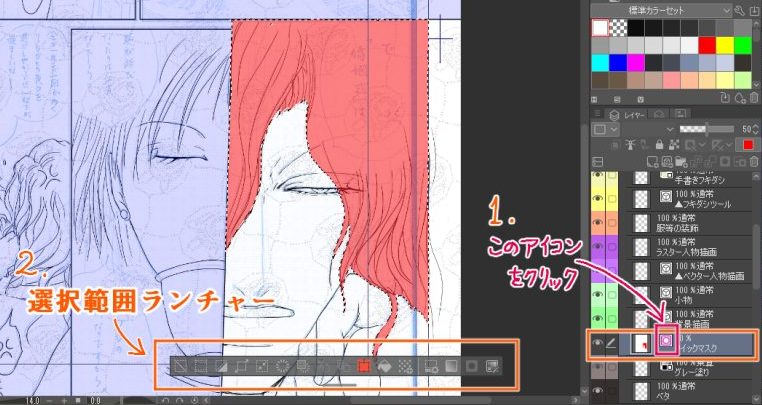
① クイックマスク のレイヤー上の
ピンク色のマスクのアイコン をクリックすると
② 選択範囲 の周りが点滅 し 選択範囲ランチャー が表示されます
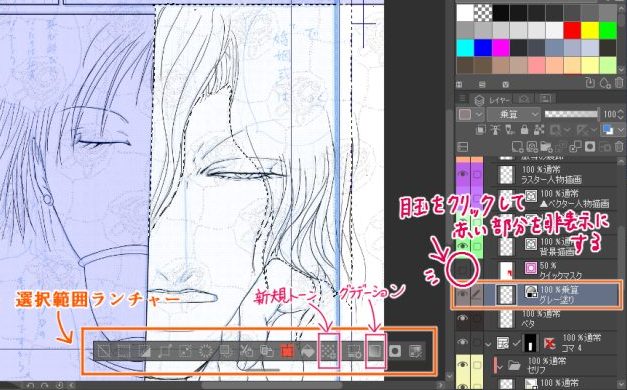
この状態のままで クイックマスク のレイヤー の左端にある 目玉のマーク をクリックして 選択範囲の中の 赤い部分を非表示にします
そのまま トーンを貼る用のレイヤー(ここでは グレー塗りのレイヤー) を選択します
クイックマスク のレイヤーから移動しても
選択範囲 を示す点滅と 選択範囲ランチャー は消えない ので 安心してトーンを貼っていく(グレー塗りしていく)ことができます
トーンは 選択範囲ランチャー の 新規トーンのアイコン や グラデーションのアイコン からも貼れますし
素材 からドラッグ&ドロップ して貼ることもできます それらの場合は グレー塗り のトーンとは別に 新しいトーンレイヤーが作成されます
トーンの貼り方については 9.いろいろなトーンの貼り方 4選 をご参照ください
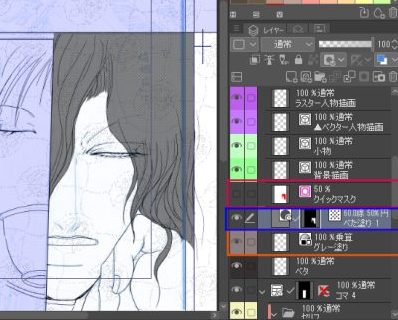
今回は 選択範囲ランチャー の 新規トーンのアイコン から 分かりやすい濃いめの色のトーンを貼ってみましたので
グレー塗りのレイヤーの上に 新しく ベタ塗り 1 のレイヤーが作成されました
その後 色々と調整をして 完成したら 保存をするわけですが
保存 をする前に 選択範囲をストック しておきます
選択範囲をストック
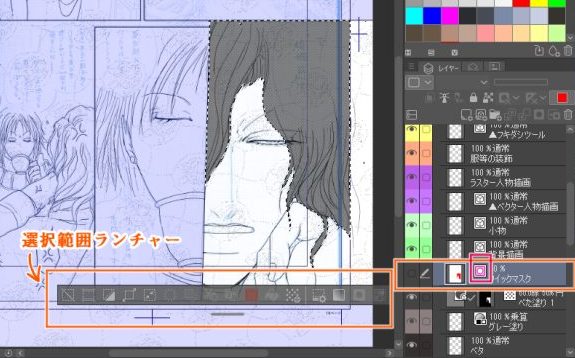
選択範囲をストック は クイックマスク のレイヤー上で
ピンク色のマスクのアイコン をクリックして 選択範囲 を表示している状態でおこないます
この状態で
メニューバーの【選択範囲】→【選択範囲をストック(T)】と進むと
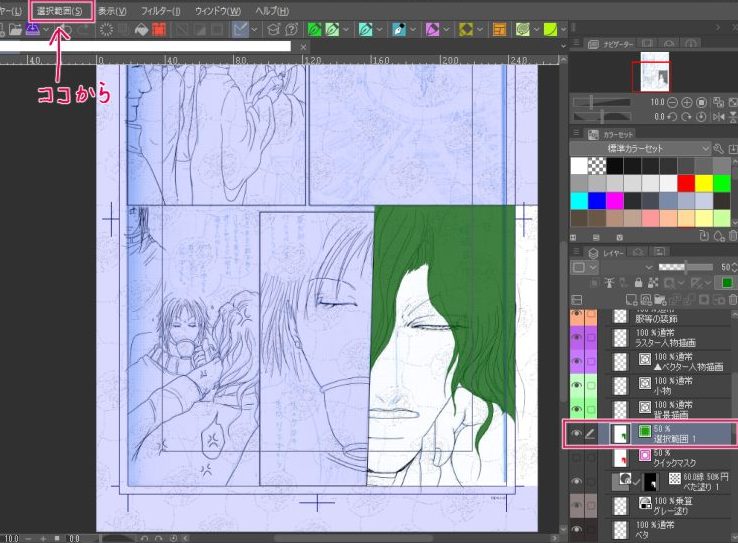
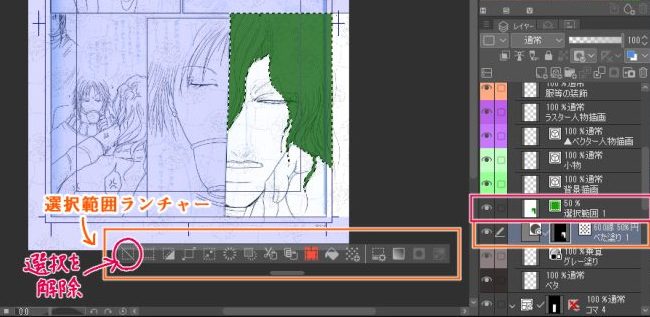
緑色のアイコンが付いた 選択範囲 1 という名前のレイヤーが作成され
先ほどは赤色だった選択範囲内の色が 緑色 に変わりました
これで クイックマスク で作成した 選択範囲 がストックされました
その後 保存 をすると
ピンク色のマスクのアイコン がついた クイックマスク のレイヤー は消えましたが
緑色のアイコンが付いた 選択範囲 1 のレイヤーは残っています
これで またいつでも 選択範囲 を表示させることができる というわけです
保存すると同時に トーンを貼る用のレイヤー(この場合は ベタ塗り 1 のレイヤー)が選択されて 選択範囲ランチャーが再び表示されますが
もう修正の必要がない場合は ランチャーの左端の 選択を解除 をクリックすれば 表示を消すことができます
また 選択範囲内の 緑色 を非表示にするには 選択範囲 1 のレイヤー の左端にある 目玉のマーク をクリックすればOKです
そして やっぱり違うトーンに貼り換えたい となった時に 再び 選択範囲 を表示させたい場合は
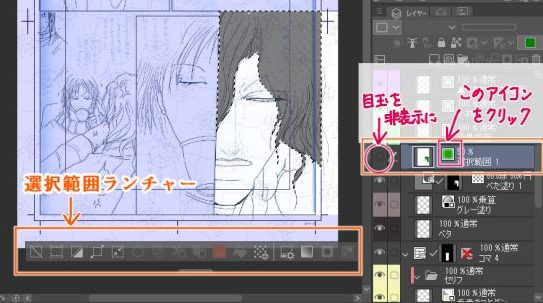
選択範囲 1 のレイヤー上の 緑色のアイコン をクリックすれば
原稿には 選択範囲 を示す点滅が現れ
選択範囲ランチャー も表示されます
レイヤー の左端にある 目玉のマーク を見えなくして(非表示にして)おけば 選択範囲内が緑色にならず 調整を邪魔されることもありません
以上 クイックマスク と 選択範囲をストック の解説でした
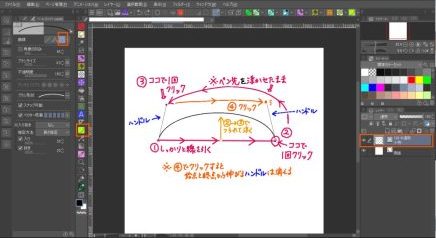
次回は コマ4で挑戦した ベジェ曲線 を解説したいと思います
今回も お付き合いいただきありがとうございました
コメント