
レイヤー構成
レイヤーはあくまで「透明な紙」ということを念頭においておくと レイヤー構成も考えやすいです
自分の使いやすいレイヤー構成を見つけるのが 私は一番苦労しました
ネットや動画で探してもなかなか公開してくれている方が見つからず 見つけても私には難しくて頭が追い付かず
そんな中で一つ分かったのは 線画は上に配置するのがやりやすい ということでした 当たり前と思う方も多いのでしょうが これが最初はなかなか腑に落ちなくて… 手描きの時は ペン入れしてその上にベタ塗りしたりトーンを貼ったりしますから その感覚が抜けなかったんですよね そこで そうかレイヤーは透明な用紙なんだ と改めて考えると 線画の上にベタ塗りやトーン貼りをすると そりゃ線は潰れるよな とやっと納得できた次第です お恥ずかしい…
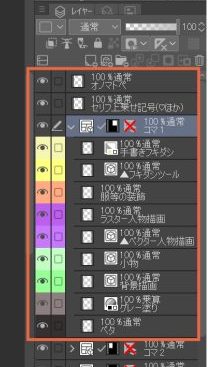
そしてようやく形になったのが こちらの構成です
ドン!やバン!などの擬音語や うるうるなどの擬態語 その他のオノマトペと
セリフの上に手描きで色々描き込む用のレイヤー
この2枚は 全てのコマ枠フォルダーの上に配置し それぞれが1枚のレイヤーで済むようにしました
コマ枠フォルダーの中にセッティングするのは 手描きフキダシからベタ までのレイヤーです
あくまでこれは基本セットです 必要になった時にはその都度レイヤーを足していきます
このセットを 全てのコマのコマ枠フォルダーに入れていきます
上から5番目の △フキダシツールと8番目の△ベクター人物描画のレイヤーですが 名前に△と付けているのは “使うかもしれない”の意味で これらのレイヤーはとりあえず用意しているだけで 実際はほとんど使いません
小物と背景描画は最初はベクターレイヤーを用意していますが ラスターレイヤーでもいけると思った場合は このレイヤーを削除してラスターレイヤーを追加します
詳しい操作方法は 1コマずつ制作する過程をお見せしていく時に説明しますが ここでいくつか先に紹介します
手描きフキダシとフキダシツールについて
フキダシには 手描きで一から自分で作る方法 と クリスタにあらかじめ収納されているフキダシの素材を使う方法 があります
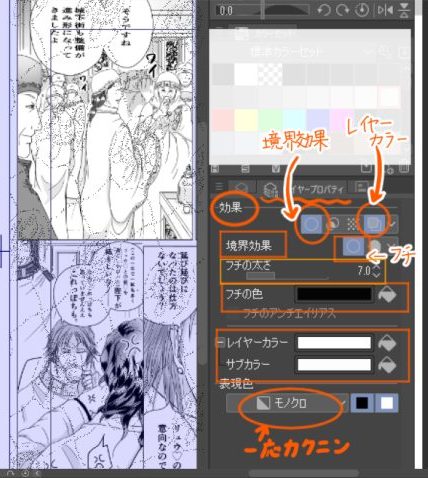
手描きでフキダシを作る方法
こちらは かなり手のかかるやり方なのですが 吹き出しツールで作るより自然な 自分の思った通り形のフキダシにできます
調整もこちらの方がしやすかったので 特別な場合以外はこちらを使っています
レイヤー名を手描きフキダシと変更したら レイヤープロパティを開きます
・効果の 境界効果 と レイヤーカラー をクリックして選択
・境界効果は フチ を選択 ・フチの太さはフキダシの線の太さなので お好みで設定します ・フチの色は黒 を選択
・レイヤーカラーとサブカラーを どちらも 白 にします
この設定で お好みのペンでフキダシを描くと
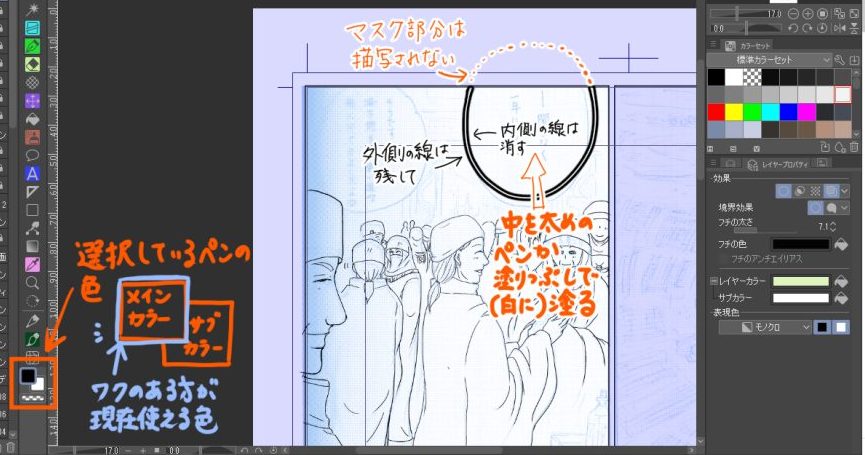
中が白い二重線が引かれます マスクの部分には描画されません
また 描いたフキダシの内部は透明のままです
なので 二重線の外側の線を残しつつ 内側の線は消すように 透明部分をかなり太めのペンか ツールバーの塗りつぶしなどを使って 白に塗っていきます この時のペンの色は何色でも関係ありません
レイヤーカラーを白に設定しているので 何色で塗りつぶしても(描いても)白色になるからです
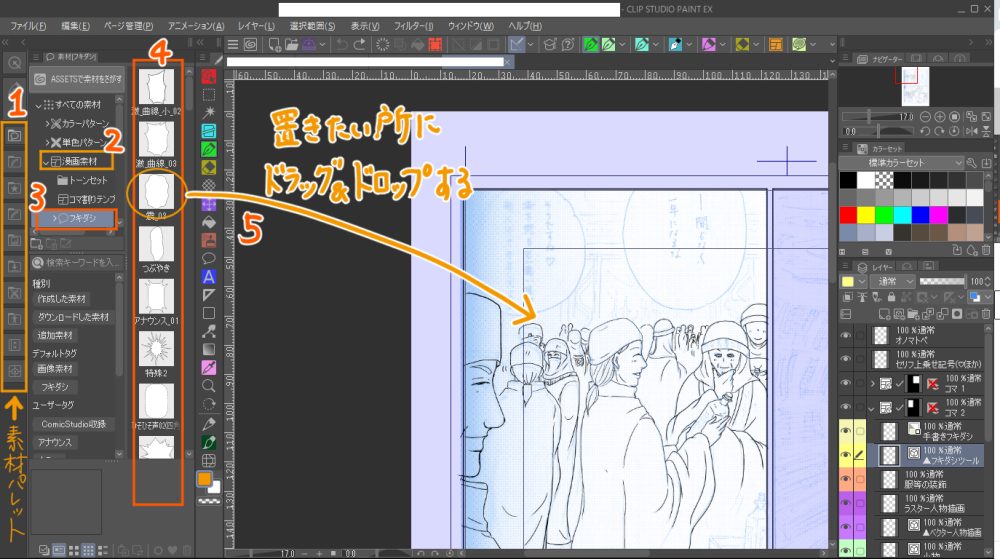
フキダシツールを利用する方法
素材としてあらかじめクリスタに収納されている たくさんのフキダシの中から選んで使用することができます
1→2→3→4→5 の順に操作します
① 素材パレットにペンを当てていくと ② 素材[漫画素材] のアイコンがあるのでクリックします その中に ③ フキダシ があるのでクリックすると ④ 色々なフキダシが一覧で表示されます
※素材パレットに 素材[漫画素材] が見当たらない場合は いずれかのアイコンをクリックしてパレットを開くと一覧が出ますので そこから 漫画素材を見つけて ▽プルダウンでフキダシを選択します
⑤ 使いたいフキダシをクリックした(押した)ままで コマ内の フキダシを置きたい場所まで移動させると レイヤーパレットには画像素材レイヤーというベクターレイヤーが新しく作成され コマの中には選んだフキダシが設置されます
その後は △フキダシツールのレイヤーは必要ないので削除します このレイヤーをわざわざ作っているのは 単にココにフキダシを置くという目印のためなので 皆さんは必要なければ元から作らなくても良いと思います
トーンを貼るためのレイヤーについて
トーンを貼る方法についても
上記のフキダシツールのように素材パレットからドラッグする方法だったり 幾つかのレイヤーをトーン用に設定して好きなトーンを貼れる(塗れる)ようにしたり 一つのレイヤーで全色のトーンを貼れる(塗る)ようにしたり それらの方法を組み合わせたり と 個人個人で違ってきます
やはりこれも 色々試してみて ご自身が一番やりやすい方法を見つけていただくしかないのですが まずはカラーセットのパレットに トーン用のセットを作っておくと とても便利でおすすめです
トーンセットの作り方
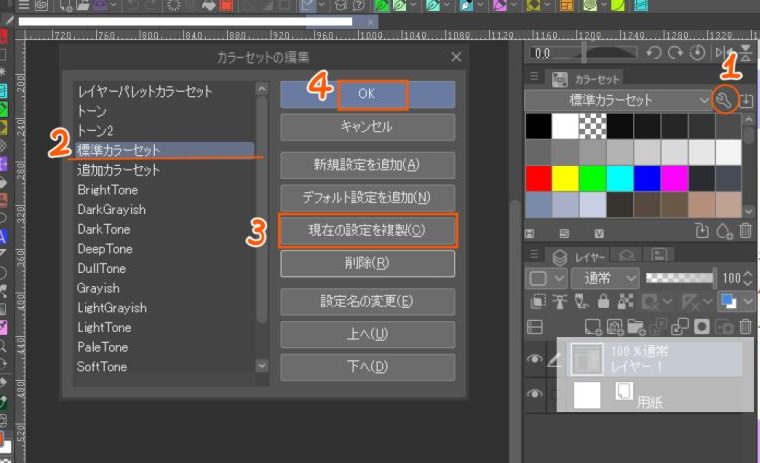
カラーセットがキャンバス上に見当たらない場合は メニューバーの【ウィンドウ】→【カラーセット】にチェックが入っているかを確認して 入っていなければチェックを入れて下さい
①~④を順に操作します
① カラーセットの右上のスパナマークをクリック
するとカラーセットの編集のダイアログが出るので
② 標準カラーセットを選択して
③ 現在の設定を複製(C) をクリック ④OK をクリック
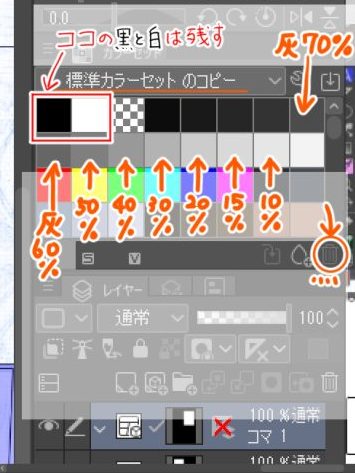
カラーセットの中に 標準カラーセットのコピー が新しく出来ました
それぞれの色にペン先を添わせると 灰70%・灰60%…といった表示が出る色があります これらの色がそのままトーンの濃さに使えますので この灰70%から灰10%まで と 左上の黒と白を残して 他の色を削除します
灰80%と灰5%はほとんど黒と白に近い色味にしかなりませんが 必要な方は残しても良いと思います
削除するには 色をクリックしてから右下のゴミ箱をクリックするだけです
少し面倒くさい作業ですが これが一番失敗しない方法だったのでおすすめします
必要な分だけ残したら 標準カラーセットのコピーという名前を トーンセット(他のお好きな名前でもOKです)に変更しておきます
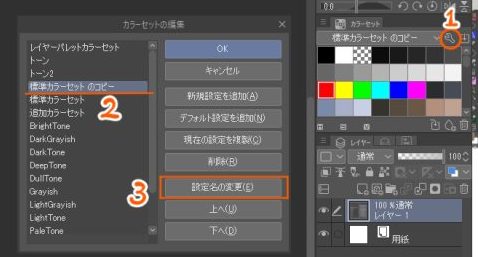
変更方法は
① スパナマークをクリック
② 標準カラーセットのコピー を選択
③ 設定名の変更(E) をクリック
すると 名前を変更するダイアログが出ますので そこで変更して下さい
これでトーンセットの出来上がりです
今回紹介したレイヤー構成は あくまで一例です 皆さんがやりやすい構成というものはそれぞれ違ってくると思います
一応 私が試した以前の構成も恥を忍んでお見せしようと思います しっちゃかめっちゃかでお目汚しでしょうがご覧下さい
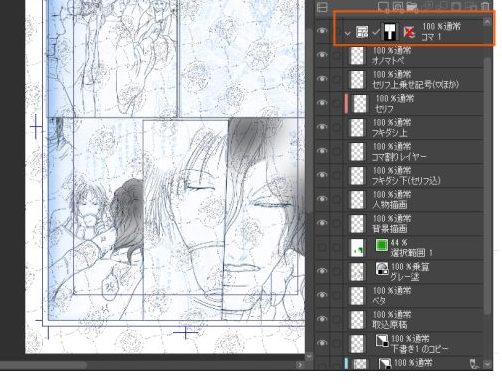
1つ目:こちらはコマごとにフォルダーを作るのではなく 一つの大きなコマ内で枠線分割して作業していこうとしたものです
なるべくレイヤーを増やしたくない・容量を食われたくない一心で ベクターレイヤーは一つも使わずに作業していました
ですが途中で 自分でも今どこを扱っているのか分からなくなり挫折した 最初のレイヤー構成です
今見てもワケ分かりません
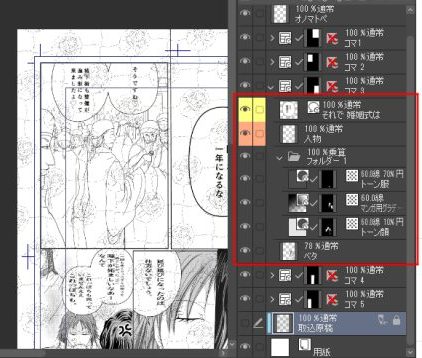
2つ目:こちらはコマフォルダーを使うことにしたものの それでもなるべくレイヤーを増やすまいとしていた時のものです
とにかくトーンの貼り方をあれこれ試していました
このトーン処理の方法は 幾つかのレイヤーをトーン用に設定して好きなトーンを貼れる(塗れる)ようにするやり方です
後ほど改めて 9.いろいろなトーンの貼り方 で説明します
この他にも何パターンか紙に書いて考えましたが どれも上手くいきませんでした
使いやすいレイヤー構成が決まったら テンプレートとして素材パレットに登録しておくと 以降はいちいち作る必要がないのでとっても楽になりますよ!その方法も紹介します!
作ったレイヤー構成を 素材として素材パレットに保存する方法
素材パレットには
Ⅰ.大きな一つのコマ枠であるコマ1 のレイヤーと その上に配置するオノマトペ用のレイヤー
Ⅱ.コマ枠内に配置するレイヤー群
の二つを登録します
Ⅰ.大きな一つのコマ枠であるコマ1 のレイヤーと その上に配置するオノマトペ用のレイヤー を素材登録する
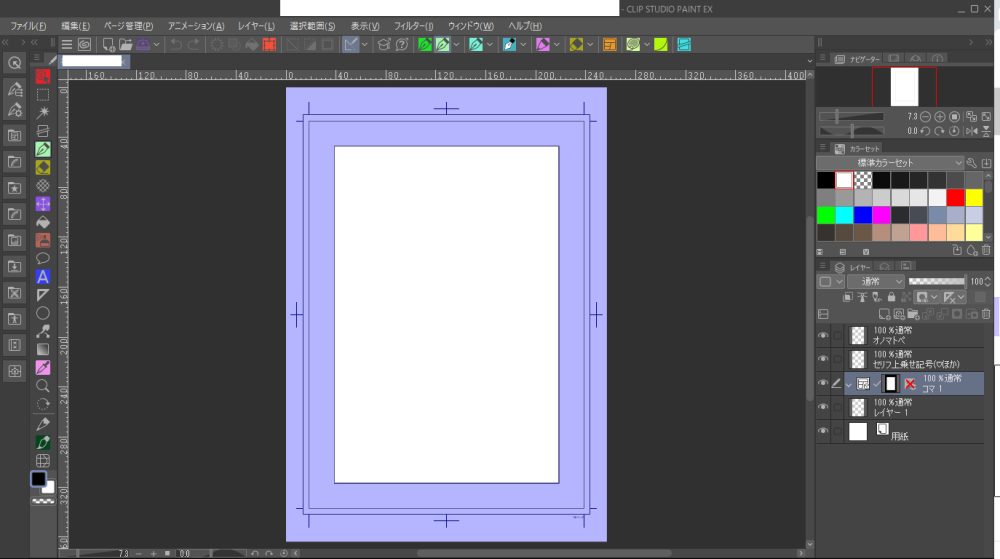
白紙の原稿用紙(レイヤーパレットに 用紙とレイヤー1 の二枚のレイヤーのみがある状態)を用意します そこに 大きな一つのコマ枠を作ります[4.コマ枠を分割する… 参照]
次に新規ラスターレイヤーのアイコンをクリックして コマ1のレイヤーの上に新しいレイヤーを必要な枚数作成し 名前をオノマトペ 等と変更しておきます 名前はお好みで結構です
そこまで出来たら レイヤー1は削除して 用紙は目玉マークをクリックして一応非表示にしておいて下さい
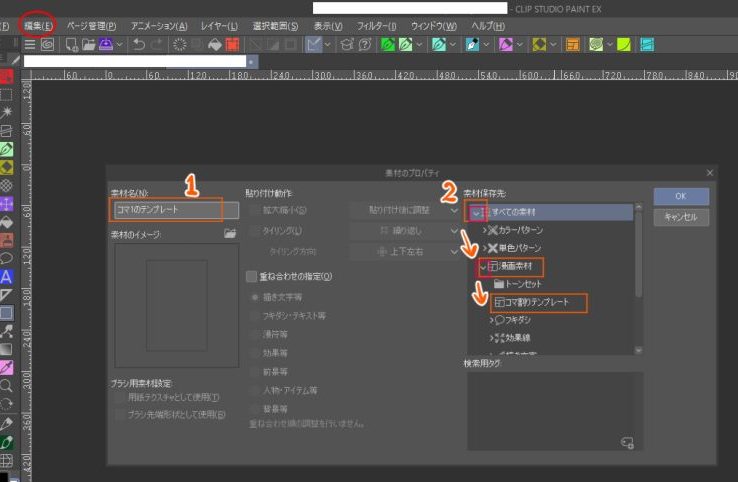
メニューバーの 【編集】→【素材登録】→【テンプレート】とクリックしていくと 素材のプロパティというダイアログが開きますので
1で 素材名 を自分の分かりやすい名前に変更します 画面では既に変更しています
2で すべての素材の左の▽プルダウンをクリックして さらに漫画素材の左の▽プルダウンをクリック すると コマ割りテンプレート があるので これをクリックして選択しOKを押します (私は間違って漫画素材でOKしてしまったのでそのまま使用していますが特に問題ないので どちらでも良いとは思います)
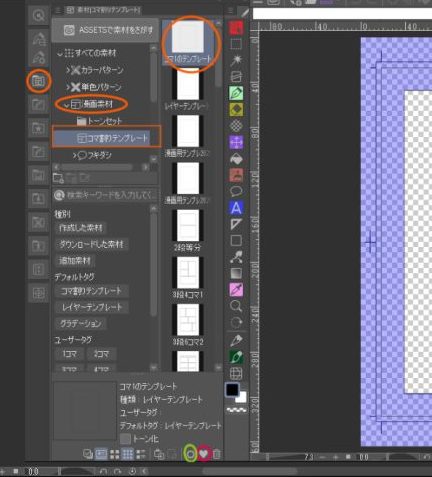
すると 大きな一つのコマ枠のレイヤー と オノマトペ等のレイヤー が一緒に 「コマ1のテンプレート」という名前で コマ割りのテンプレートの中に素材として登録されました!
この素材がどれなのか分かりやすくするために 「コマ1のテンプレート」を選択した状態で このパレットの右下にある♡マーク(赤丸で囲った所)をクリックしておくと 名前の前に水色の♡が付くので おすすめです 外すときは再度クリックすればOKです
また 後になって名前を変更したいと思った場合は ♡マークの横の設定の歯車マーク(緑丸で囲った所)をクリックすれば ダイアログが出ます
削除する場合は ♡マークの右横の削除(ゴミ箱)のアイコンをクリックします
Ⅱ.コマ枠内に配置するレイヤー群 を素材登録する
こちらの登録は ご自身で使いやすいレイヤー構成が決まってからになると思いますが 簡単に削除・再登録できますので とりあえず構成を作ってみて登録してみるのもアリだと思います
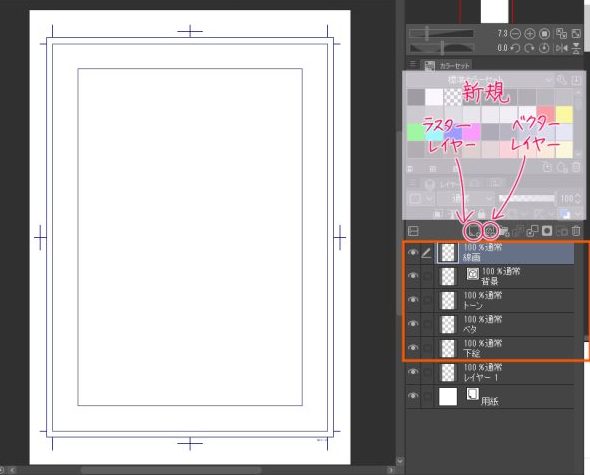
白紙の原稿用紙(レイヤーパレットに 用紙とレイヤー1 の二枚のレイヤーのみがある状態)を用意します
※実際に描画している原稿でこの作業をしようとすると面倒なので 白紙の原稿で作業することをおすすめします
必要なレイヤーを レイヤー1の上に作成していきます
レイヤー1を選択している状態で パレット上部にある新規ラスター・ベクターレイヤーのアイコンをクリックするごとに レイヤー1の上に新しいレイヤーが作成されていきます
今回作ったのが四角で囲っている部分です 画像のセットは仮のものなので 実際にはご自身のレイヤー構成をここに作って下さい 出来上がったら レイヤー1は削除して 用紙は目玉マークをクリックして一応非表示にしておいて下さい
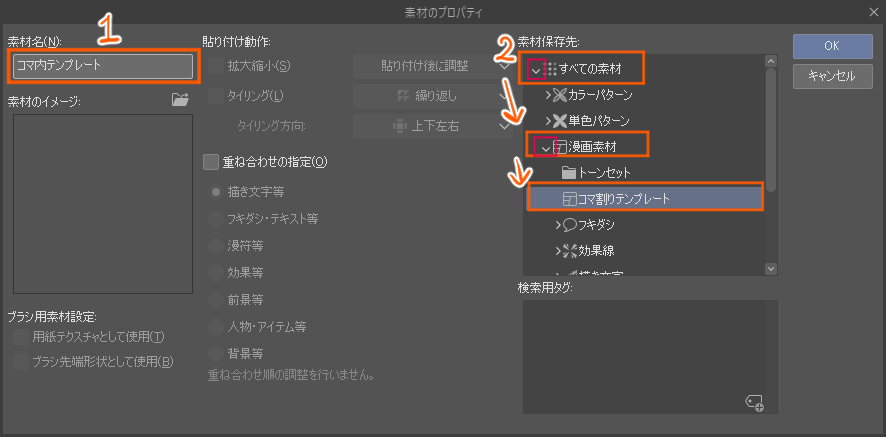
メニューバーの 【編集】→【素材登録】→【テンプレート】とクリックしていくと 素材のプロパティというダイアログが開きますので
1で 素材名 を自分の分かりやすい名前に変更します 画面では既に変更しています
2で すべての素材の左の▽プルダウンをクリックして さらに漫画素材の左の▽プルダウンをクリック すると コマ割りテンプレート があるので これをクリックして選択しOKを押します
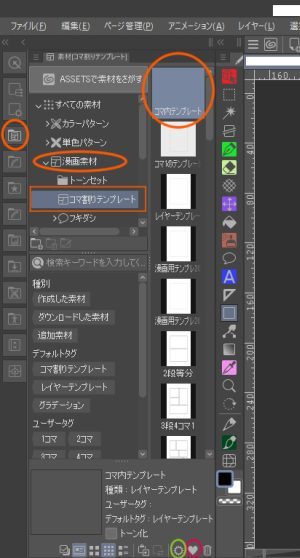
これで 素材パレットの漫画素材のコマ割りテンプレートの中の Ⅰ.で作った「コマ1のテンプレート」の上に コマ枠内に配置するレイヤー群である「コマ内テンプレート」が登録されました!
また Ⅰ.と同じ様に この素材がどれなのか分かりやすくするために 「コマ内テンプレート」を選択した状態で このパレットの右下にある♡マーク(赤丸で囲った所)をクリックしておくと 名前の前に水色の♡が付くので おすすめです 外すときは再度クリックすればOKです
後になって名前を変更したいと思った場合は ♡マークの横の設定の歯車マーク (緑丸で囲った所)をクリックすれば ダイアログが出ます
削除する場合は ♡マークの右横の削除(ゴミ箱)のアイコンをクリックします
素材として登録したレイヤー構成を レイヤーパレットに配置する方法
最後に 上記で素材として素材パレットに登録した Ⅰ.とⅡ. のテンプレートを レイヤーパレットに配置していきましょう
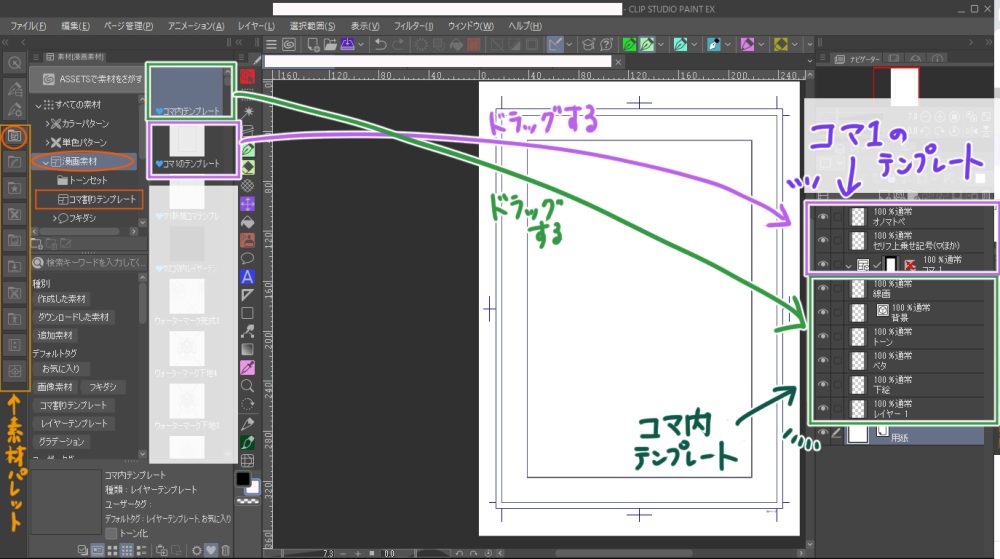
素材パレットに 素材[漫画素材] が見当たらない場合は いずれかのアイコンをクリックしてパレットを開くと一覧が出ますので そこから 漫画素材→コマ割りテンプレートと進んで下さい
コマ割りテンプレートに素材登録している「コマ1のテンプレート」をクリックした(押した)まま レイヤーパレットの 用紙 の上にドラッグするだけで 大きな一つのコマ枠とオノマトペ他のレイヤー(Ⅰ.)が作成されます
同様にして Ⅱ.の「コマ内テンプレート」を コマ1のレイヤーの下に配置します
Ⅰ.とⅡ.を 合わせて 一つの素材として登録することも出来ます
大きな一つのコマ枠であるコマ1をコマ枠フォルダーで分割した場合には Ⅱ.の「コマ内テンプレート」を コマ2以降のコマ枠フォルダー内に ひとコマ毎に設置する作業が必要です
コマ1を枠線分割する場合は Ⅰ.とⅡ.と さらに次回の9.いろいろなトーンの貼り方 で作ったトーンのセットを合わせて登録しておくと もっと時短になります
というのも 新規で用紙を作成する際に テンプレートにチェックを入れれば 一度でレイヤーパレットが完成するからです
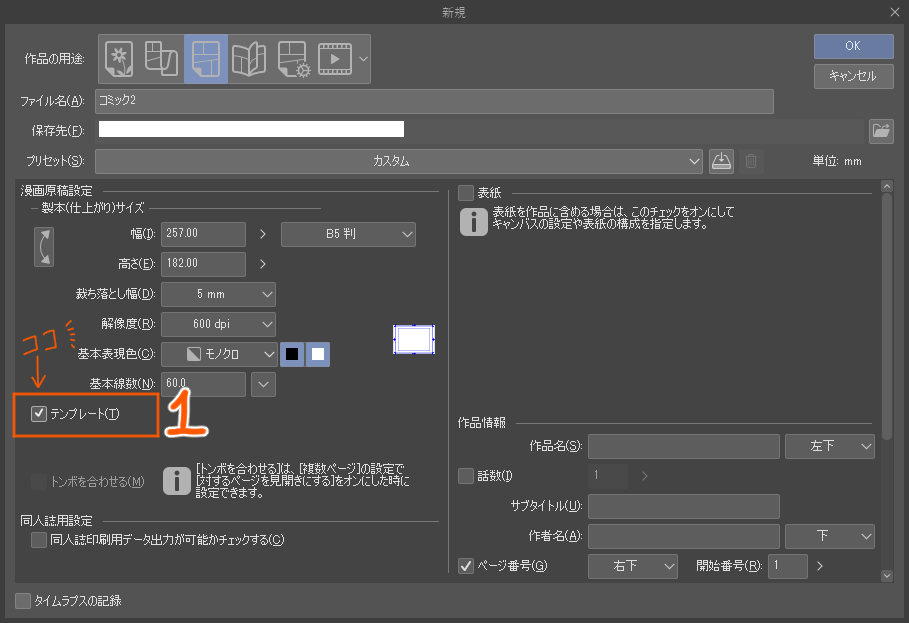
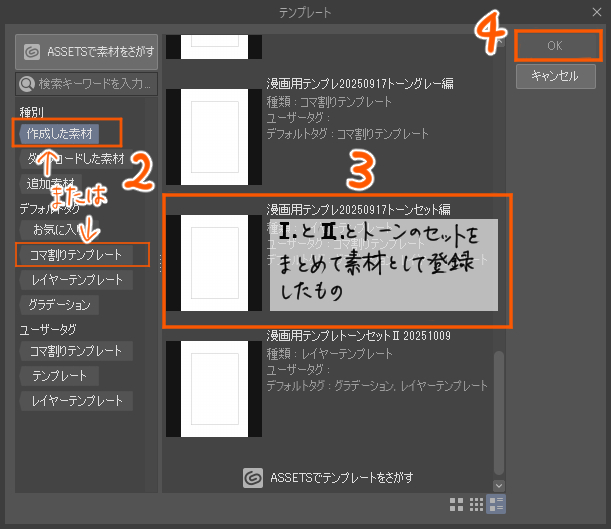
新規作成のダイアログで
① テンプレートにチェックを入れる
② 作成した素材 または コマ割りテンプレート(に登録したならソコを選択)
③ Ⅰ.とⅡ.とトーンセットを まとめて素材登録したテンプレート を選択
④ OKをクリック
これで 一気にレイヤーパレットも完成します!後は描いていくだけです
今回は レイヤー構成についてお話させていただきました
次回は いろいろなトーンの貼り方をご紹介します
今回もお付き合いいただき ありがとうございました
コメント