
トーンの貼り方には こだわりがある人も多いと思います クリスタでのトーンの貼り方も様々です
ここでは 代表的なトーンの貼り方を4っ紹介したいと思います
選択範囲ランチャーから貼り付ける方法
原稿上で 先にトーンを貼る場所を指定してから 作業をする方法です
3コマ目の 髪にトーンを貼ってみます
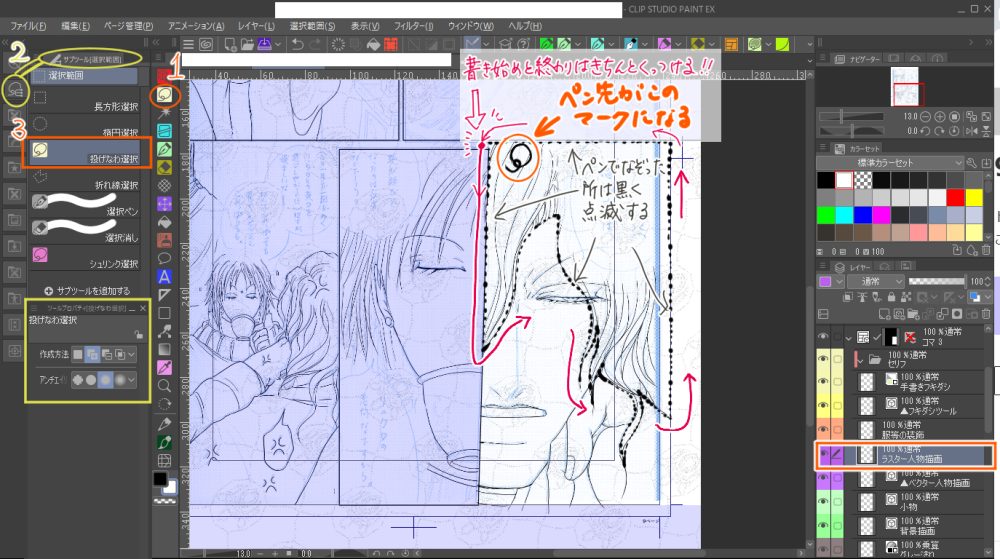
レイヤーパレットのコマ3フォルダー内にある 人物描画のレイヤーを選択している状態で
① ツールバー上をなぞると 選択範囲(M) があるので そこをクリック
② サブツール[選択範囲] で ③ 投げなわ選択 をクリック
※ツールプロパティは 私は初期値から変えてないので触りません
ペン先が投げなわのマークになりますので 髪の外周をぐるりとなぞります その際 ペンの書き始めと書き終わりはきちんと繋げて 隙間がないようにして下さい 失敗したら コマンドバーの で戻るか パソコンのBackSpaceキーで戻って描き直します
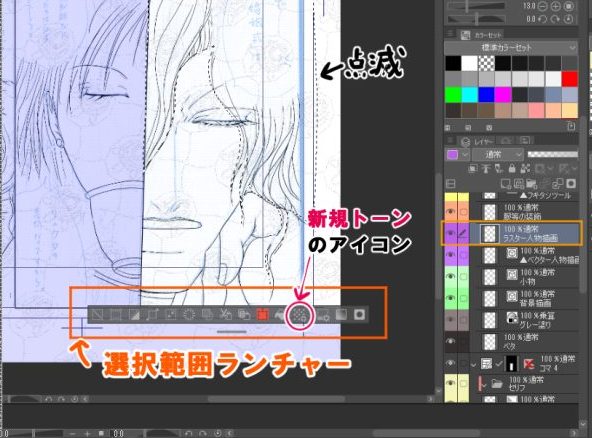
書き終わると ペンでなぞった所が 黒く点滅して
選択範囲ランチャー が表示されます
色々とアイコンが並んでいますが ランチャー内のアイコン(ボタン)については 後ほど説明します
赤丸で囲っている 新規トーン のアイコンをクリックすると 簡易トーン設定のダイアログが表示されます
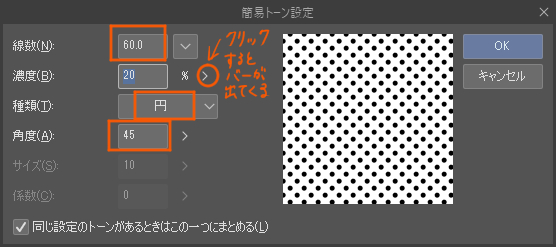
・線数…広く使用されているのがこの60線です
自分の作風に合わせてあえて他の線数を使う方もいますので お好みで設定して下さい
・濃度…ドットの密度です トーンセットを作った時に出てきたのがこの数字です(8.レイヤー構成と素材登録…参照)
・種類…ドットの形です ▽プルダウンで色々な形を選べます
・角度…トーンを重ねた時に発生するモアレを避けるためにここの数字を変えたりしますが 変更はレイヤーのプロパティでも出来るので このままでOKです
※モアレとは トーンの場合 トーン同士が重なった時に互いに干渉して発生する モヤモヤっとした柄です(わざとモアレを出して図柄にする人もいますが )
)
例えば 髪と髪の影にトーンを貼ろうとして そこに変な柄が発生したら 見た目的によろしくないですよね そういった場合に 二つのトーンを重ねても違和感なくなじませるために 一方のトーンの角度を少し変えると良い というわけです
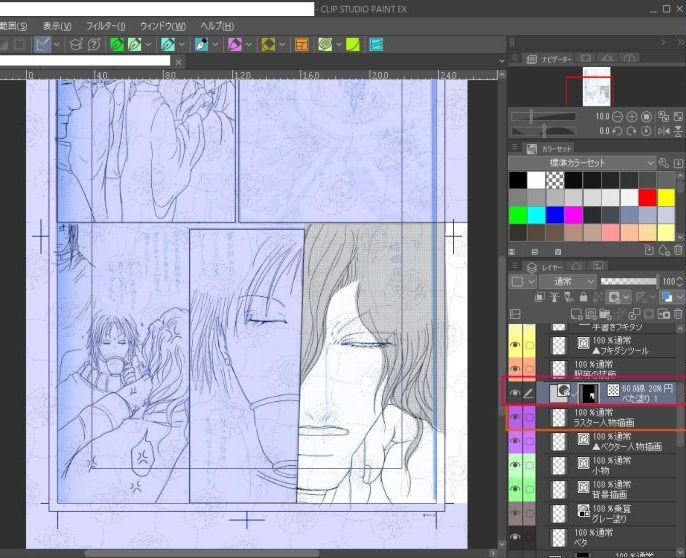
簡易トーン設定で必要なトーンを設定し OKをクリックすると 3コマ目の 髪の選択した部分にトーンが貼られました!
設定した60線20%のトーンになっています
レイヤーパレットを見てみると ラスター人物描画のレイヤーの上にベタ塗り 1 という トーンレイヤーが出来ています(このベタ塗り 1 は 自動で設定されている名前で 私が変更したものではありません)
以上が 選択範囲ランチャーからトーンを貼る方法です

どうするの?
貼ったトーンを修正する時は ①消しゴムで消す ②透明色を選択して ペンなどを使って消す などの方法があります
また いわゆるトーン削りをする時なども 透明色を選択してエアブラシを使用したりします
詳しくは 各コマの作業をする時に説明します
素材パレットから貼り付ける方法
こちらも 先にトーンを貼る場所を指定してから 作業をする方法です
3コマ目の 髪にトーンを貼ってみます
範囲を指定する方法は 選択範囲ランチャーで貼り付ける方法 の時と同じです
レイヤーパレットのコマ3フォルダー内にある 人物描画のレイヤーを選択し① ツールバー上をなぞると 選択範囲(M) があるので そこをクリック ② サブツール[選択範囲] で ③ 投げなわ選択 をクリック
※ツールプロパティは触りません
ペン先が投げなわのマークになりますので 髪の外周をぐるりとなぞります その際 ペンの書き始めと書き終わりはきちんと繋げて 隙間がないようにして下さい 失敗したら コマンドバーので戻るか パソコンのBackSpaceキーで戻って描き直します
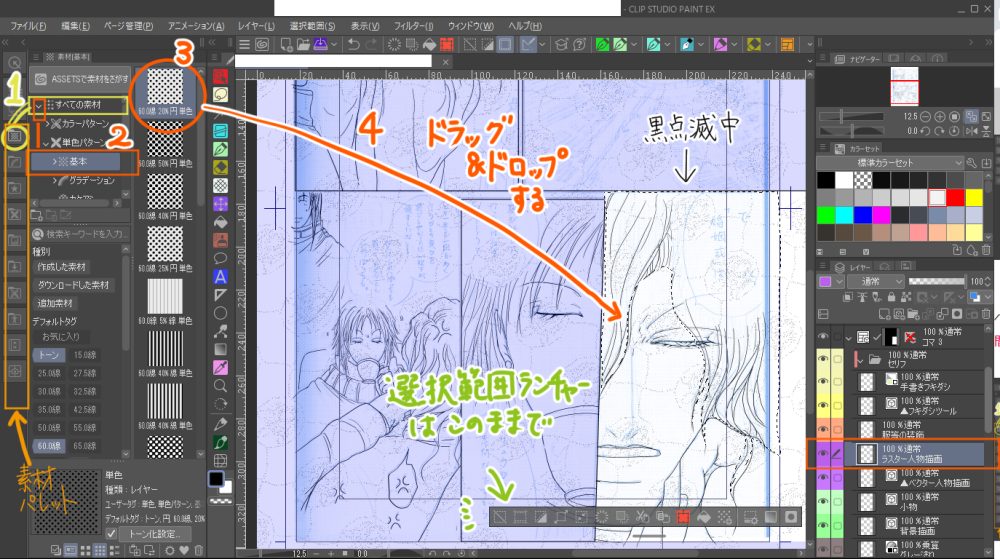
範囲を選択し終えると 選択範囲ランチャーが出ますが そのまま表示させておきます
素材パレットのいずれかをクリックして開けて すべての素材 の▽プルダウンで 単色パターン を選び さらに▽プルダウンで 基本 を選択します するとクリスタにあらかじめ収納されているトーンの一覧が表示されますので この中から今回も60線20%のトーンを選びます
選んだトーンをクリックした(押した)まま 選択した範囲の中にドラッグすると
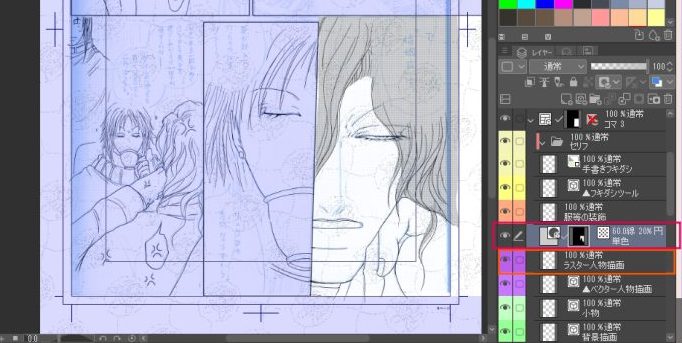
トーンが貼られました! 選択範囲ランチャーは消えています
レイヤーパレット見ると ラスター人物描画のレイヤーの上に 単色 という トーンレイヤーが出来ています(この 単色 は 自動で設定されている名前で 私が変更したものではありません)
以上が 素材パレットからトーンを貼る方法です
選択範囲ランチャーの説明
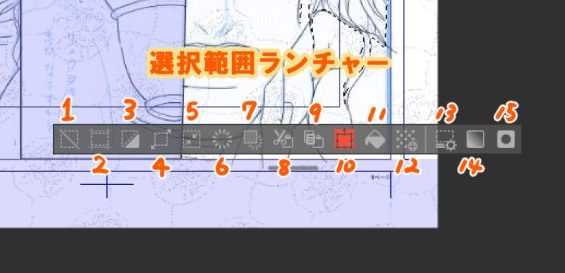
1.選択を解除 ⇒ 選択している範囲を解除する
2.キャンバスサイズを選択範囲に合わせる ⇒ 選択している範囲の大きさに合わせて画像が切り取られる形で キャンバスのサイズが変わる
3.選択範囲を反転 ⇒ 現在選択されていない方の領域を 選択範囲へと反転させる
4.選択範囲を拡張 ⇒ 現在選択している範囲を ピクセルまたはmm単位で拡げるためのダイアログが出るので そこで拡張する幅を設定する
5.選択範囲を縮小 ⇒ 現在選択している範囲を ピクセルまたはmm単位で縮小するためのダイアログが出るので そこで縮小する幅を設定する
6.消去 ⇒ 選択している範囲内の画像を消去する
7.選択範囲外を消去 ⇒ 選択している範囲の外の画像を消去する
8.切り取り+貼り付け ⇒ 選択している範囲内の画像を切り取り 新規のレイヤーに貼り付ける(元の場所に画像は残らない)
9.コピー+貼り付け ⇒ 選択している範囲内の画像をコピーして 新規のレイヤーに貼り付ける(元の場所に画像は残る)
10.拡大・縮小・回転 ⇒ 選択している範囲内の画像を 拡大・縮小・回転できる
11.塗りつぶし ⇒ 選択している範囲内を塗りつぶす
12.新規トーン ⇒ 簡易トーン設定のダイアログが出るので そこで設定したトーンを 選択している範囲内に貼ることが出来る
13.選択範囲ランチャーの設定 ⇒ 選択範囲ランチャーの設定のダイアログが出るので 選択範囲ランチャーに設置するアイコン(ボタン)をそこで追加・削除する設定が出来る
14.15.は 私が13.で設定したアイコンなので割愛します 基本は1.~13.がランチャーに設置されていると思います
複数のトーンレイヤーを作って貼る方法
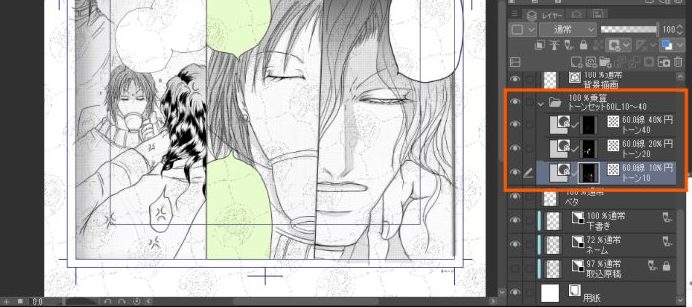
一つのトーンレイヤーに一つの色を設定し それらのレイヤーを選択している状態で ペンや塗りつぶしなどを使って トーンを貼って(塗って)いく方法です
ここでは 60線の10%から60線の40%の 3つのトーンレイヤーを作って それらをフォルダーにまとめています
10%のトーンレイヤーを選択した状態でペンなどで塗ったところは 全て10%の色になる というわけです
では レイヤーパレットに トーンレイヤーを作成していきます
作成は 白紙の原稿用紙(レイヤーパレットに 用紙とレイヤー1 の二枚のレイヤーのみがある状態)で行います
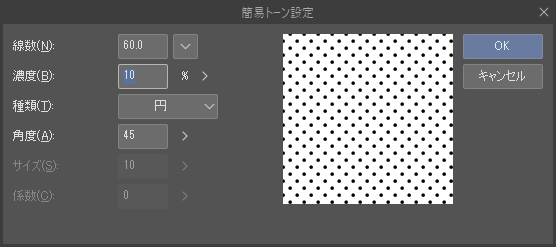
メニューバーの【レイヤー】→【新規レイヤー】→【トーン】を選択 または レイヤーパレットのレイヤー1のレイヤーの上で 右クリックして 【新規レイヤー】→【トーン】 でもOKです
すると 簡易トーン設定 のダイアログが出ますので まずは 濃度を10(%)に変更して 60線10%のトーンレイヤーを作ります
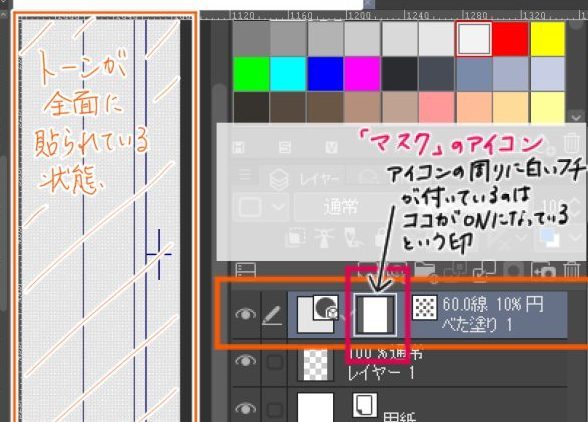
レイヤーパレットに ベタ塗り 1 という名前の 60線10%のトーンレイヤーが作成されました!
画面では分かりにくいかも知れませんが 今は原稿の全面に 10%のトーンが貼られています これは 10%のトーンのマスクが 原稿全体にかかっているという状態です
なので このマスクをいったん非表示にします
やり方は パソコンの BackSpace を押す または コマンドバーにある 消去 のアイコンを押します マスクがレイヤー上から消え去るわけではないので安心して下さい
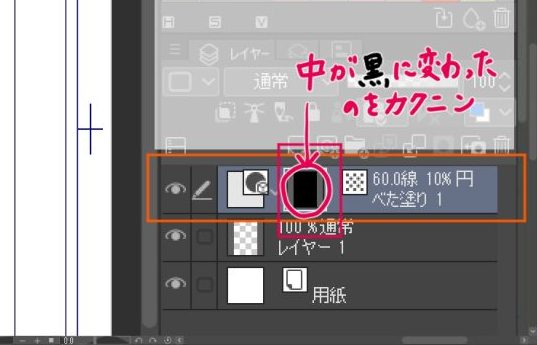
すると マスクのアイコンの中が黒に変わります
これで後は ペンや塗りつぶしなどを使ってトーンを貼る(塗る)ことが出来るようになります
レイヤー名を 自分の分かりやすい名前(トーン10 など)に変更しておきましょう
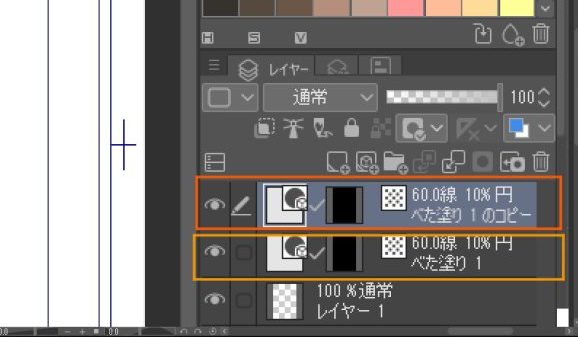
続けて 60線20%のトーンレイヤーを作っていきます
60線10%のレイヤーを選択した状態で
メニューバーの【レイヤー】→【レイヤーを複製】 を選択 または 右クリックで【レイヤーを複製】を選択 すると元のレイヤーの上に ベタ塗り 1 のコピー が作成されます
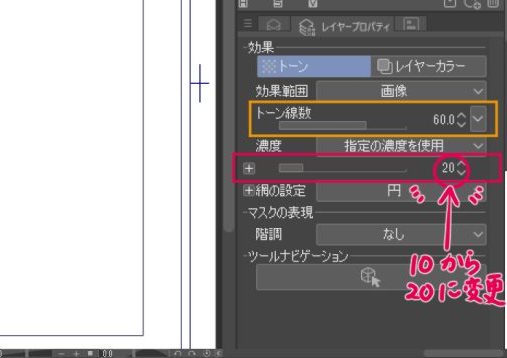
ただ このままでは濃度10%のままなので これを20%に変更します
ベタ塗り 1 のコピー のレイヤーの レイヤープロパティを開いて 濃度 のところの数字を この場合は10 から 20 に変更します
後はレイヤー名を変更して完成です
同じ様にして 40%の濃度のトーンレイヤーも作っていきます
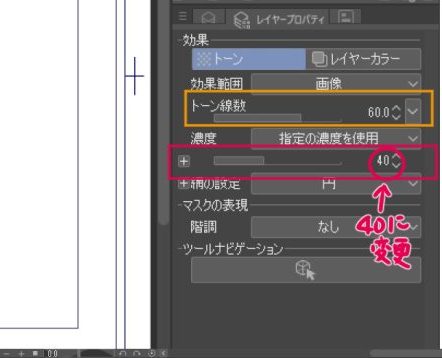
今度は20%のレイヤーのコピーを作り そのプロパティを開いて濃度を 20 から 40 に変更しました レイヤー名も忘れずに変更したら
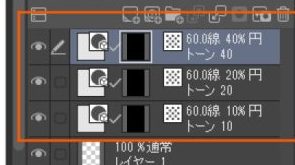
完成です!
他にも30%・50%など お好きな濃度のレイヤーを 同様にして増やせます
トーンレイヤーを必要な分だけ作成したら それらをフォルダーに入れておきましょう
パソコンの Shift を押しながら トーンレイヤー達の 一番上と一番下をクリックして 全てのトーンレイヤーを選択し
次に パソコンのCtrl を押しながら Gのキー を同時に押すと 自動で トーンレイヤー達が入った状態のフォルダーが作成されます
このフォルダーの名前も変更しておきます
このトーンのフォルダーも 素材として素材パレットに登録しておけば すぐにレイヤーパレットに設置出来るので便利ですよ!
素材パレットに 素材として登録する方法は 8.レイヤー構成と素材登録… をご参照下さい
グレー塗り でトーンを貼る(塗る)方法
レイヤー1枚で作業するやり方 と さらに複数のレイヤーを用意して作業するやり方 があります
レイヤー1枚で作業する方法
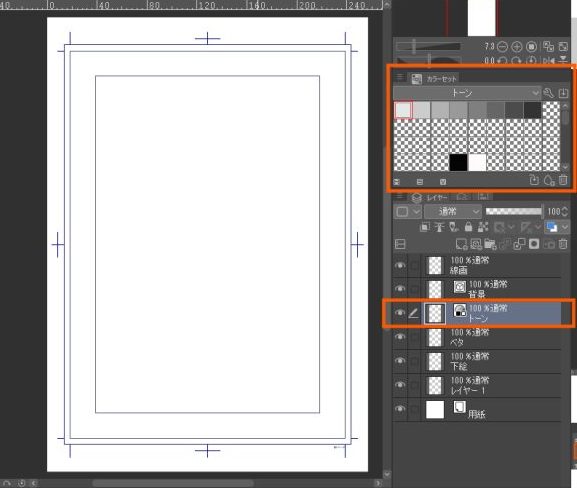
白紙の原稿用紙(レイヤーパレットに 用紙とレイヤー1 の二枚のレイヤーのみがある状態)を用意します
レイヤーパレットに ご自分でレイヤー構成を直接作るか または 事前に作成し素材パレットに登録しているレイヤー構成を 素材パレットからドラッグして配置します
※レイヤー構成の作り方・素材パレットへの登録の仕方などは
8.レイヤー構成と素材登録… をご参照下さい
トーンのレイヤーを選択して レイヤープロパティを開きます
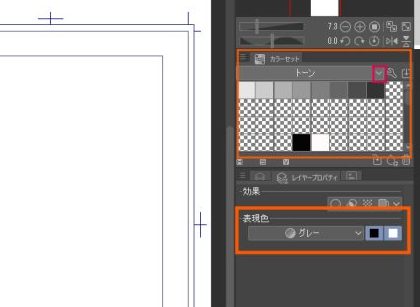
レイヤープロパティの 表現色を モノクロ から グレー に変更します これだけです
トーンを貼って(塗って)いく際には カラーセットに作ったトーンのセットを用意して ペン・筆・塗りつぶしなどを利用して それぞれの色を貼って(塗って)いくだけです
トーンのカラーセットの作り方も 8.レイヤー構成と素材登録… をご参照下さい
レイヤー名は グレー塗り など 自分が分かりやすい名前に変更しておいた方が良いかと思います
複数のレイヤーを用意して作業する方法
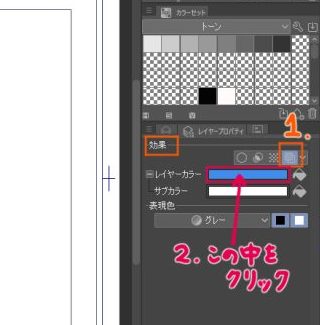
上記で作った グレー塗り(お好きな名前にして下さい) のレイヤーを用意し レイヤープロパティを開きます
① 効果 で レイヤーカラー を選択し
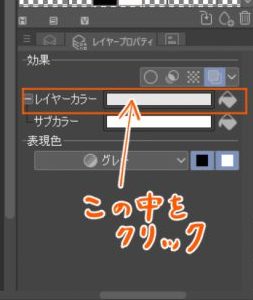
② 下に出てくるレイヤーカラー の色の部分をクリックします
すると 色の設定 のダイアログが出ますので
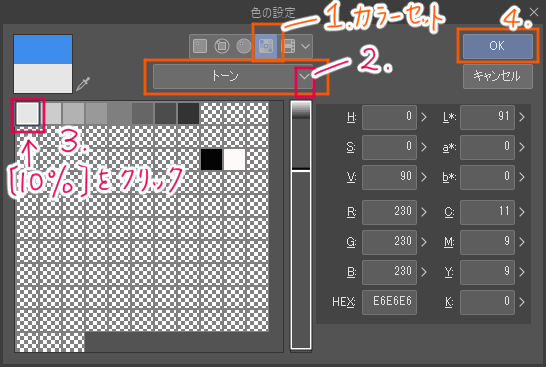
色の設定 のダイアログで
① カラーセット を選択し
② ▽プルダウンで トーン(トーンセットを作った時にご自分で決めた名前)を選択
③ 10%の色を選択
(このトーンセットは60線の10%から80%までで作っているので 一番左が10%になります)
④ OKをクリック
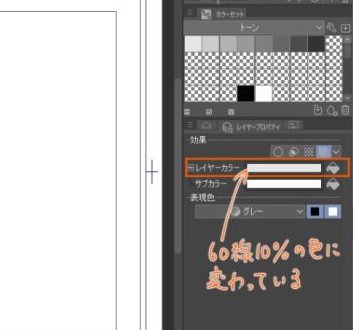
すると レイヤーカラーが 60線10%の色に変わりました!
これで このレイヤーでは ペンなど どんな方法でトーン貼り(塗り)をしても 10%の色になります
レイヤーのパレットに戻り 名前を グレー塗り 10 などの分かりやすいものに変更しておきましょう
そして ここでおすすめするのがレイヤーの合成モードを 乗算 にしておくことです!
合成モードの 通常 と 乗算 でどう違うのかを 次の画像でお見せします
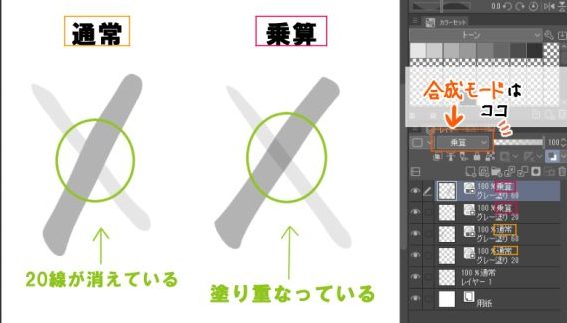
レイヤーの並びは 通常も乗算も同じく 20%の上に60%のレイヤーを置いています
60%のレイヤーが上にあるので 通常の場合は 重なった所の20%の色は塗り潰されて見えなくなりますが
これを 合成モードを乗算にして同じように描いてみると 塗り重なっているのがお分かり頂けるかと思います

こちらは 複数のグレー塗りレイヤーの時だけ 注意が必要になります
上記で作った 複数のトーンレイヤーでは 合成モードが通常でも乗算でも 乗算の効果がありますので わざわざ合成モードを乗算にする必要はありません
複数のグレー塗りレイヤーで作業する場合に 合成モードを通常にするか 乗算にするかは もちろんお好み次第です
通常で良い場合は わざわざ複数のグレー塗りレイヤーを作らずとも レイヤー1枚で作業する方法で十分のような気もしますが 何か目的があるのであれば 利用されても良いかとも思います 私は今回は グレー塗りのレイヤー1枚で作業するやり方で描いています
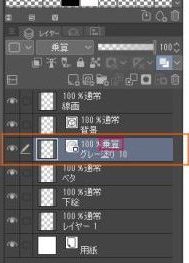
では グレー塗りのレイヤーを増やしていきます
現在 合成モードを乗算にした 60線10%の グレー塗りレイヤー が出来ている状態です(合成モードが通常でも同じ操作です)
このレイヤーを選択した状態で
メニューバーの【レイヤー】→【レイヤーを複製】 を選択 または 右クリックで【レイヤーを複製】を選択
すると元のレイヤーの上に グレー塗り 10 のコピー が作成されます
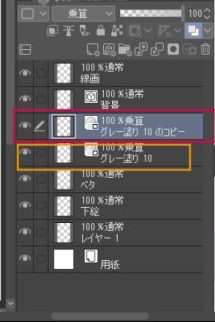
グレー塗り 10 のレイヤーの レイヤープロパティを開き レイヤーカラー の 色の部分をクリックします
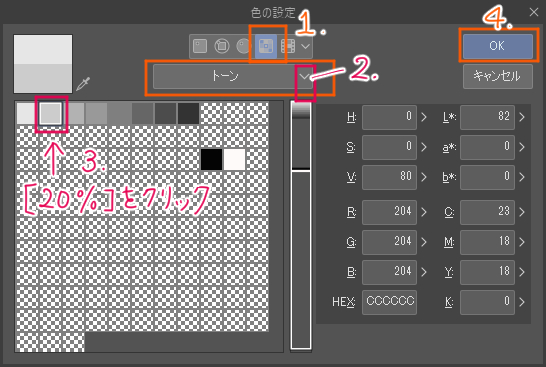
すると 色の設定 のダイアログが出るので
① カラーセット を選択し
② ▽プルダウンで トーン(トーンセットを作った時にご自分で決めた名前)を選択
③ 20%の色を選択
(このトーンセットは60線の10%から80%までで作っているので 左から2番目が20%になります)
④ OKをクリック
後は レイヤーの名前を グレー塗り 20 (お好きな名前にして下さい)に変更しておきます
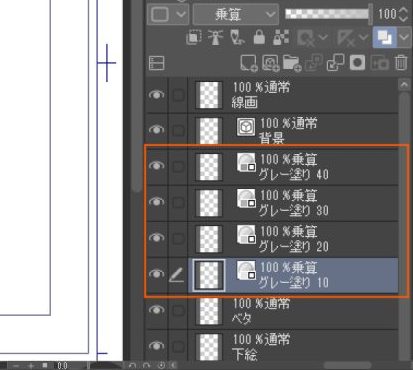
これで グレー塗りの 60線20%のレイヤーが出来ました! 同様にして 30% 40% …と必要な分だけ作成出来ます
後は それぞれのレイヤーを選択した状態でペンなどで塗ったところは 全てそれぞれのグレーの色になる というわけです
エアブラシで塗ると グラデーションも作れますよ!私はグラデーションはもっぱらこの方法で作成しています
複数のグレー塗りレイヤーを作成したら それらをフォルダーに入れておきましょう
パソコンの Shift を押しながら グレー塗りレイヤー達の 一番上と一番下をクリックして 全てのグレー塗りレイヤーを選択し
次に パソコンのCtrl を押しながら Gのキー を同時に押すと 自動で グレー塗りレイヤー達が入った状態のフォルダーが作成されます
このフォルダーの名前も変更しておきます
このグレー塗りフォルダーも 素材として素材パレットに登録しておけば すぐにレイヤーパレットに設置出来るので便利ですよ!
素材パレットに 素材として登録する方法は 8.レイヤー構成と素材登録… をご参照下さい
グレー塗りで作った作品を 印刷に出したり 投稿先でトーンで提出するように指定されている場合は グレー塗りに設定しているレイヤーを トーン化する必要があります
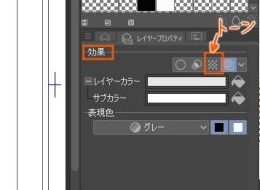
トーン化は簡単です
グレー塗りのレイヤーのそれぞれのレイヤープロパティで
効果 で トーン をクリックすればOKです
トーンから再度グレー塗りに変更する時は もう一度 トーン をクリックして解除します
以上 代表的なトーンの貼り方4つをご紹介しました
もっと効率的・魅力的な方法をご存じの方もいらっしゃるかと思います 私もまだまだ勉強中なので もしまた良さそうな方法がありましたら その都度ご紹介していきたいと思います
次回は ペンの設定の仕方などについて解説します
今回は かなり長尺になりましたが お付き合いいただきありがとうございました
コメント