
最初に一つの大きなコマ枠を作る
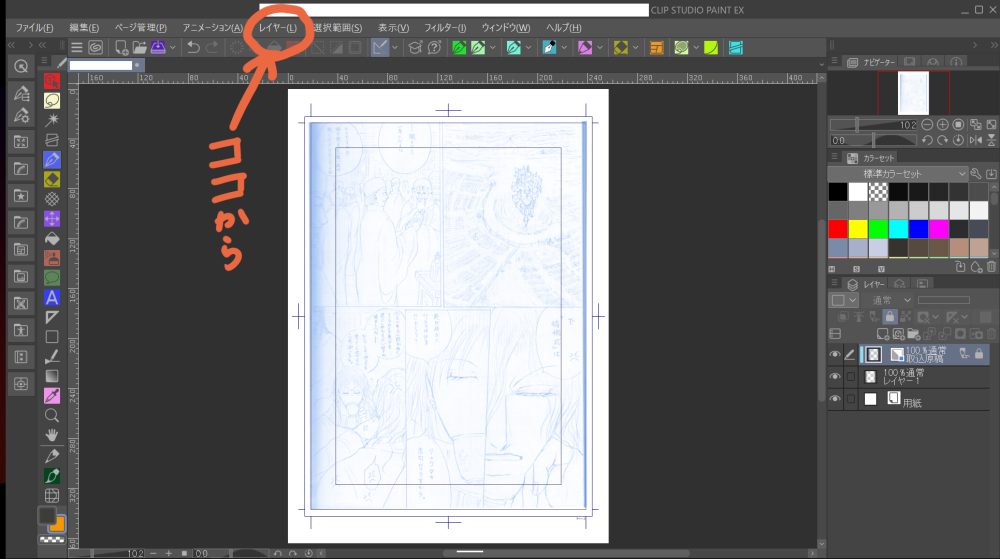
下絵のレイヤーカラーを青に変えて 下書きレイヤーに設定するところまで来ました
この状態で
メニューバーの【レイヤー】→【新規レイヤー】→【コマ枠フォルダー】 の順にクリックしていきます
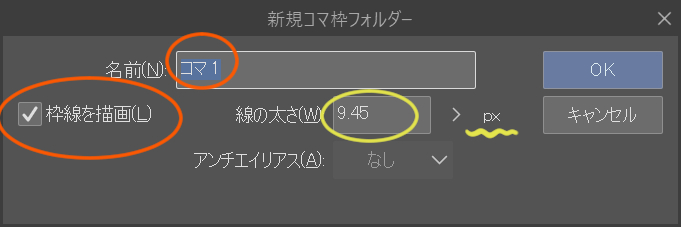
するとこの新規コマ枠フォルダーのダイアログが出てきますので
名前はコマ1のままで枠線を描画にチェックを入れてください
線の太さは数字部分をダブルクリックすると変更出来ます
太さの単位がpx(ピクセル)になっているかmmになっているかを確認して 自分が使いたい方ではなかった場合はメニューバーの【ファイル】→【環境設定】 から変更できます
この画面で線の太さが9.45と半端な数字になっているのは 私が 線の単位をmmからピクセル(px)に途中で変更したせいです
元々は4mmに設定して描いていたのですが(あくまでコマ枠の線の太さです) パソコンの不具合でクリスタのソフトが固まり あれやこれやと設定し直しているうちにmmをpxに変えることで上手く好きな線の太さに出来たので そのままにしている状態です…なので私のコマ枠の線は mmに換算すると0.4mmという 恐ろしく細い線になってしまっています
コマ枠の線の太さは作者の好みとはいえ これは極端に細いので参考にはならないかもです
実際の投稿作品などは3~4mmが一般的といわれています 青年誌や少年誌ではもっと太いコマ枠線だったりします
1ピクセル(px)って何mmなの? という話ですが
1ピクセルは何㎜とは決まっていなくて どんなデバイス(pcなどのモニター画面や印刷機など)で どの解像度(dpi)で 表示・印刷するかの設定によって違ってくるため正解は一つではない
というのが答えになります
まず解像度(dpi)とは 1インチ(25.4mm)に どれだけのピクセル(ドット)が並ぶか ということを表しています
今回漫画を描くにあたって設定した600dpiは 1インチ(25.4mm)に600個のピクセル(ドット)が並んでいます
350dpiなら350個・1200dpiなら1200個並んでいる といった具合です
同じ長さでも ピクセル(ドット)がギュウギュウ詰まって並んだら それはなめらかな密度の高い綺麗な線になりますよね
ここで 1インチ(25.4mm)上に600個のピクセル(ドット)が並んでいるわけなので じゃあ1個のピクセルは何ミリかというと
25.4÷600≒0.043で 約0.043mmとなります
同じように350dpiなら 25.4÷350≒0.072で 約0.072mm…となります 350dpiのピクセル(ドット)の方が 600dpiのピクセル(ドット)より大きいので 漫画を350dpiで描くと線が粗くなってしまう というわけです
ただこれは印刷する場合に考えなくてはいけないことでWEB上で漫画などの作品を公開する場合は350dpiでも72dpiでも関係ありません
WEBプラウザやPC・スマホのモニターは ピクセル数で表示するため dpiの数値は 作品の見た目にほとんど影響しないのです
なぜなら プラウザやPC・スマホのモニターなどは 実は解像度に対応できる能力が(現時点では)低いから なのです 驚きですよね
なので 350dpiで作っても600dpiで作っても サイズが同じ1200px × 1200px ならば 同じピクセル数なので 表示される作品にほとんど違いがなくなるというわけです
こういうことを考えていると 結局どうすればいいのよ?となると思いますが
描いたその漫画作品を WEB上にも載せたいけど いずれどこかの出版社に投稿して書籍化まで狙いたい!なら 600dpi以上で描くのが後々の操作に面倒がなく楽なのではないかと思います(なるベく楽したい性分なもので )
)
600dpiを300~350dpiに変更しても画質の劣化の心配はありません
逆に350dpiで描いた作品を600dpiに変更するのは可能ですが 描く線の太さや描き方は人によって違うこともあって 印刷した際に必ずしも綺麗に変更できるとは言えないからです
ただし 個人ブログなどのWEBに載せる際には 盗作防止の一環としても 72dpiに変更するのがおすすめです
最初からウェブトゥーンに投稿する・同人誌を創るのが目的であれば 投稿先の規定や印刷会社の規格などをきちんと調べて その通りに創っていきましょう 私は実力があるから多少規定や規格から外れていても問題ない と無視して行動しても 欲しい結果は得られないものです
そもそも規定・規格に反したものは載せられないし印刷も出来ないから 結局やり直しになったり 最悪一から書き直し…なんてことにもなりかねません
せっかく魂込めて描いたのに そんなのもったいなさすぎますよね!
話が少し逸れましたが 結論として 印刷用の漫画ならmmで WEB用の漫画ならピクセル(PX)で描く
と覚えておくと良いと思います 後はご自身が 作品を将来的にどうしたいのか で決めていってください
…と ここまで書いておいてなんですが
mmでいくかpxでいくかまたは両方で描くのかを決めたら あとはひたすらペンや線の太さを変えながら描いて試してみて ご自分の作品に合った線を見つけるのが最も大事だと思います
mmかpxか何mmにするかこの線の太さは何pxか…と頭で計算ばかりして そこに長い時間をかけるのはもったいなくないですか?
それよりも とにかく色々試してみて お気に入りのペンと線のサイズを手に入れる方が重要ではないかと思うのです
自分が気に入らないペンや線で描いたって 楽しくありませんよね!楽しくなければ続きません!
もちろん規定や規格はきちんと守りながらも 限りなく自分の理想に近い線で漫画が描けたら 嬉し楽しいこと間違いありません
とにかく 自分が納得いくまで試してみましょう!
mmまたはpxに単位を変更する方法
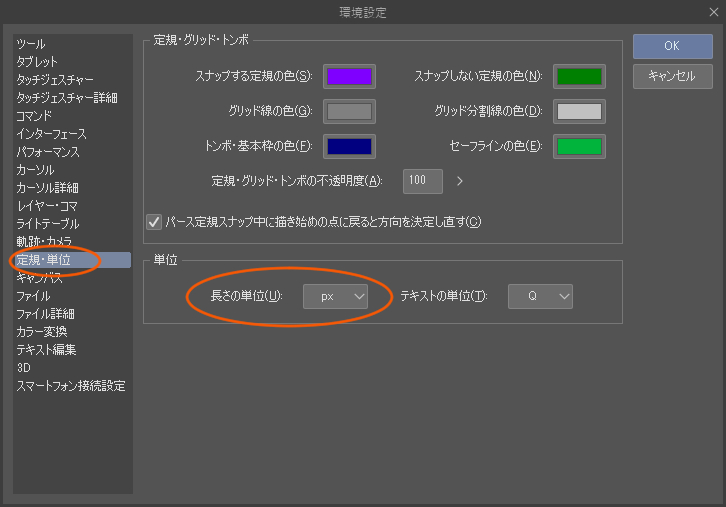
メニューバーの 【ファイル】→【環境設定】をクリックすると このダイアログが表示されます
左の一覧の 定規・単位 をクリックし 単位のところの 長さの単位 でmmまたはpxに変更できます
これはコマ枠だけではなく ペンなども含む全体の単位の変更になります
環境設定では クリスタを操作するための様々な設定が変更できますので 急にペンの太さが変わったなど色々と困った場合は ここも確認してみると良いと思います
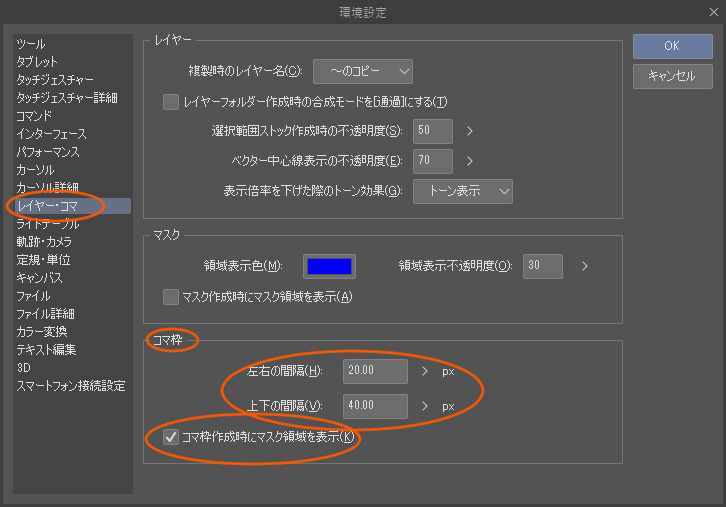
この環境設定内で あらかじめコマ枠の左右・上下の間隔を決めておきます
左の一覧の レイヤー・コマをクリックし コマ枠のところで 左右の間隔 と上下の間隔の数値を変更できます
数字の上をダブルクリックすると数字を打ち込めます
上下の間隔は 左右の間隔より広く できれば倍くらいの数値にしておきましょう
これは読者が読む際に スムーズに目線を移すことが出来るように です
投稿される作品でも 案外これが出来ていないものが多いらしく せっかくの良作でも選考から落とされることがあるとかないとか…
ご自身の作品の雰囲気など もちろん変えたくないものもあるでしょうが ここはグッと抑えて やれることはやっておくのがいいのではないかと思います
一つの大きなコマ枠を分割するツールを選択する
では コマ枠の説明に戻ります
メニューバーの【レイヤー】→【新規レイヤー】→【コマ枠フォルダー】 の順にクリックして この新規コマ枠フォルダーのダイアログがでたら 枠線を描画のところにチェックが入っているかを確認してOKをクリックします 必要ならば線の太さも変更出来ます
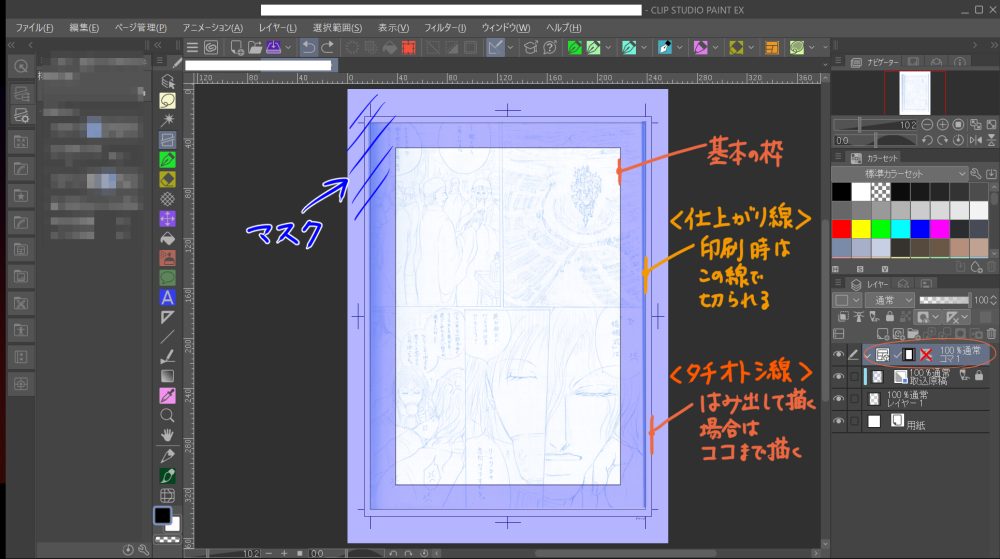
すると 基本の描写範囲を囲むように 一つの大きなコマ枠が出来ました
白抜きの外周部分に 設定したサイズで線が引かれています
本来 漫画の絵やセリフは この枠内(白抜き部分)に描くのが基本です
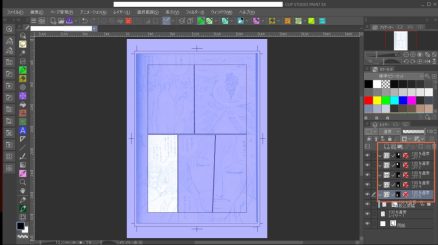
レイヤーパレットを見てみると コマ1というレイヤーが新しく作成されています そのレイヤーのところに コマ枠を示すアイコンと その右横に太い黒枠のアイコンがあります これは枠の外側 青くなっている部分にマスクといって 白い描写範囲以外のところに間違って描き込みが出来ないような設定がされている ことを示すアイコンになります
基本の枠の一つ外側にある囲みの線が仕上がり線で 設定した製本のサイズを示しています 印刷時にはこの線で裁断されます
さらにその外側の囲みの線がタチオトシ線で 裁断する時に生じる多少の誤差を考えて設定されています なので はみ出して描く場合はここまで描かないと 実際印刷物が出来上がった時に おかしなところで線やトーンが切れてしまうことがあるのです
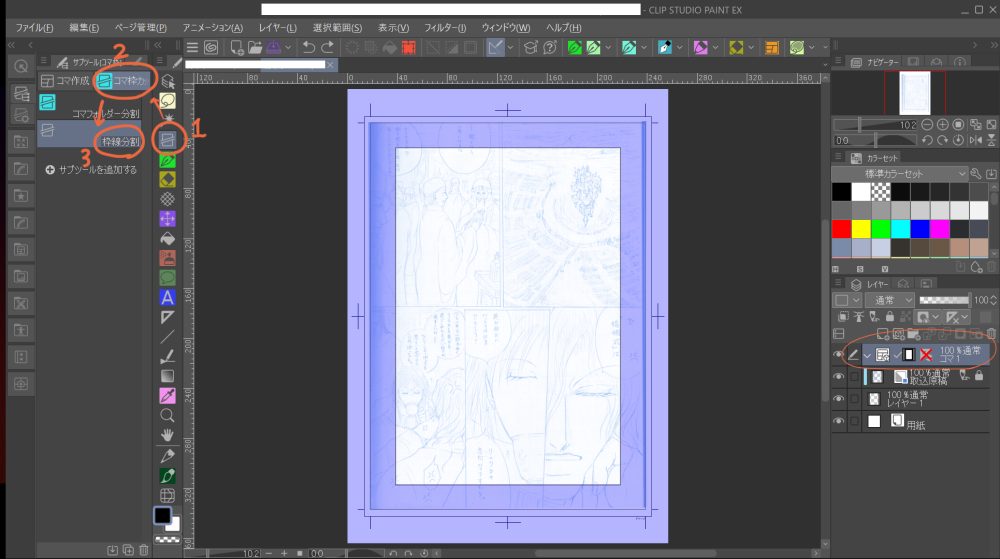
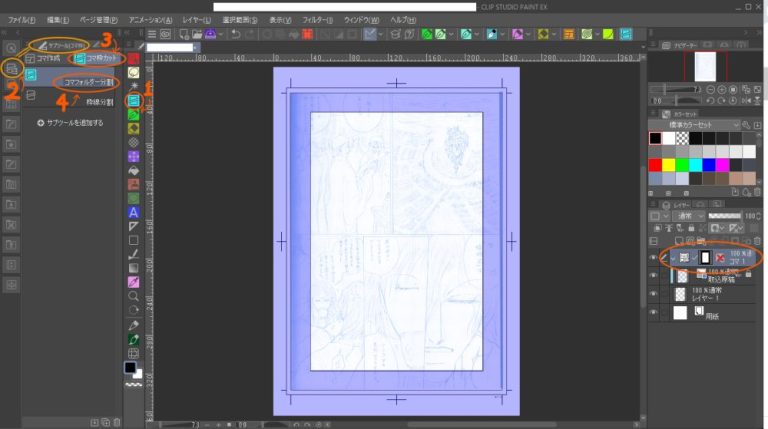
次に ツールバーのコマ枠のアイコンをクリックします(図の1 〇で囲ったところ)
こちらのツールバー全体の並びは 私が使う頻度の高いもの順に並び替えていますので アイコンの場所が皆さんと違うかもしれません
アイコンの上をなぞっていくと名称が出ますので コマ枠(U)のアイコンをクリックして下さい
ツールバー上のアイコンは現在選択されているもの(ツール)の図柄が表示されています なので 実際に使うツールの図柄ではないことがありますが まずは必要なツールのアイコンをクリックしてみて下さい
ツールバーの見方・欲しいツールを探す方法・サブツールとツールプロパティについて
まず ツールを探すには ツールバーの各アイコンの上を ペンを少し浮かせた状態でなぞります すると各ツールの名前が 順番に表示されます
ツールバー上のアイコンは 現在選択されているもの(ツール)の図柄が表示されているので 例えばコマ枠(U)のアイコンは コマ枠カットのアイコンの図柄か コマ作成のアイコンの図柄のどちらかが表示されていると思います
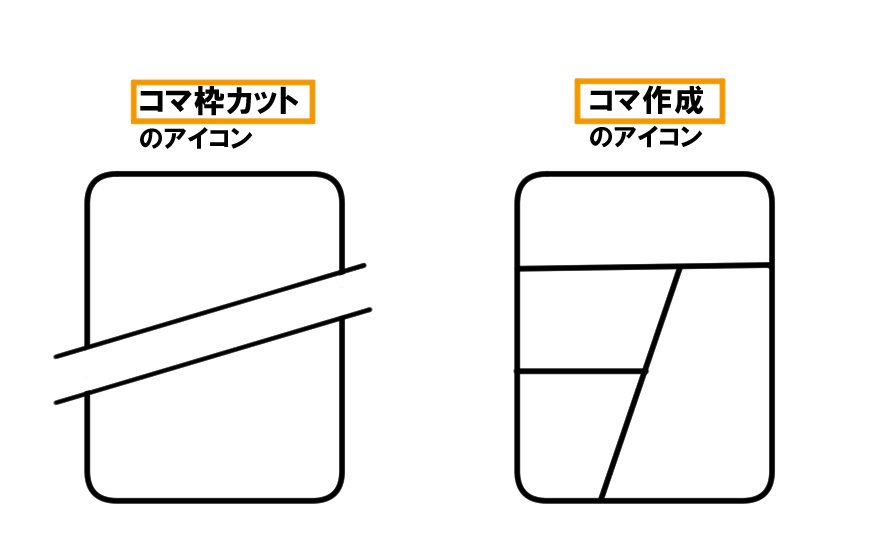
コマ枠関係のアイコンは分かりやすいのでまだ選びやすいですが ペンなどは 丸ペンもGペンもカブラペンも 初期設定では全く同じアイコンなので 私は最初ワケが分からずになんじゃこりゃー となりました
例えばペンならば自分が使うペンごとに 自分が分かりやすいように アイコンの色を変更したり アイコンの画自体を変更することが出来ますので 詳しくは 10.ペンの設定 / アイコンの… をご参照下さい
どちらのアイコンがツールバー上に表示されていても大丈夫なので ますはツールバー上でコマ枠(U)のアイコンをクリックして下さい
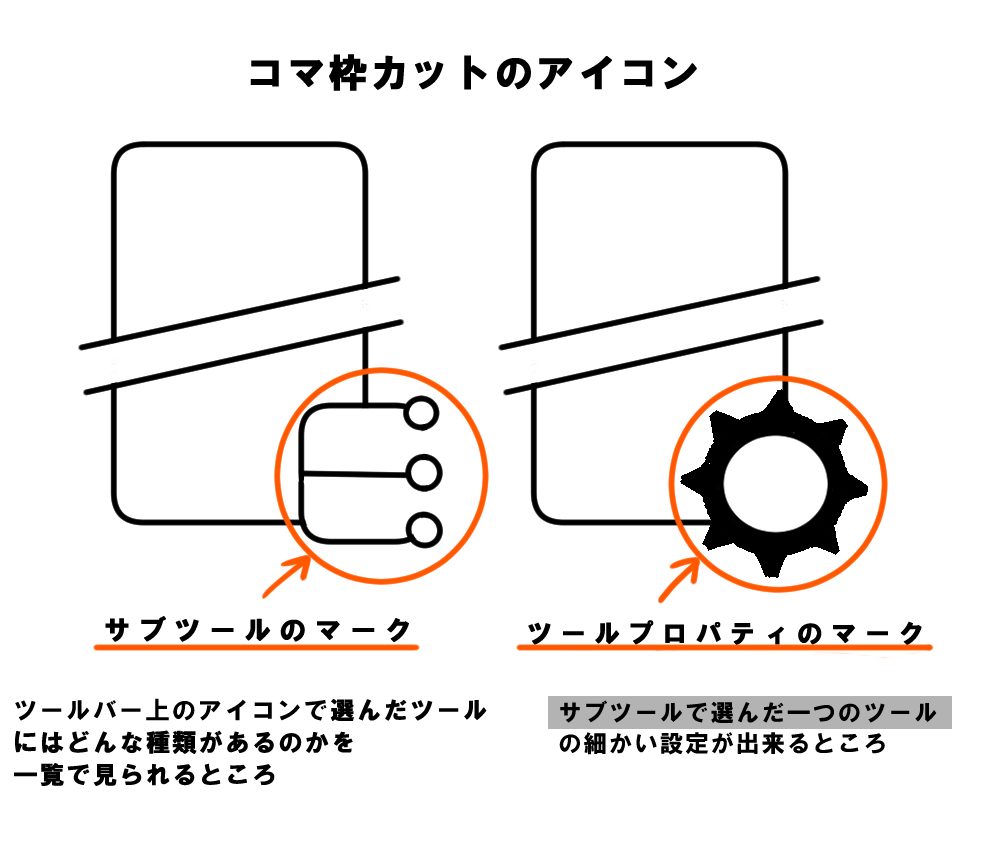
すると その近くに サブツールのマークが右下に付いたアイコンと 同じく右下にツールプロパティのマークがついたアイコンが表示されます
(キャンバス上の各パレットの配置によっては 分かりにくい場所に表示されている可能性もあります 見つからない場合はメニューバーの【ウィンドウ】→【サブツール】や【ツールプロパティ 】にチェックを入れてみて下さい
※キャンバス上に何かがない場合はまずはメニューバーの【ウインドウ】で調べてみましょう)
このサブツールのアイコンをクリックすると 例えばコマ枠の場合 コマ枠作成のために使えるツールとして コマ作成 と コマ枠カット が並んで表示されます
コマを一から自力で作る方 または コマフォルダーを利用していて 後からコマを足したい場合には コマ作成を選択しますが ここでは大きな一つのコマを分割するので コマ枠カット を選択します
さらに コマ枠カットには コマフォルダー分割 と 枠線分割 がありますが 私の場合は コマフォルダー分割 を選択します
いったん ツールの選択方法をおさらいします(私のコマ枠作成の場合)
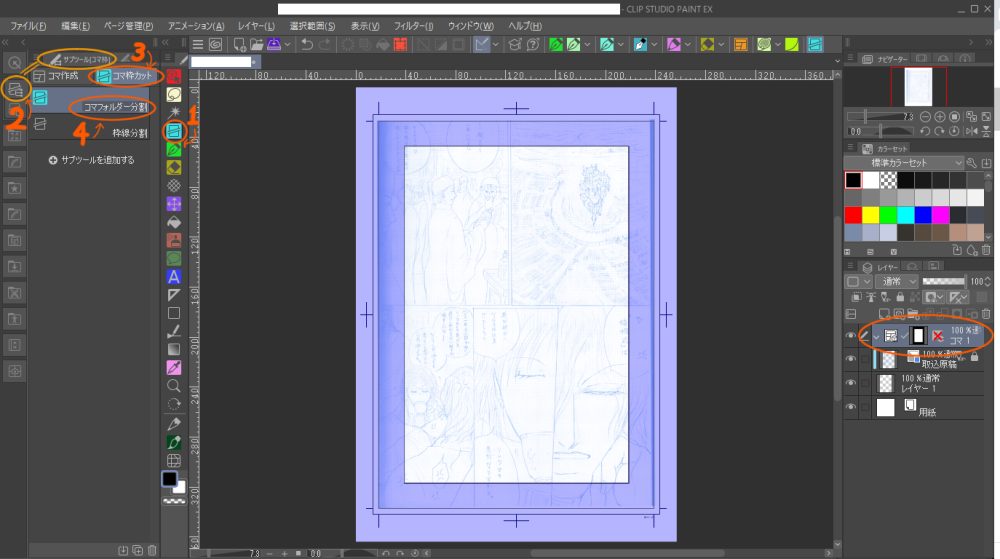
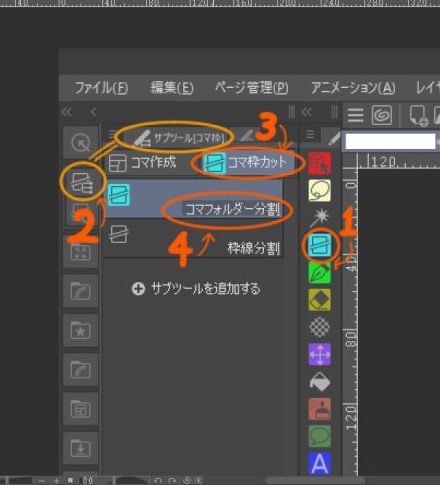
コマ1のレイヤーを選択した状態で1→2→3→4の順に操作する
1.ツールバーの上をなぞり コマ枠(U)をクリック
2.サブツールのアイコンをクリック
3.コマ枠カットのタブをクリック
4.コマフォルダー分割をクリックして選択
コマの割り方もいろいろです 自分が一番やりやすい方法を見つけましょう
「私の場合」 とたびたび言っているのは やりやすいコマ割りの仕方・描き方が 人それぞれ違うからです
例えば 大きな一つのコマ枠を作るところまでは一緒でも サブツールでコマ枠カットの枠線分割を選ぶと コマごとのフォルダーは作られずに 一枚のレイヤー上で全部のコマを分割できます
そうすると レイヤーの数は少なくて済むし 結果データの容量も少なくて済みます
私もレイヤーはなるべく少なくしたい あまり複雑にするのは面倒そう 容量を食いたくない と 最初はこの枠線分割でコマを割った後に作画作業をしていました
ですが作業していくうちに 線がよそのコマまではみ出たり ベタやトーンをコマ枠のギリギリできっちり塗り止め出来なくてゆがんだりはみ出たり それを修正するのに余計な時間がかかったり その他モロモロ… 不器用な私にはかなりの苦行になってきましてもちろんこの方法でも 効率の良いやり方があるのでしょうが
その点 コマフォルダーを使うと 一コマ作業する間は他のコマにはマスクがかかり はみ出しなどを気にせずに済んで 作業がとてもとても楽になったのです レイヤーの数は増えますが コマごとのフォルダーで管理できるので修正しやすく 私にとっては一番やりやすい方法だと分かりました
皆さんも両方 あるいは他の良さげな方法など試してみて ご自分が納得のいく描き方を見つけられると良いのでは と思います
コマ枠カットの枠線分割で作業する方法は 後ほど別途説明しようと思っていますが ここでは コマ枠カットのコマフォルダー分割の方法で話を進めていきますので よろしくお願いします
では次は 5.コマ割りの方法:フォルダー分割と枠線分割 / レイヤーの管理 で 一つの大きなコマを分割し そのコマの大きさなどを調整するやり方をご説明します
ここまでお付き合いいただき ありがとうございました
コメント