コマ枠フォルダーとレイヤーパレットのアイコンの説明
コマ枠フォルダー
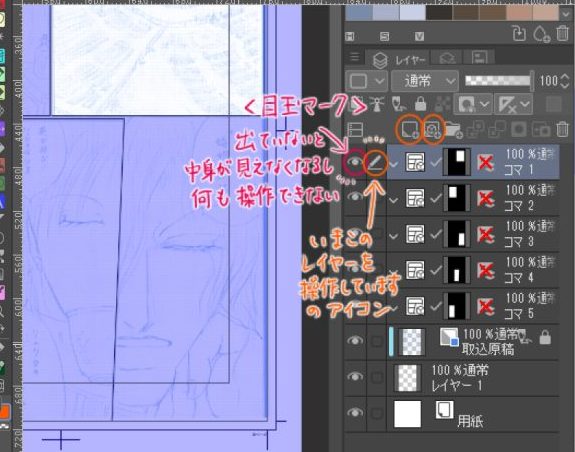
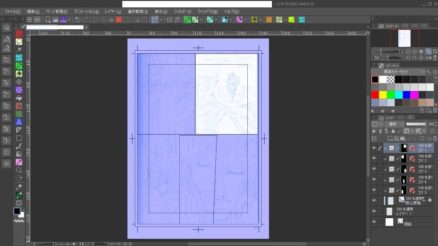
全てのコマ割りが終わった状態のレイヤーパレットは このようになっています
作業の手順としては 1コマづつ フォルダー内で 独立して完成させていくことになります
ただ スキャナーで取り込んだ もしくは レイヤーに描いて下書きレイヤーに設定した原稿は 全てのコマに共通して見えるので安心してください
あくまで作業しているコマ以外に描き込みが出来なくなるだけで 下書きや他のコマの様子が見えなくなるわけではありません
現在 コマ1という名前のコマ枠フォルダーを選択しています
どのレイヤーで作業する時でも 選択されているレイヤーのバーは全体にうっすらと色が付き 目玉マークの右横にペンのアイコンが出ています
この目玉マークとペンのアイコンが出ていないレイヤーでは作業が出来ませんので もし描き込めない!となった時は この辺りも確認してみてください
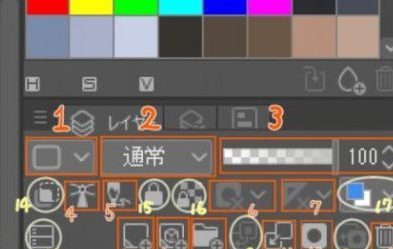
次に 上部にズラリと並んでいるアイコンの説明をします
レイヤーパレットのアイコンの説明
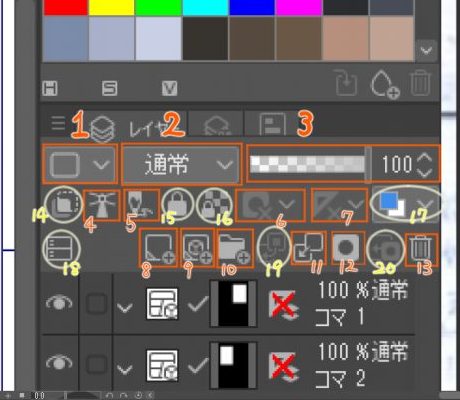
よく使うものをオレンジで ほとんど使わないものを黄色で囲っています あくまで現時点での私の感想なので 後々これは使った方が良いと分かったものが出てきたら訂正します
1.〈パレットカラーを変更〉他と区別したいレイヤーを選択し ここで色を選ぶと そのレイヤーの目玉マークと隣のペンのアイコンの二か所に 選んだ色が付きます
各コマ枠フォルダーの中にある 例えば線画のレイヤーを共通の色にしておくと 一目で線画のレイヤーはこれとこれだ!と分かって かなり便利です
2.〈合成モード〉カラーイラストを描く人は 色々なモードを使いこなしていらっしゃいますが 漫画では 通常か乗算を使うことがほとんどです 乗算は主にトーン貼りの時に使用します 詳しくはトーンを貼る時に説明します
3.〈不透明度〉100という数字の左横にあるバーをズラすことで レイヤー全体の色の濃さを調整します 100は100%透明ではない ということです 例えばベタ塗りの時などに そのまま黒で髪などを塗ると下書きの線が見えずに困りますが ベタ塗りのレイヤーの不透明度をこれで下げておくと 下書きの線が見えるようになり とても塗りやすくなります
4.〈参照レイヤーに設定〉線画にトーンを貼ったりベタを塗る時に 塗りつぶしを使う際に 線画レイヤーを参照レイヤーにしておくと はみ出さずに塗ることが出来ます 私は正直あまり使うことはないのですが 広範囲を塗る時には便利だと思われます
5.〈下書きレイヤーに設定〉スキャナーで取り込んだ原稿や(3.スキャナーを使った… 参照) クリスタで直接描いた下書きのレイヤーをこの下書きレイヤーにしておくと そのレイヤーを編集できなくなり 誤って描き込んだり消してしまうといったことがなくなるので 必ず設定しておきましょう
ペン入れを済ませた線画のレイヤーもこの設定にしてしまいたくなるのですが 作品が完成して印刷用や投稿用に書き出す際に この設定のままにしておくと線画が出力されなくなるので注意です
もし線画をこの設定にした場合は 最後に必ず解除するようにして下さい
6.〈マスクを有効化〉選択している範囲以外の部分に描き込みなどを出来なくすることをマスクと言いますが このアイコンの▽プルダウンで マスクを有効化 のチェックを外すと マスクがなくなって(マスク部分を示す色が消えて)範囲外にも描き込み出来るようになります
また 同じようにプルダウンで マスク範囲を表示 のチェックを外すと どこにマスクがかかっているかを表示しなくなります(マスク部分を示す色が消える)
7.〈定規の表示範囲を設定〉背景などを定規ツールを使って描いている時に その定規を ・描いているレイヤーだけに表示させるのか・現在描いているレイヤーがあるコマフォルダーの中の全てのレイヤーに表示させるのか・レイヤーパレットにある全てのコマの全てのレイヤーに表示させるのか を▽プルダウンで選べます
8.〈新規ラスターレイヤー〉新しいラスターレイヤーを作るアイコンです 現在選択しているレイヤーの上部に作成されます
9.〈新規ベクターレイヤー〉新しいベクターレイヤーを作るアイコンです 現在選択しているレイヤーの上部に作成されます
10.〈新規レイヤーフォルダー〉レイヤーをまとめて保管できるフォルダーを作るアイコンです すでにあるいくつかのレイヤー達を一気にまとめて新しいフォルダーに入れる方法は 5.コマ割りの方法… で詳しく説明していますのでご参照ください
11.〈下のレイヤーと結合〉その名の通り 選択中のレイヤーと その一つ下にあるレイヤーを結合出来ます
※いくつかのレイヤーを結合したい場合の操作方法は
①まとまってあるレイヤーならば Shiftを押しながら一番上のレイヤーと一番下のレイヤーをクリックすれば全部選択出来るので その後 右クリック→【表示レイヤーを結合】 または メニューバーの【レイヤー】→【表示レイヤーを結合】
②飛び飛びにあるレイヤーならば Ctrlを押しながら対象のレイヤーをクリックすれば全部選択出来るので あとは上記の①と同じく右クリック→【表示レイヤーを結合】 または メニューバーの【レイヤー】→【表示レイヤーを結合】となります
12.〈レイヤーマスクを作成〉画像を部分的に隠すことが出来るマスクを作成します 漫画制作では 吹き出しツールで作ったセリフのフキダシが 人物の髪の毛などの一部にかかっている場合に使ったりします
13.〈レイヤーを削除〉ゴミ箱です 消したいレイヤーを選択してこれをクリックします
以上が良く使うアイコンになります
14番以降も説明しておきたいと思います
14.〈下のレイヤーでクリッピング〉色を塗る時などに 一つ下の描画レイヤーに対してクリッピングをしておくと 描画してあるところだけが表示され 描画されていない部分にはマスクがかかって塗れなくなります カラーを描く時に頻繁に使われます
15.〈レイヤーをロック〉選択したレイヤーでこれをクリックすると そのレイヤーには描き込みが出来なくなります
16.〈透明ピクセルをロック〉線画のレイヤー上でこのアイコンをクリックして有効にすると 線が描かれている所にだけ色を乗せることができます カラーを描くときに 人物の輪郭を黒からブラウンなどに変更したい場合などに使います
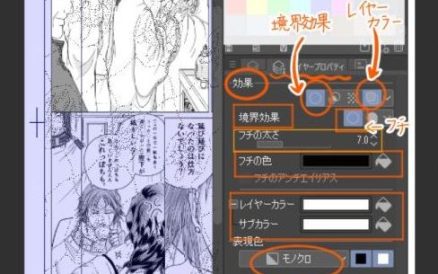
17.〈レイヤーカラーを変更〉線画のレイヤーを選択した状態でこの部分を一回クリックすると 線画全体がここに表示されている色に変わります ▽プルダウンすると レイヤーカラーとサブカラーがありますが その2色が混ざった色になるようです(もしレイヤーカラーが青でサブカラーが赤だと線画は紫色になります)
レイヤーカラーを変更するのは 漫画制作では下絵くらいですが 私は下絵の色を変える場合はレイヤープロパティで操作するので このアイコンはほとんど使いません(やり方は3.スキャナーを使った…を参照)
18.〈レイヤーを2ペインで表示〉レイヤーの数がとても多くなった時に使います 同じレイヤーのリストが上下で2っ表示され それぞれで動かせるので 探しているレイヤーがそうとう下にあっても 今選択しているレイヤーから離れずに探すことが出来ます
19.〈下のレイヤーに転写〉現在選択しているレイヤーの描画などを そのまま一つ下のレイヤーに転写出来ます
20.〈マスクをレイヤーに適用〉12.で作ったレイヤーマスクを削除し 画像をマスクされている状態の見た目に確定します これをすると 12.でマスクをかけて行った作業はそれ以上修正など出来なくなります 解除する場合は このアイコンを再度クリックするか (取り消し)で戻れます
以上が レイヤーパレットのアイコンの説明になります

長かったですね…お疲れさまでした…
レイヤーの種類について
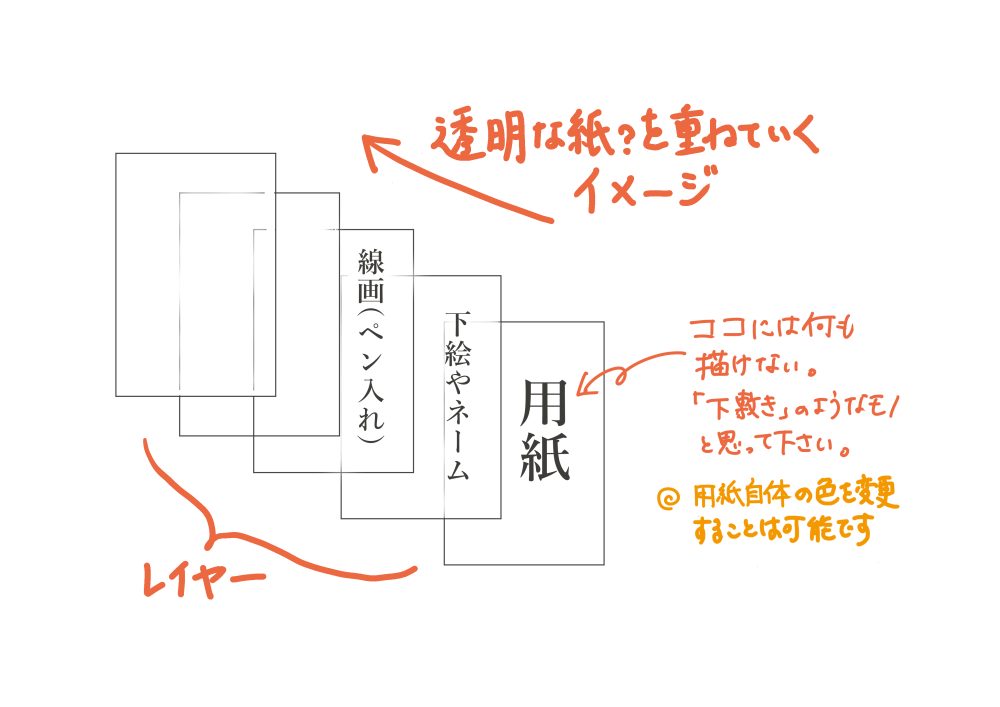
3.スキャナーを使った… でも説明しましたが クリスタで一枚の原稿を完成させるためには レイヤーという透明な紙のようなもの一枚一枚に それぞれ 下絵・ペン入れ・トーン貼り・ベタ塗りetc…をしていくことになります
漫画制作で使用するレイヤーの種類は以下の通りです
- ラスターレイヤー
- ベクターレイヤー
- テキストレイヤー
- グラデーションレイヤー
- 画像素材レイヤー
- 色調補正レイヤー
※色調補正レイヤー
これはカラー原稿や ペン入れまで済んだ紙の原稿をスキャナーで取り込んだときに使います
テキストレイヤー・グラデーションレイヤー・画像素材レイヤーに関しては 制作過程でおいおい説明していきますが
人物や背景のペン入れまで完成させるのに必要なのは ラスターレイヤー と ベクターレイヤー の二つです
まずはここから押さえておきましょう
ラスターレイヤー
一番基本的なレイヤーです
描画・彩色・トーン貼り・ベタ塗りなど ほとんどの作業が出来るレイヤーとなります
※難点:極端に拡大・縮小すると 線の画質が劣化します
ベクターレイヤーに比べると 線の修正が少し面倒だと感じる人も多いようです
描いた線の太さを細くしたり 間違った線の修正などは 消しゴムを利用するか コマンドバーの(取り消し)で戻って 再度描き直すことになるからです
ベクターレイヤー
人物・背景の線画に向いているレイヤーといわれています
拡大・縮小しても線の画質が劣化しません
描いた線を ツールバーにある線修正ツールで 簡単に太らせたり逆に細らせたり 操作ツールで線を自在に動かせたりします
消しゴムツールのプロパティで設定すると 線と線の交わるところまで一気に余分な線を消せたりもします
ただし ベクターレイヤーには直接ベタを塗ったり 色を付けたり トーンを貼ることは出来ません 塗りつぶしツールも使えません
そういった作業は 別にラスターレイヤーを用意して そこで行うことになります
色調補正という作業に関しても メニューバーの【編集】→【色調補正】からは行えず メニューバーの【レイヤー】→【新規色調補正レイヤー】か 対象のベクターレイヤー上で右クリック→【新規色調補正レイヤー】 で行うことになります
※難点:ベクターレイヤーは線の一本一本が情報を持っている状態なので 線を描くたびに情報量が大きくなり メモリを爆食いし クリスタのソフトの動作も重くなりがちです。線の描き込み過ぎには注意が必要になります
制作が終わった後で ラスタライズという処理をしてラスターレイヤーに変換すれば 最終的なデータ容量は軽くなります
ラスタライズとは ベクターレイヤーを 加工が自由に出来るラスターレイヤーに変換することです
やり方は レイヤーパレット上の ラスタライズしたいベクターレイヤー上で 右クリックして ラスタライズを選択 または メニューバーの【レイヤー】→ 【ラスタライズ】になります
ベクター線の操作方法
簡単にですが ベクターレイヤーに描いた線の扱い方を解説してみます
主に 操作ツールのオブジェクト を使う方法と 線修正ツール を使う方法があります
操作ツールのオブジェクト を使った場合
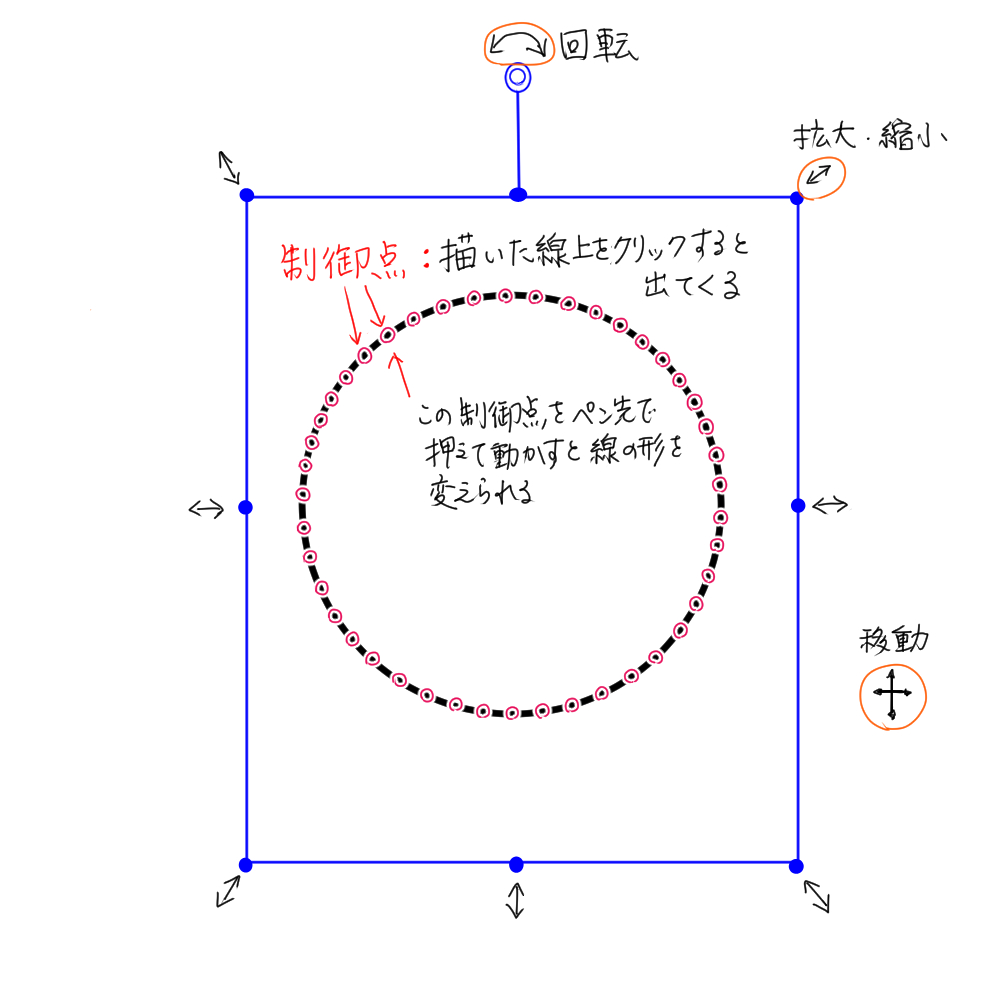
ベクターレイヤーに 図形ツールで〇を描いてみました
この操作は もちろん一本の線でも可能です
この〇を 主に拡大・縮小・回転・移動 したい場合には
ツールバーの 操作 を選択して サブツール[操作] で オブジェクト を選択し 描いた線の上をクリックすると 制御点 と操作するための青い四角 が表示されます
これらを利用して 制御点を移動させて〇をいびつな形にしたり
青い四角の四隅の点をクリックした状態で拡大縮小したり 回転のマークが出ている時には回転できたり 移動のマークで移動できたり といったことが可能になります
制御点を増やすこともできます
この状態で 〇の線上の 制御点を増やしたい場所をクリックしたのち 右クリックすると 制御点の追加 という項目が出てきます
細かく線を修正したい時に増やすと便利です
線修正ツール を使った場合
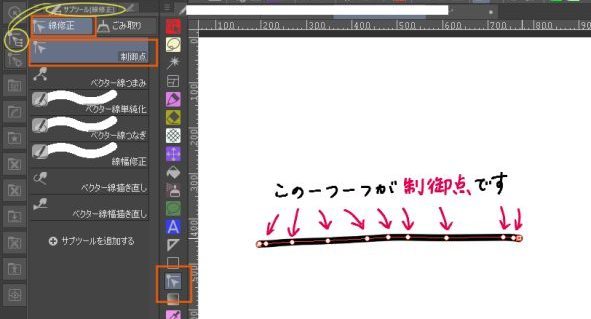
ベクターレイヤーに 一本の線を描いてみました
この操作は もちろん図形などで描いたものでも可能です
ツールバーの 線修正(Y) のアイコンをクリックし
サブツール[線修正] で制御点 を選択し 描いた線の上をクリックしてみると 制御点が表示されます
そのまま ツールプロパティ[制御点] を開いてみると
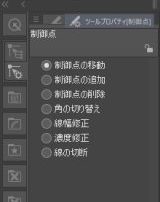
いくつかの項目があり ここで項目を選んでから
制御点をクリック または なぞる などして
制御点を移動したり 増やしたり減らしたり 削除したり 制御点の周りの線を太らせたり…といったことができます
とりあえず ベクターレイヤーに一本 かなり太めの線を描いてみて 色々といじってみるのが 慣れるコツかと思います
この 線修正ツール の サブツール[線修正] には 制御点 の他にも
ベクター線つまみ → 本当に線をつまんでいるかのように 線の形を変えられる
ベクター線単純化 → 線をなぞる度に 緑色のガイド線?が表示されて ゆがんだ線が真っすぐになる感じで修正される
ベクター線つなぎ → 途切れているベクター線同士をつなぐようになぞる度に 緑色のガイド線?が表示されて 2本の線を1本につなげることが出来る
線幅修正 → なぞるたびに 緑色のガイド線?が表示されて なぞった部分の線が 太く または 細く 変わる
など 色々なツールがあります
どれも それぞれのツールプロパティで 色々と設定してから使うことになります
ベクターレイヤーは やはり慣れだと思いますので 色々と設定を変えてみて 試してみて下さい
線画はベクターレイヤーが良いのか ラスターレイヤーが良いのか
人物や背景にペン入れをして清書したレイヤーに 直接トーンを貼ったり ベタを塗ったりするわけではないので 線画を作成するレイヤーはベクターの方が良い とする方はたくさんおられます
描き直す必要なく線の修正が出来るのが ベクターレイヤーの魅力だからです
注意点は上記の通り あまりに線を描き込むと クリスタ自体の動作が重くなってしまうことがある・メモリを爆食いする ということです
また 人物を描くレイヤーを 顔はラスターで 髪はベクターで という風に細かく分ける人もいます
私も初めは線画は全てベクターで作業していましたが 今は人物はラスターで描いて 背景はラスターとベクターを使い分けたりしています 描く際に結構な線を描き込むタイプなので ベクターでそれをらの線を修正しようといていたのですが なにしろ不器用なものですからどうにも欲しい線に出来ず そうこうしている間に 消しゴムで消して描き直した方が早いわ!と自分自身にきれてしまいまして
扱いに慣れたら ベクターレイヤーの方が便利だし 拡大縮小した時に線が綺麗なのは間違いないのかな とは思います
皆さんも両方試してみて ご自分に合う方で作画されるのが一番かと思います
では次回は 実際にコマ枠フォルダーの中に 描いていくためのレイヤーをセッティングしていきます
今回もお付き合いいただき ありがとうございました
コメント