ベジェ曲線 とは
ベジェ曲線は 造形物や背景などの曲線を綺麗に描きたい時に使用します
ただ 慣れるまでは 結構操作が難しくて もう手描きでいいか!とくじけそうになってしまうことも度々あります
今回は 単発投稿 Ⅰ の コマ4 の人物が持っているカップを描くのに挑戦しましたが 挫折しました…
うがあああ!手描きが早いわ!となり 下絵の段階で 雲形定規(懐かしい!)を使って描いてしまいました
小物を ベジェ曲線で綺麗に描けるようになったら いずれそれに関するお役立ち情報を載せたいと思っていますが
ここでは その基礎の基礎である 描き方 を解説させていただきます
やはり 覚えておいて決して損はない機能だと思いますので ご一緒に頑張って慣れていきましょう!
クリスタで ベジェ曲線 を作成する方法は
ベジェ曲線 が そのまま仕上げの線になる 図形ツール で描くパターン と
ベジェ曲線 が 定規の役割をする 定規ツール で描くパターン があります
ベジェ曲線 が そのまま仕上げの線になる 図形ツール で描くパターン
・図形ツール の サブツール[図形] で 曲線 を選択し
ツールプロパティ[曲線] で 2次ベジェ・3次ベジェ を選択する方法
・図形ツール の サブツール[図形] で 連続曲線 を選択し
ツールプロパティ[連続曲線] で 2次ベジェ・3次ベジェ を選択する方法
・図形ツール の サブツール[図形] で ベジェ曲線 を選択し
ツールプロパティ[ベジェ曲線] で 2次ベジェ・3次ベジェ を選択する方法
ベジェ曲線 が 定規の役割をする 定規ツール で描くパターン
・定規ツール の サブツール[定規] で 曲線定規 を選択し
ツールプロパティ[曲線定規] で 2次ベジェ・3次ベジェ を選択する方法
・定規ツール の サブツール[定規] で 特殊定規 を選択し
ツールプロパティ[特殊定規] の 特殊定規 の項目で 平行曲線・多重曲線・放射曲線 のいずれかを選択したのち
2次ベジェ を選択する方法(3次ベジェはありません)
などになります
ならばと いろいろと試しているうちに 描き方が違うものがあって 私はすごく混乱してしまいました… えっ…わけ分からん…と。
どうやら 図形ツール の サブツール[図形] で 曲線 を選択し ツールプロパティ[曲線] で 2次ベジェ・3次ベジェ を選択する方法だけが 描き方が違っているようなのです
私と同じ混乱を経験していただきたくないので 図形ツール で描くパターン と 定規ツール で描くパターン の二つに分けて解説します
今回は 描いた ベジェ曲線 が そのまま仕上げの線になる 図形ツール で描くパターン です

ベジェ曲線 を作成する時は ベクターレイヤー を使用してください
ラスターレイヤーでも作成することはできますが
ベクターレイヤーを使用することで 線の修正が 自在に 簡単にできるようになるからです
最終的に ラスタライズ をすれば メモリの容量も減らせますので 背景や小物などを描く場合は ベクターレイヤー を使用することをおすすめします
ベクターレイヤー や ラスタライズ などについて 詳しくは 7.コマ枠フォルダー/レイヤー… をご参照ください
図形ツール で作成する方法
まずは 一つだけ描き方が違う 図形ツールの【曲線】から作成する方法 の解説です
図形ツールの【曲線】から作成する 2次ベジェ の描き方
用紙の上に「小物」という名前の ベクターレイヤー を用意しました
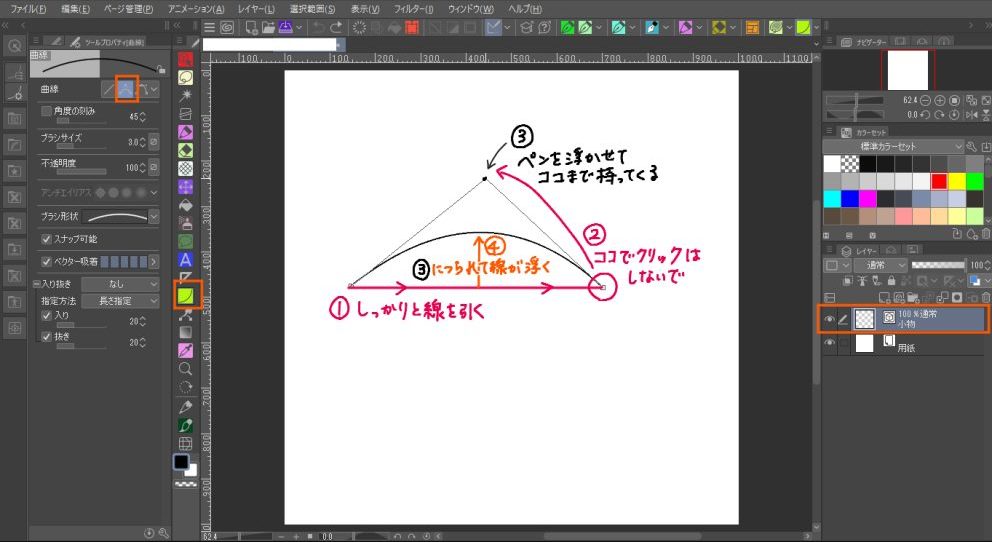
「小物」のベクターレイヤーを選択した状態で
ツールバーの 図形(U) をクリックして サブツール[図形] で 曲線 を選択し さらに ツールプロパティ[曲線] の 曲線 の項目で 2次ベジェ を選択します
ブラシサイズ もここで設定しておきます
ツールバーの一番下にある カラーアイコンで 黒 を選択しているかを確認してから
↓画像拡大しました
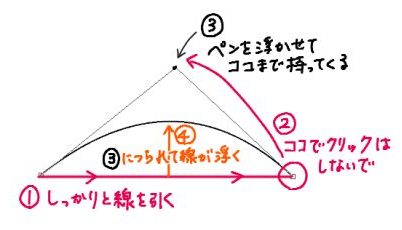
① 線を引きますが ためらわずにしっかり引いてください
というのも 遠慮がちに線を引いてしまうと失敗するからです(私だけ?)
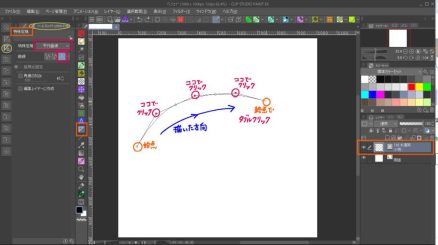
② 線の終点まできたら クリックはせずに そのままペン先を浮かせて
③ の辺りまで持ってくると
④ 最初に描いた線も一緒に持ち上がります
そのまま ペン先を画面から浮かせた状態で動かすと できた曲線も動きますので 好きな形になったら 最後に画面上をクリックします
描いた 2次ベジェ曲線 を 修正・調整する方法
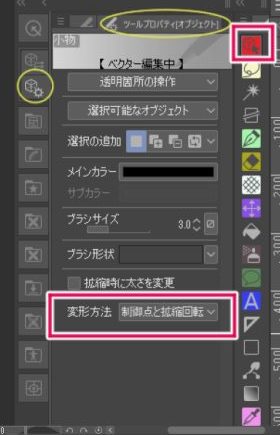
作った曲線を調整する場合はツールバーの 操作 をクリックして サブツール[操作] で オブジェクト を選択します
ツールプロパティ[オブジェクト] で
変形方法 の項目が 制御点と拡縮回転 になっていることを確認してください
この項目がパレット上に出ていない場合は 右下にある スパナマークのアイコンをクリックして
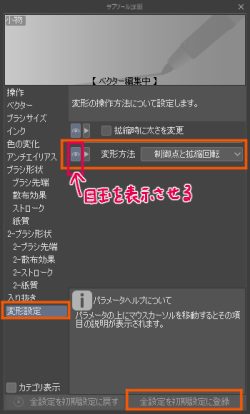
サブツール詳細 のダイアログで 変形設定 を選択し 変形方法 の左側にある目玉のマークを表示させて 全設定を初期設定に登録 をクリックすれば パレットに表示されます
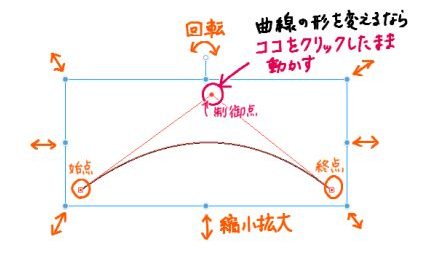
ツールバーの 操作 をクリックして サブツール[操作] で オブジェクト を選択します
その後 線上のどこでもいいのでクリックすると 制御点 と 操作をするための青い四角が表示されます
曲線の形を変えたい場合は 制御点 をクリックしたまま動かします
曲線自体の方向や大きさを変える場合は 青い部分で操作します
曲線の始点と終点をクリックしたまま動かして 線を延長することもできます
ツールバーの 操作 をクリックして サブツール[操作] で オブジェクト を選択する方法ではなく
パソコンの Ctrl キー を押しながら 描いた線の上をクリックして
制御点 と 操作をするための青い四角が表示されます
ただ この場合は Ctrl キー から指を離すと表示が消えるので ご自分のやりやすい方でおこなってください
そうして出来上がった線が そのまま 描画した線ということになります
以上が 図形ツールの【曲線】から作成する 2次ベジェ の描き方 になります
図形ツールの【曲線】から作成する 3次ベジェ の描き方
先ほどと同じく 用紙の上に「小物」という名前の ベクターレイヤー を用意しました
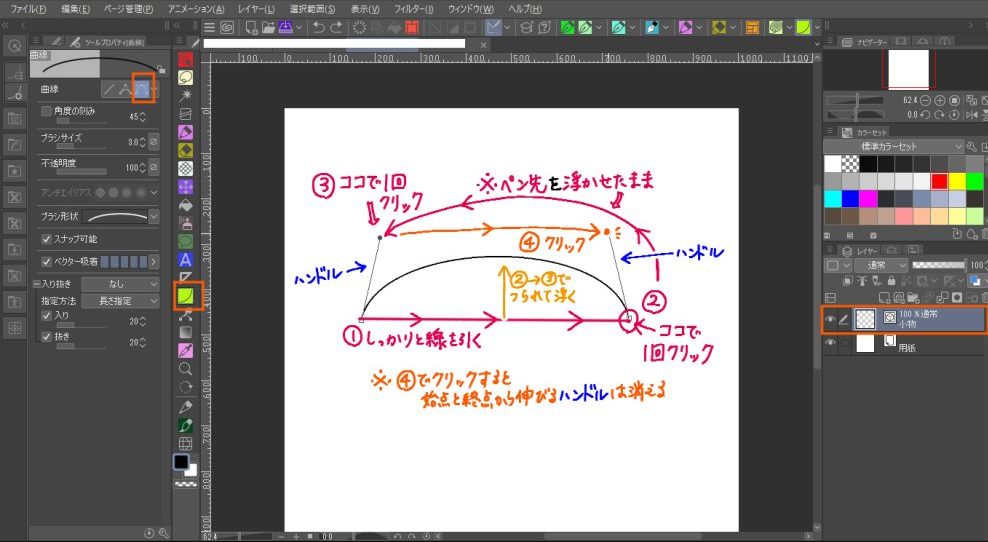
「小物」のベクターレイヤーを選択した状態で
ツールバーの 図形(U) をクリックして サブツール[図形] で 曲線 を選択し さらに ツールプロパティ[曲線] の 曲線 の項目で 3次ベジェ を選択します
ブラシサイズ もここで設定しておきます
ツールバーの一番下にある カラーアイコンで 黒 を選択しているかを確認してから
↓画像拡大しました
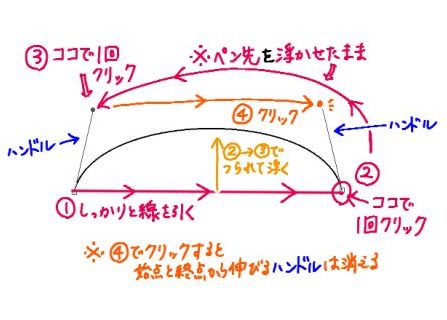
①から②へと しっかりと線を引きます
② 線の終点まできたら 一回クリック します
次に ペン先を浮かせて ③ の辺りまで持ってきて 一回クリック します
②から③に移動する時に 引いた線が浮き上がります
③から④へ またペン先を浮かせて 移動し
④ で クリック して終わりです
※ ④ でクリックした時点で 始点と終点から伸びているハンドルは消えますが 操作ツールの オブジェクト で 再度表示できます
ポイント
です
②から③に行かずに ②の後すぐに④でクリックすると 失敗します
②でクリックしたら 次は 必ず ③でクリック してください
描いた 3次ベジェ曲線 を 修正・調整する方法
基本の操作方法は 2次ベジェ の時と同じです
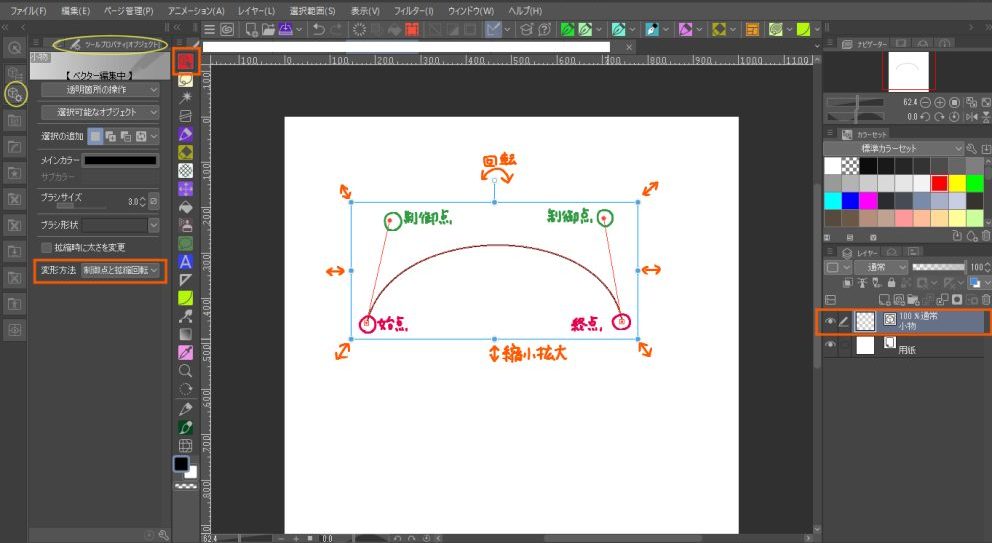
ツールバーの 操作 をクリックして
サブツール[操作] で オブジェクト を選択します
その後 線上のどこでもいいのでクリックすると 調整のためのボタンなどが表示されます
ツールプロパティ[オブジェクト] で
変形方法 の項目が 制御点と拡縮回転 になっていることを確認してください
↓画像拡大しました
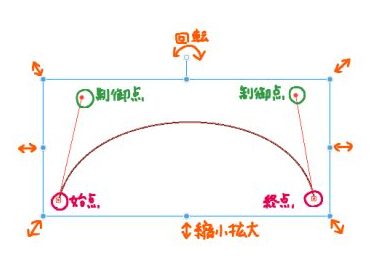
曲線の形を変えたい場合は 制御点 をクリックしたまま動かします
曲線自体の方向や大きさを変える場合は 青い部分で操作します
曲線の始点と終点をクリックしたまま動かして 線を延長することもできます
実際に操作してみて 曲線がどのように調整できるのかを試してみるのが 慣れる一番の早道だと思います
そうして出来上がった線が そのまま 描画した線ということになります
以上が 図形ツールの【曲線】から作成する 3次ベジェ の描き方 になります
ここから先は 図形ツールの【曲線】から作成する場合 以外 の描き方になります
図形ツール の 【連続曲線】と【ベジェ曲線】から作成する 2次ベジェ の描き方
図形ツール の サブツール[図形] で ベジェ曲線 から作成する方法 で描いてみます
図形ツール の サブツール[図形] で 連続曲線 から作成する場合も 同じ方法になります
先ほどと同じく「小物」のベクターレイヤーを選択した状態で
ツールバーの 図形(U) をクリックして サブツール[図形] で ベジェ曲線 を選択し
さらに ツールプロパティ[ベジェ曲線] の 曲線 の項目で 2次ベジェ を選択します
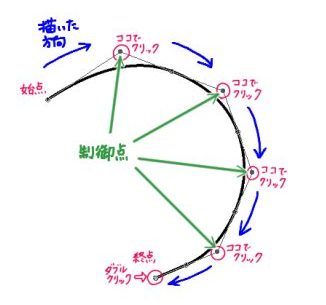
始点 から描き始めて 曲線の頂点と思われるところで一度クリックし 次のカーブに向かっていると 自動的に 線が引かれていきます
同じようにして クリックしながら円を描いていく感じになります
これがなかなか…思ったように 描きたい線にはまらなくて難しいのですが 操作ツールの オブジェクト で 先ほどと同じように修正できるので あまり神経質にならなくて大丈夫です
やはり まずは 描き慣れることが大事かな と思っています
作った曲線を調整する方法は 上記と同じです
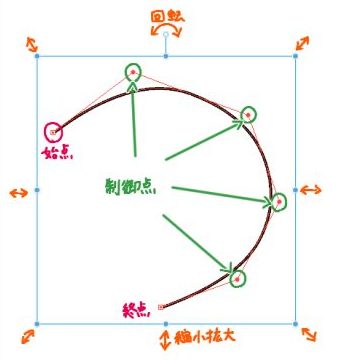
ツールバーの 操作 をクリックして サブツール[操作] で オブジェクト を選択します
その後 線上のどこでもいいのでクリックすると 制御点 と 操作をするための青い四角が表示されます
その際 ツールプロパティ[オブジェクト] で 変形方法 の項目が 制御点と拡縮回転 になっていることを確認してください
制御点 をクリックしたまま動かして 曲線の形を変えたり
青い四角 の 青い点 をクリックしたままで拡大縮小したり
曲線の始点と終点をクリックしたまま動かして 線を延長することもできます
そうして出来上がった線が そのまま 描画した線ということになります
以上が 図形ツール の【連続曲線】と【ベジェ曲線】から作成する 2次ベジェ の描き方になります
図形ツール の 【連続曲線】と【ベジェ曲線】から作成する 3次ベジェ の描き方
図形ツール の サブツール[図形] で ベジェ曲線 から作成する方法 で描いてみます
図形ツール の サブツール[図形] で 連続曲線 から作成する場合も 同じ方法になります
「小物」のベクターレイヤーを選択した状態で
ツールバーの 図形(U) をクリックして サブツール[図形] で ベジェ曲線 を選択し
さらに ツールプロパティ[ベジェ曲線] の 曲線 の項目で 3次ベジェ を選択します
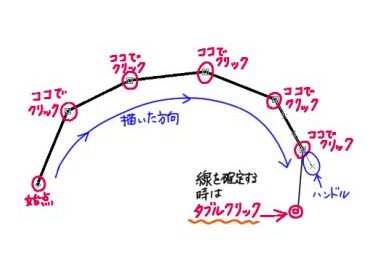
始点から クリックするたびに線が引かれていきます
途中で チラチラとハンドルが見え隠れしますが
修正時に 操作ツールの オブジェクト で見えるようになりますのでご安心ください
クリックした場所で ゆっくりとペン先を動かすと ハンドルが出てきて
線の湾曲具合いを調整しながら 線を引いていくこともできます
作った曲線を 修正・調整する場合は これまでと同じように ツールバーの 操作 をクリックして サブツール[操作] で オブジェクト を選択します
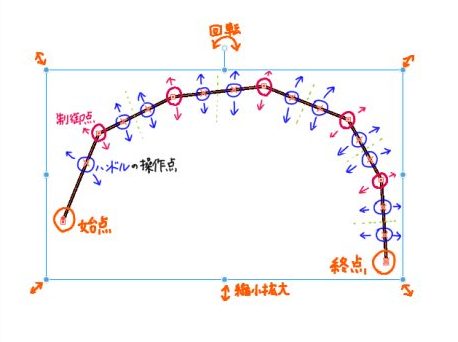
その後 線上のどこでもいいのでクリックすると 調整のためのボタンなどが表示されます
ツールプロパティ[オブジェクト] で
変形方法 の項目が 制御点と拡縮回転 になっていることを確認してください
画像の 赤丸で囲っているのが 制御点 で 青丸で囲っているのが ハンドルの操作点 です
一つの 制御点 の両端に 一つずつ ハンドル が配置されています
線上に見える ×印のような操作点 をクリックしたまま引き出すと ハンドル が出てきます
その ハンドル や 制御点 を使って 曲線の形を整えることができます
曲線の始点と終点をクリックしたまま動かして 線を延長することもできます
そうして出来上がった線が そのまま 描画した線ということになります
以上が 図形ツール の【連続曲線】と【ベジェ曲線】から作成する 3次ベジェ の描き方になります
ここまでは 描いた ベジェ曲線 が そのまま仕上げの線になる 図形ツール で作成する方法 を解説しました
次回は 描いた ベジェ曲線 が 定規の役割をする 定規ツール で作成する方法 を解説していきます
今回も お付き合いいただきありがとうございました
コメント