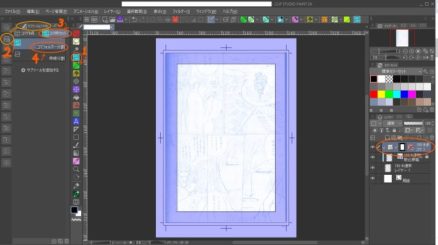
原稿がセットされた状態のキャンバスの説明
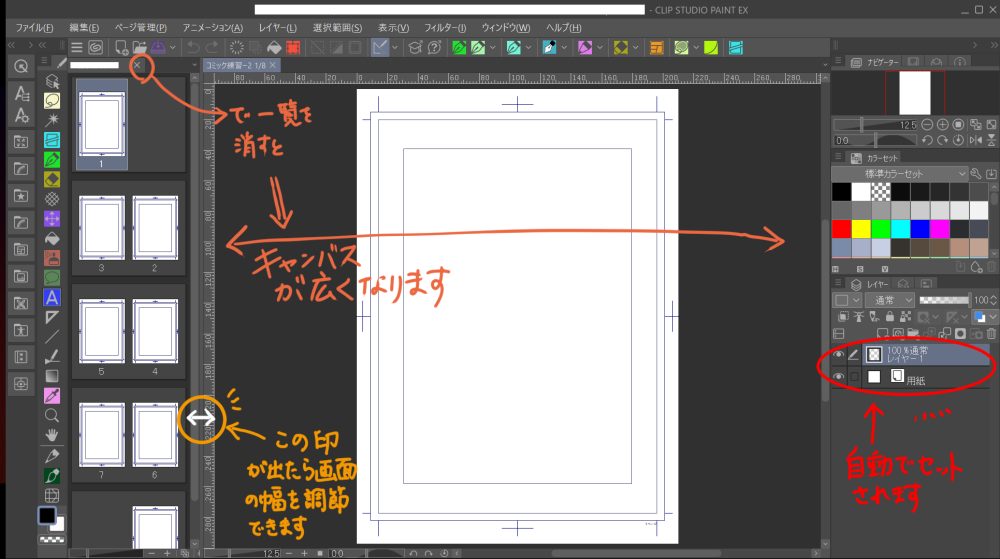
原稿がセットされると レイヤーパレットに自動的に用紙とレイヤー1が表示されます(図の右側 赤丸で囲った部分)
同時に 設定した枚数の原稿の一覧が(ここでは左側に)表示されますが キャンバスが狭いと感じたり まだ一覧はいらないと思う場合は 一覧の右上にある×で消すとキャンバスが広く使えます
一覧の画面を小さくしたい場合は キャンバス画面と一覧画面の境目あたりにペンを近づけて⇔マークが出たら そのまま左右にズラすと調節できます
このように必ず原稿用紙を一枚セットした状態で パソコンに接続しているスキャナーから下絵を取り込みます
用紙とレイヤーについて
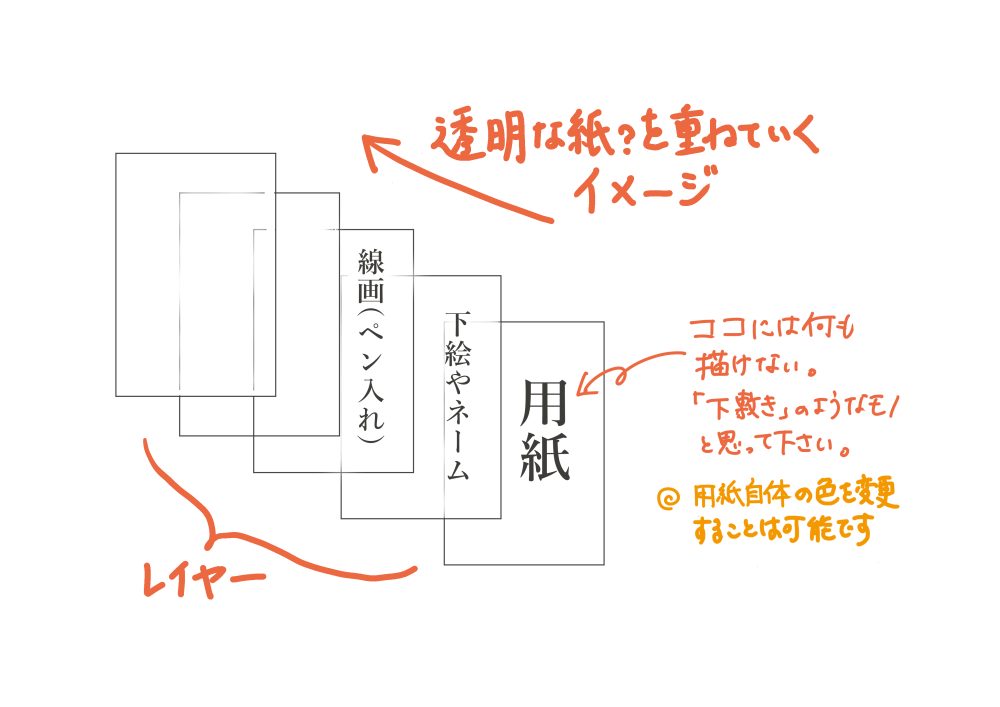
レイヤーパレットに自動的にセットされる用紙には何も描くことはできません(用紙自体の色を変えることは可能ですが 漫画には必要ないので白のままでOKです)
この用紙は下敷きと思って下さい
この用紙(下敷き)の上に一枚ずつ透明なレイヤー(原稿用紙:セルと言った方が想像しやすい方もいるかも…おっと年代がバレますね )を重ねて描いていって漫画を完成させる といったイメージです
レイヤーを何枚も何枚も重ねて 細かく分けてこだわって描く人もいれば できる限り少ない枚数で仕上げたいと考える人もいて 制作方法は千差万別です これは漫画に限らず イラストを描く人も同じです
レイヤーの枚数が多くなればなるほど パソコンの容量も食いますので ご自分のパソコンと相談しながら決めていくことになるか とも思います
ん?レイヤーを何枚も重ねなくても 一枚のレイヤーで全部できるのでは?
と一瞬思ったりしませんか?できないことはありませんが 定規を使ってコマから何から全て自力で線を引いて下書きしてペン入れしてトーンを貼って修正して…それって これまでの手描きの原稿用紙を作る方法と一緒ですよね
デジタルで漫画を描く良さは 修正のしやすさだけではなく トーンを値段を気にせずふんだんに自在に貼れたり 描いたキャラのバランスを紙の裏から光にかざして確認せずに済んだり せっせとベタを塗らなくてよかったり…とにかくこれまで大変だった作業をとっても楽にできることなのです!
なので一枚のレイヤーで完成させようというのは本末転倒ですね
スキャナーを使った原稿の取り込み
スキャナーで取り込んだ原稿は 画像素材レイヤー に自動で設定されます
ここで取り込む原稿は鉛筆描きしたもので クリスタであらためてペン入れをするので この取り込む原稿自体に何かの手を加える予定はありません
なので 画像素材レイヤー のままで進めていきますが
ペン入れまで済ませた原稿を取り込んだ場合は その原稿に何らかの編集を加えることになるので 別の操作が必要になります
その方法については 後ほど解説しますね
まずは 下絵にする原稿を クリスタに取り込んでいきます
下絵に設定する原稿をスキャナーで取り込む方法
キャンバスに必ず原稿用紙を一枚セットした状態で 手描きの原稿をお手持ちのスキャナーにセットして
メニューバーの【ファイル】→【読み込み】→【スキャン】とクリックします
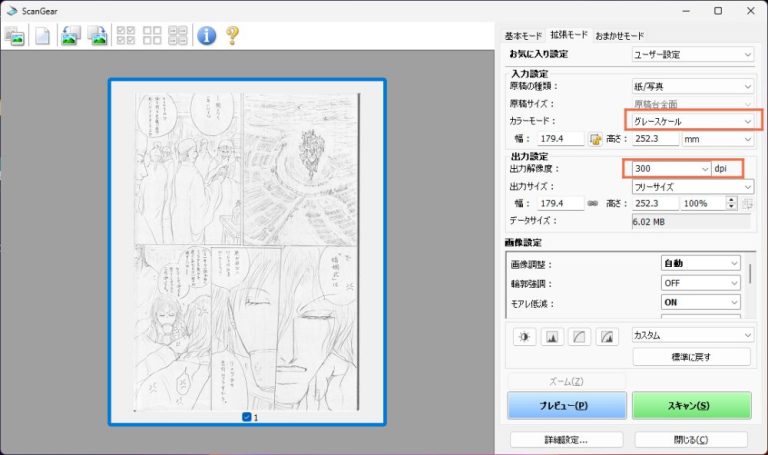
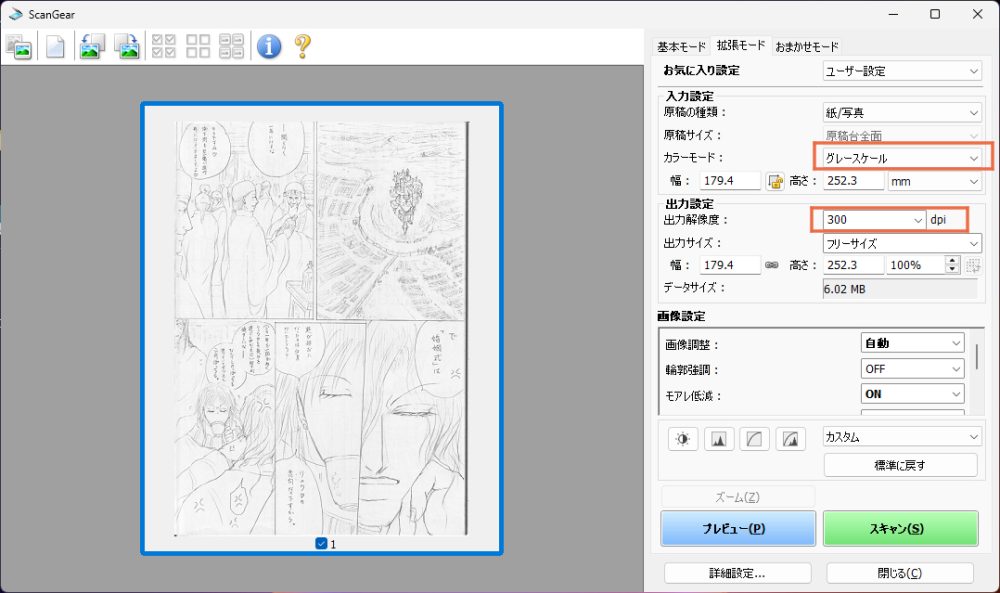
こちらが私のパソコン画面に出てくるスキャナーの設定画面です
お手持ちのスキャナーによって画面は違うと思いますが 私の古いスキャナーでは
カラーモード → 必ず グレースケール で
出力解像度 → 300dpi で上手くいきました が 画像が小さく取り込まれることもあるので その場合は 600dpi にするか 取り込んだ先で 拡大するかを試してみてください
また モノクロで設定した原稿に取り込む場合には 勝手にトーン化されてしまうことがあります
その時は レイヤープロパティ で 効果 の トーン を解除して下さい
この辺りは色々試してみて 下絵にするのに一番良さそうな設定を スキャナーに保存しておくのが良いかと思います
最後にこの設定画面でのスキャン(S)をクリックすると
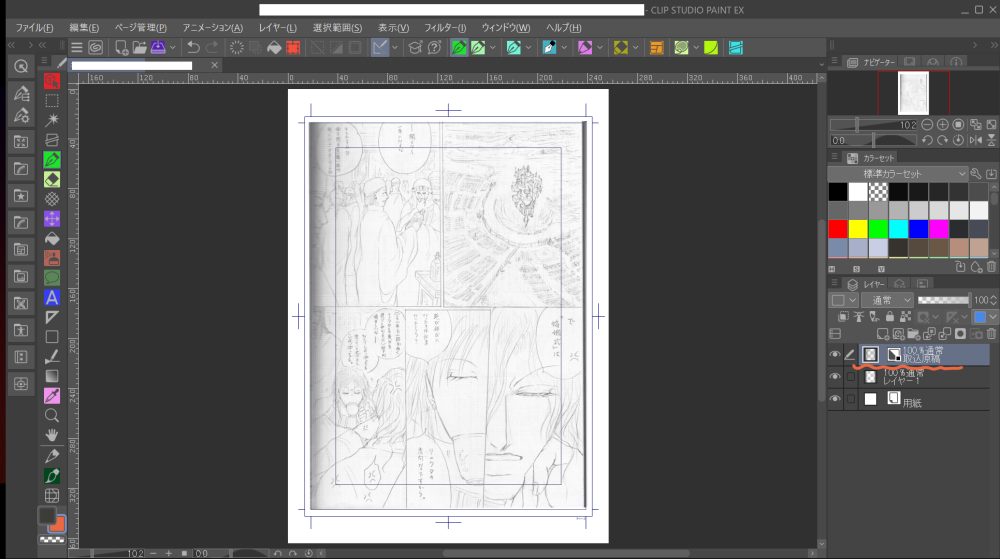
このようにキャンバス上に ノートに描いていた漫画の一ページが取り込めました!
右のレイヤーパレットを見ると 用紙の上のレイヤー1の上に 新しくレイヤー2ができています
このレイヤー2の名前を取込原稿(名前は何でも構いません)に変更しておきます
名前の変更は 名前(レイヤー2 など 他のレイヤーでも同様)の上をダブルクリックすると文字を打ち込めるボックスが出てきます
次に下絵の色が黒のままだと ペン入れする時に紛らわしいので 色を変えておきましょう
下絵の色の変更は 下絵(この場合は取込原稿)のレイヤーのレイヤープロパティで行います
レイヤープロパティの説明と 取り込んだ原稿を下書きに設定して保護する方法
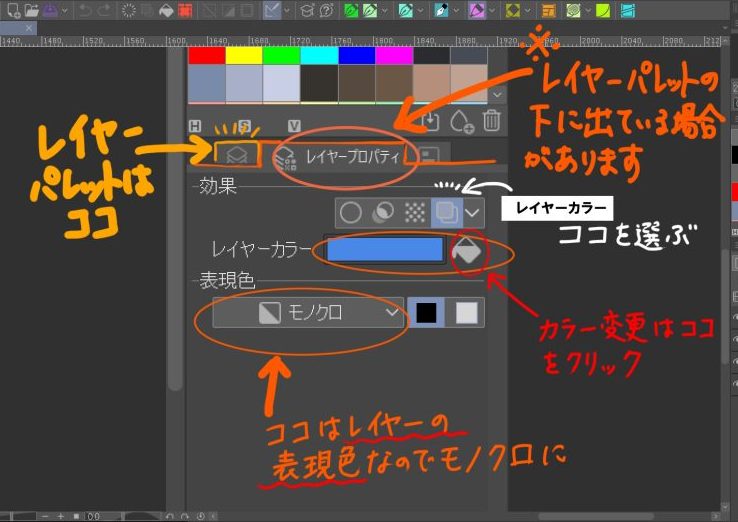
レイヤーパレットの隣のタブをクリックして レイヤープロパティを開けます
レイヤープロパティはレイヤーパレットの下に配置されている場合があります もしレイヤープロパティが見つからない場合はメニューバーの【ウィンドウ】→【レイヤープロパティ】にチェックを入れると表示されるようになります
効果 の レイヤーカラー をクリック
カラーを変えたい時は塗りつぶしのアイコンをクリックします
表現色はモノクロに設定します
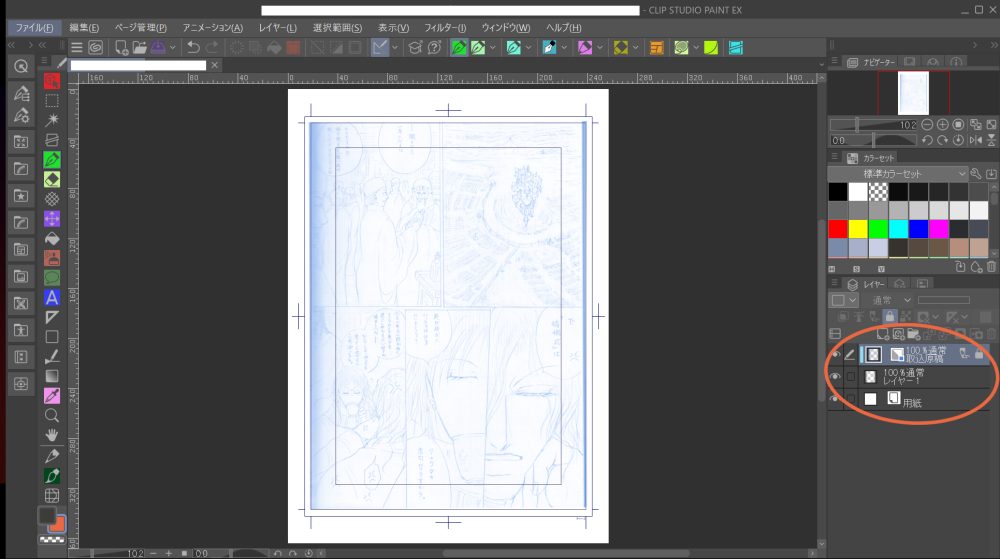
原稿の色が変わりました
この取込原稿に 間違って描き込んだり消しゴムで消してしまったりしないように 下書きレイヤーに設定 して私はついでに レイヤーをロック しています
下書きレイヤーに設定をしておくと 取り込んだ原稿をいじれなくなるほか 印刷に出す際に書き出す範囲から除外されたり 完成原稿の複製をネットなどに上げる処理をする時にも反映されなくなるので
漫画完成後に表示させたくないレイヤーはこの設定にしておきましょう
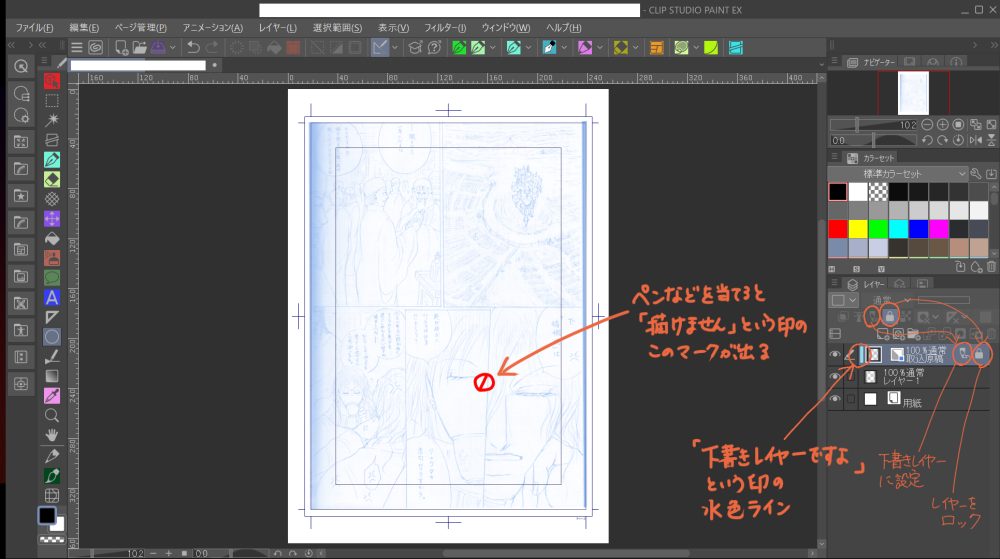
レイヤーパレットに戻ると 上部にたくさんのアイコンが並んでいます
その中の 鉛筆?のアイコンが下書きレイヤーに設定 です
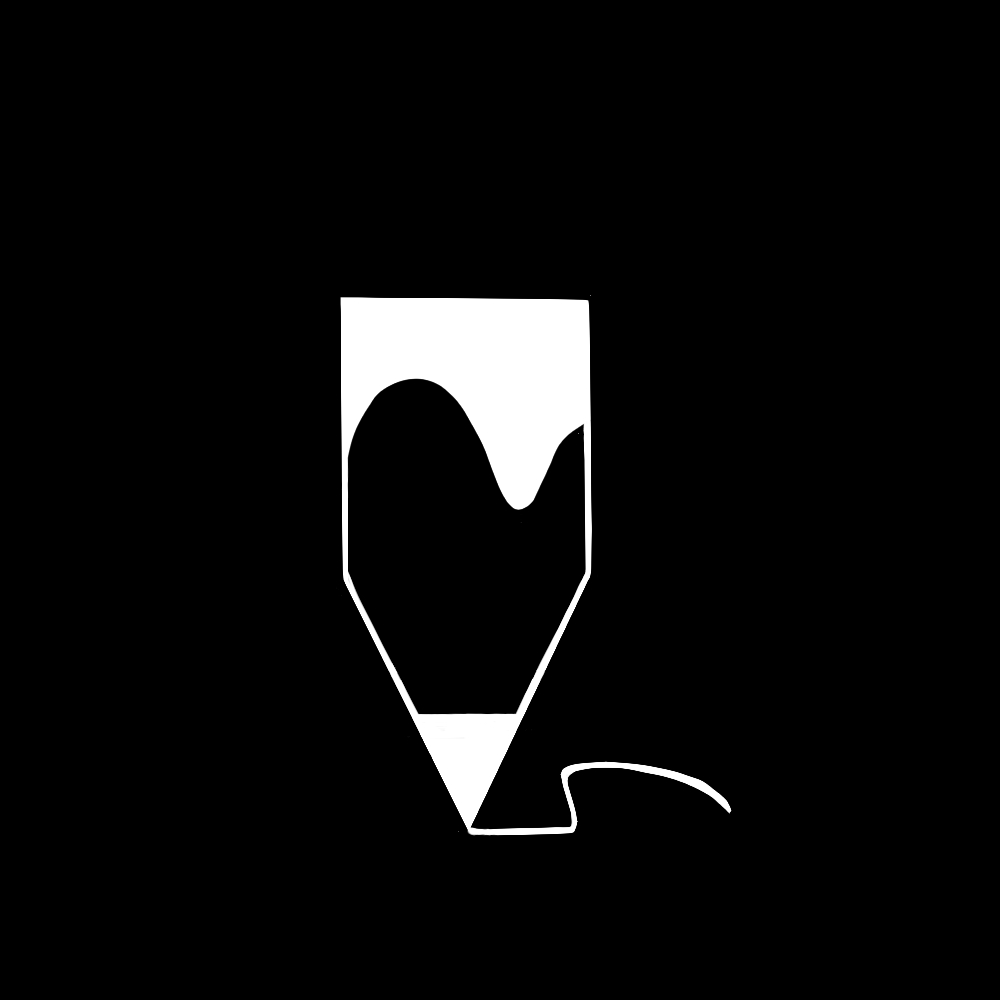
←これが下書きレイヤーに設定 のアイコンです
レイヤーをロックのアイコンはその隣のカギのアイコンになります
下書きレイヤーに設定のアイコンをクリックすると レイヤーに水色の線が出ますので
一目で 下書きレイヤーだな ここには描き込み出来ないな と分かります 実際にペンなどを画面に当ててみると🚫マークが出ますよ
これで下絵が準備出来ました!
ペン入れまで済ませた原稿を取り込んだ場合
スキャナーを準備して 原稿を取り込むところまでは 下絵用の原稿の取り込み方法と同じです
ペン入れまで済ませて取り込んだ原稿も 今の段階では 画像素材レイヤー になっています
画像素材レイヤーは 元々の原稿に残っていたゴミを消したり 何かを書き込むといった 修正作業を直接することはできないレイヤーです
また 画像素材レイヤーは 原稿の白い部分(余白も含む)も画像として取り込んでいるので このままでは 背景・トーン・ベタを書き込んでいく他のレイヤー達の線などが見えない という事態になってしまいます
なので 直接修正できるようにし なおかつ白い部分を透明にするためには ラスターレイヤーに変換して 取り込んだペン入れ済みの原稿を 通常のモノクロの線画にする必要があります
では やりかたを解説します
まず 取り込んだ原稿のレイヤーを 画像素材レイヤー から ラスターレイヤー に変換します
ラスターレイヤーに変換する方法は ラスタライズ するだけです
メニューバー →【レイヤー】 → ラスタライズ(Z)をクリック で ラスターレイヤーに変換できます
ラスタライズ前のレイヤー
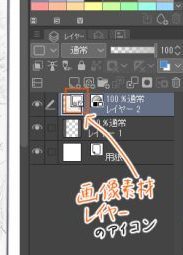
ラスタライズ後のレイヤー
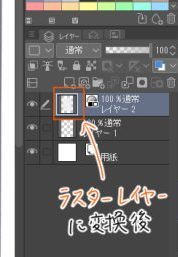
ラスタライズしたら そのレイヤーの レイヤープロパティを開きます
レイヤータブの横にあるタブをクリックします
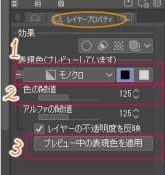
レイヤープロパティでの操作は
① 表現色 が グレー になっているのを モノクロ に変更 (画像は変更済み)
さらに その横に 黒 と 白 の描画色のボタンがあるので 黒 のボタンをクリックして 黒色だけオンになっている状態にします(画像は変更済み)
こうすることで レイヤーの白い部分が透明になって 黒い線画の部分だけ モノクロの線画になります
② 色の閾値 で 黒色の濃さ・太さを バーをクリックして(押して)スライドさせながら調整して下さい
③ プレビュー中の表現色を適用 をクリック
これで 表現色が モノクロ に確定されて この取り込んだ原稿に 直接修正を加えることが出来るようになりました!
スキャナーなどで絵を取り込むのではなく 直接ネーム・下書きを描いていく場合
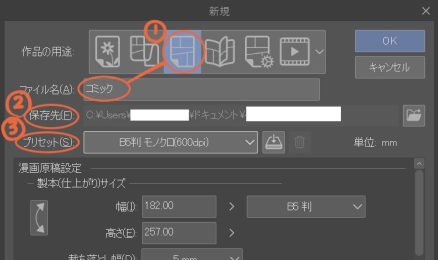
新規で漫画原稿を枚数を決めて設定し( 2.漫画を描くための原稿用紙をキャンバスにセットするまで 参照) キャンバスに原稿用紙(1ページ目)を一枚セットした状態の時に レイヤーパレットに自動的に用紙とレイヤー1が表示されます と上記でお話ししました
もちろんこのレイヤー1は使えますので ここに 選んだペンでざっくりと コマ割りとネームまたは下書きを描き込み レイヤーを下書きレイヤーに設定し いったん保存します
そして次の 4.コマ枠を分割する… に進んで下さい
ただ これらのやり方は それこそ十人十色だと思います
コマ割りを先にきっちり済ませてから ネームを描いて さらに下書きして さらに清書のペン入れをしたい人
コマ割りを済ませたらすぐに清書のペン入れをする人
先にペン入れまで済ませてからコマを割り仕上げたい人 etc…
描く人によって描き方のこだわりってありますよね
何よりも クリスタで漫画を楽しく描き続けるためには ご自身の一番しっくりくるやり方を見つけて頂くのが一番大事です!
私の提案しているやり方は 私が一番描きやすく 楽しく描き続けられると思える方法です
少しでも参考にして頂ければ嬉しいかぎりです
では次は コマ割りをしていきましょう
ここまでお付き合いいただき ありがとうございました
コメント