
メニューバー →【定規・コマ枠】→【パース定規の作成】で簡単ラクラク
パース定規を作成する方法は 二通りあります
定規ツールを使う方法 と メニューバーの【レイヤー】→【定規・コマ枠】→【パース定規の作成】から作る方法 の 二通りです
前回までは 定規ツールを使う方法 を解説してきました
今回は メニューバー から 一発で パース定規 を作成出来る方法 を解説します
この方法で パース定規 を作れば 定規ツールでガイド線を作ってツールバーの操作のオブジェクトを選択して修正して…と いくつかの手順を踏まずとも
一発で パース定規 が作成されて 自動的に 操作ツールのオブジェクト が開き
ワンクリックで 定規を操作するためのボタン群 も表示される のです!らくちんです~~~
ということで 早速 作業していきたいと思いますが

お約束
最初にコマンドバーの 定規にスナップ と 特殊定規にスナップ を 必ずオン にしておいてくださいね
それでは 1点透視・2点透視・3点透視 と 順番に解説していきます
【パース定規の作成】で 1点透視 の パース定規 を作成する方法
今回も 下絵を直接レイヤーに描いて準備するところから始めます
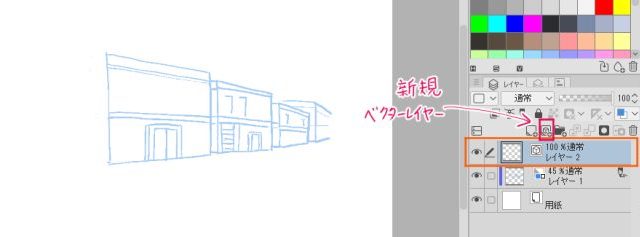
モノクロ で用意した原稿の レイヤー 1 (ラスターレイヤー)に 黒色で ざっくりと下絵を描き その後 レイヤープロパティ を開いて 効果 で レイヤーカラー を選択
レイヤーパレットに戻り 下書きレイヤーに設定 した後
不透明度のバーで調整して 描画の色を薄くして 下絵の準備を完了させます
下絵が準備できたら
レイヤー 1 を選択した状態で レイヤーパレット上部にある 新規ベクターレイヤー のアイコンをクリックし レイヤー 1 の上に ベクターレイヤー(レイヤー 2) を1枚追加します ここまでは 前回の 定規ツールを使う方法 と同じです
すでに レイヤー構成 が出来ていて 下絵なども用意ができている場合
レイヤー構成 については 8.レイヤー構成と素材登録… をご参照ください
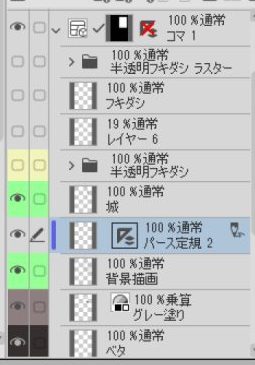
私のレイヤー構成の場合は 画像の「城」のレイヤーが 今回新規で作成した ベクターレイヤー(レイヤー 2 ) にあたります
背景も描く必要があったので「背景描画」のレイヤーは残しつつ
新しく一枚 ベクターレイヤー を追加し「城」と名前を変えました
この「城」のレイヤーが 現在はラスターレイヤー になっているのは ラスタライズ をしたからです
今回の メニューバーの【レイヤー】→【定規・コマ枠】→【パース定規の作成】から作る方法 では パース定規の作成をした時点で
新たにパース定規のレイヤー(今回の私のレイヤー構成では パース定規 2 になっています) が レイヤー構成の中に自動的に加わるように設定できます
これが 定規ツールを使う方法 とは大きく違う点です
ペン入れは この パース定規のレイヤー の上にある「城」のレイヤーで行うことになります
ラスタライズ とは データの容量が大きいベクターレイヤー を ラスターレイヤー に変換することです
やり方は 対象のベクターレイヤー の上で右クリックして ラスタライズ(Z) を選択 または
メニューバーの【レイヤー】→【ラスタライズ(Z)】になります
ベクターレイヤー や ラスターレイヤー についての詳細は 7.コマ枠フォルダー/… をご参照ください
では続けます
レイヤー 2(新規作成したベクターレイヤー) を選択した状態で
メニューバーの 【レイヤー】→【定規・コマ枠(R)】→【パース定規の作成】と進むと
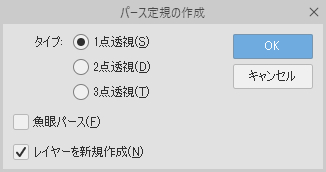
このように パース定規の作成 のダイアログ が表示されます ここで
1点透視 を選択して
レイヤーを新規作成 にチェックを入れておきます
そして OKをクリックすると
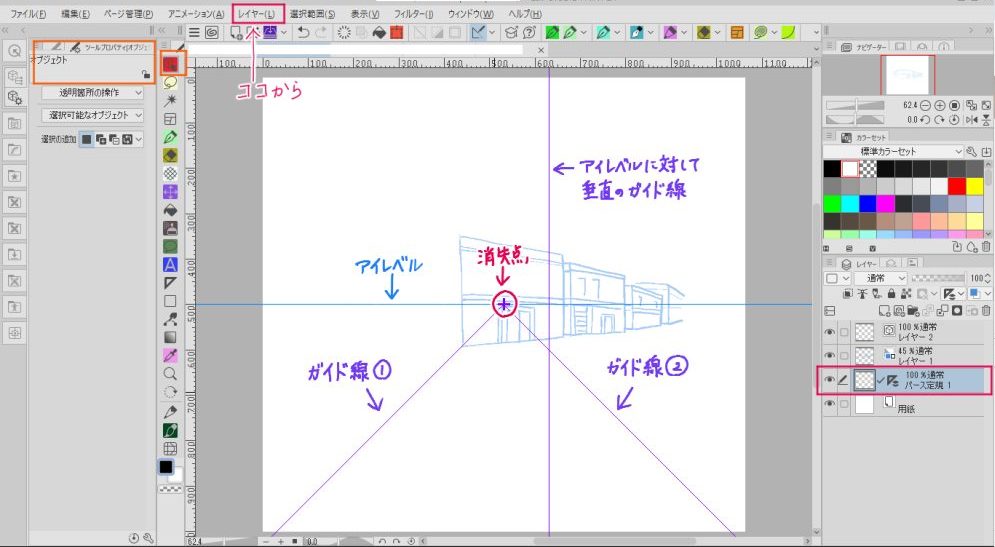
レイヤーパレット に 新しく パース定規 1 の レイヤーが作成され
ツールバー を見てみると 操作 の オブジェクト が 既に開いています
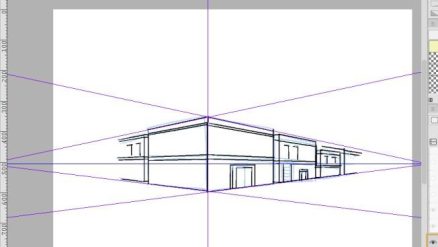
原稿には 1点透視 の パース定規 が配置され
アイレベル・1つの 消失点・2本の ガイド線・アイレベルに対して垂直のガイド線 まで 全て配置が完了しています
後は この パース定規 を調整するだけです
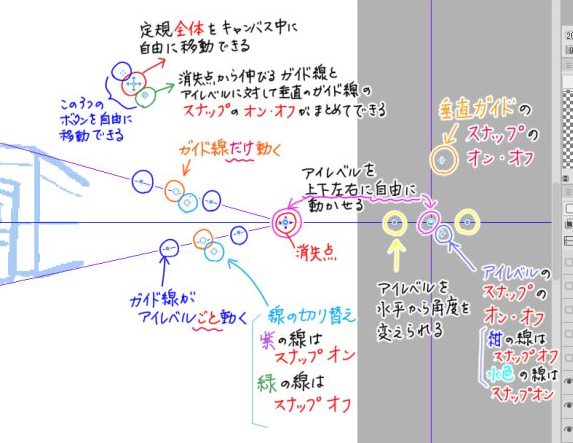
調整するためのボタン群 を出すには いずれかの線をクリックすればOKです
※線上をクリックしてもボタン群が表示されない場合は 操作ツール の オブジェクト が選択されていない可能性があるので 確認してください
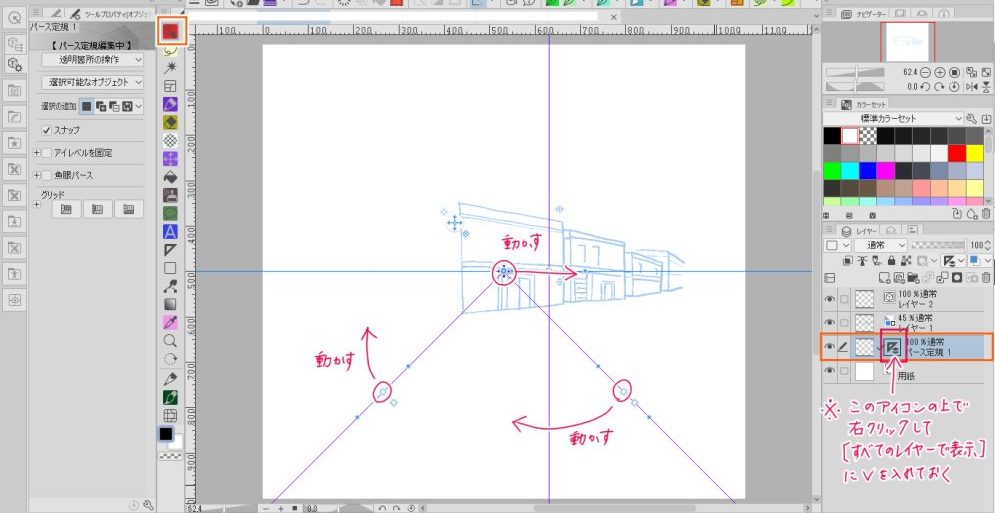
いずれかの線をクリックすると 調整するためのボタン群 が表示されます
この絵は 右奥に 消失点(ガイド線が収束するところ) がくるので
まず 消失点 を クリックしたまま 右に動かします
次に2本の ガイド線 を 赤丸で囲ったガイド線だけを動かすボタン をクリックしたまま 動かしながら 自分の欲しいラインを決めます
ボタンの詳細は こちら
ペン入れする前に パース定規 1 のレイヤー上にある 定規のアイコン を右クリックして すべてのレイヤーで表示 にチェックを入れておきましょう!
そうすることで ペン入れをするベクターレイヤー(今回の場合は レイヤー 2 )でも定規が表示されて 描き込みが出来るようになります
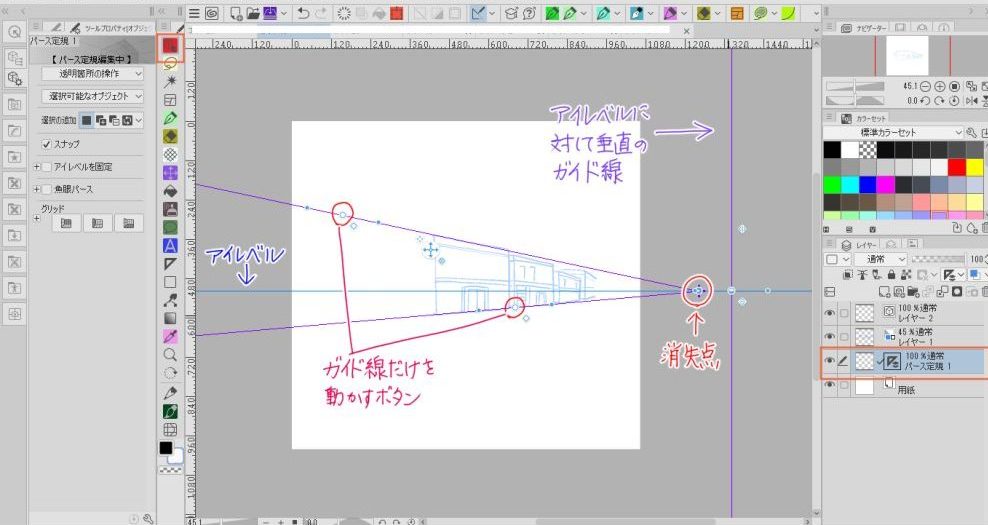
調整が終わりました
後は ペンを選択したら このボタン群は消えるので
レイヤー 2 にペン入れしていくだけです
定規ツールを使う方法 と比べて ずいぶん楽な印象があります
【パース定規の作成】で 2点透視 の パース定規 を作成する方法
続けて 2点透視 の パース定規 を作ります
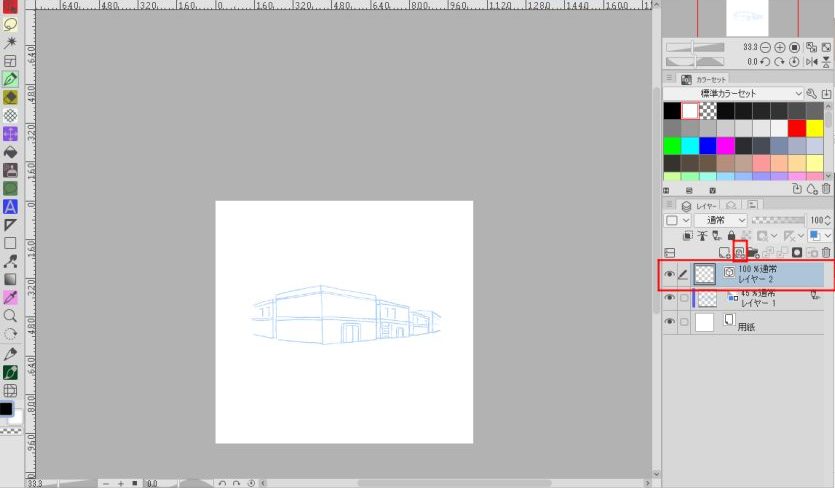
先ほどと同じ要領で 下絵を準備したら
レイヤー 1 を選択した状態で レイヤーパレット上部にある 新規ベクターレイヤー のアイコンをクリックし
レイヤー 1 の上に ベクターレイヤー(レイヤー 2) を1枚追加しておきます
2点透視 の パース定規 は 原稿から かなりはみ出ることを想定して 原稿の表示サイズを縮小しておきましょう
レイヤー 2(新規作成したベクターレイヤー) を選択した状態で
メニューバー の 【レイヤー】→【定規・コマ枠(R)】→【パース定規の作成】と進み
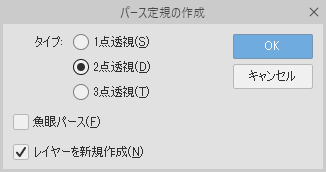
パース定規の作成 のダイアログ が表示されたら
2点透視 を選択して
レイヤーを新規作成 にチェックを入れておきます
そしてOKをクリックすると
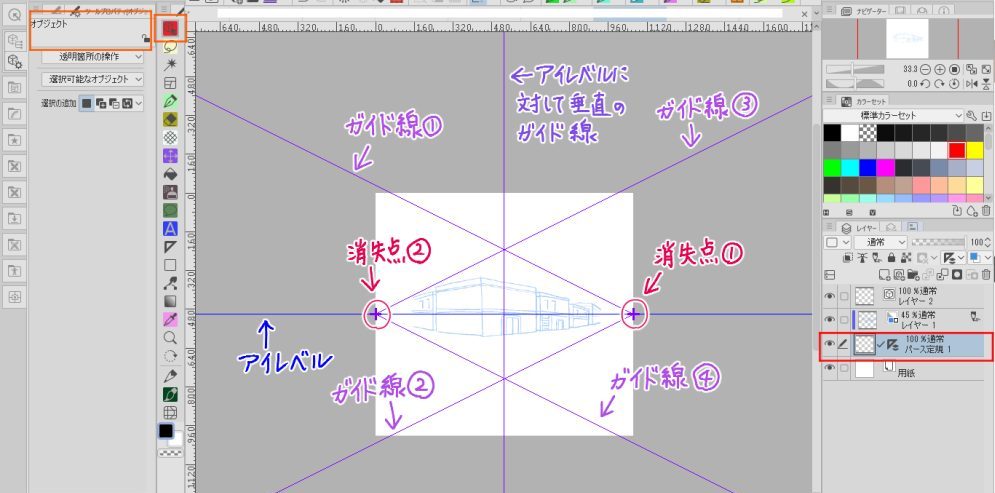
レイヤーパレット に 新しく パース定規 1 の レイヤーが作成され
ツールバー を見てみると 操作 の オブジェクト が 既に開いています
原稿には 2点透視 の パース定規 が配置され
アイレベル・2つの 消失点・4本の ガイド線・アイレベルに対して垂直のガイド線 まで 全て配置が完了しています
後は この パース定規 を調整していきます
調整するためのボタン群 を出すには この場合も いずれかの線をクリックすればOKです
※線上をクリックしてもボタン群が表示されない場合は 操作ツール の オブジェクト が選択されていない可能性があるので 確認してください
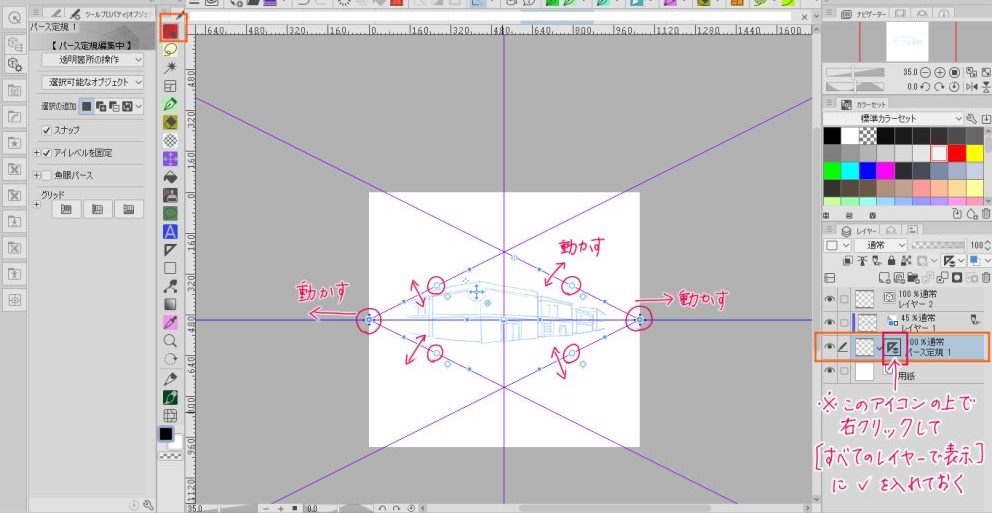
いずれかの線をクリックすると 調整するためのボタン群 が表示されます
2か所の 消失点 を それぞれ右や左に動かしたり
4本の ガイド線 を 赤丸で囲ったガイド線だけを動かすボタン をクリックしたまま 動かしたりして 自分の欲しいラインを決めます
ボタンの詳細は こちら
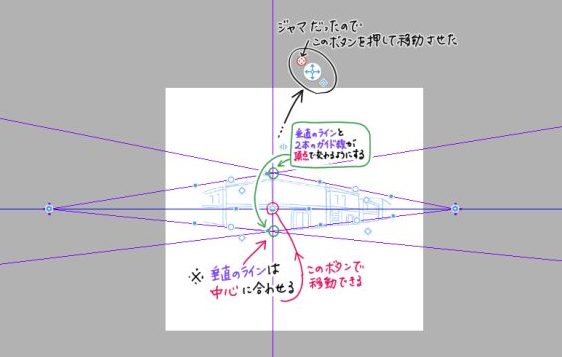
この下絵の場合 一番手前の建物の 最も高さのある縦線を中心にして そこに アイレベルに対して垂直のガイド線 を配置します
さらに アイレベルに対して垂直のガイド線 と 左右から伸びてくる2本のガイド線 が 最も高さのある縦線の頂点で交わるようにします
そうしないと バランスの悪い いびつな形になってしまうからです
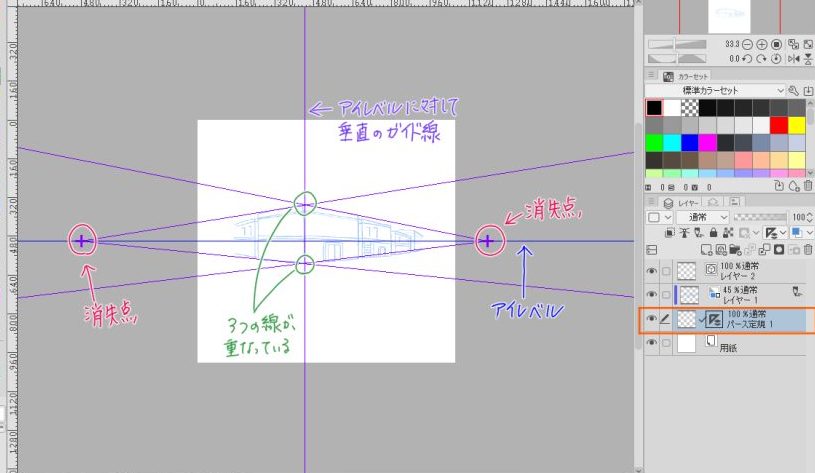
調整が終わりました
後は レイヤー 2 にペン入れをしていくだけです
ペン入れする前には
パース定規 1 のレイヤー上にある 定規のアイコン を右クリックして すべてのレイヤーで表示 にチェックが入っているかを確認してください
【パース定規の作成】で 3点透視 の パース定規 を作成する方法
最後に 3点透視 の パース定規 を作ります
こちらが 今回 私が 単発投稿 Ⅰの コマ 1 の「空中に浮かぶ城」を描いた方法になります
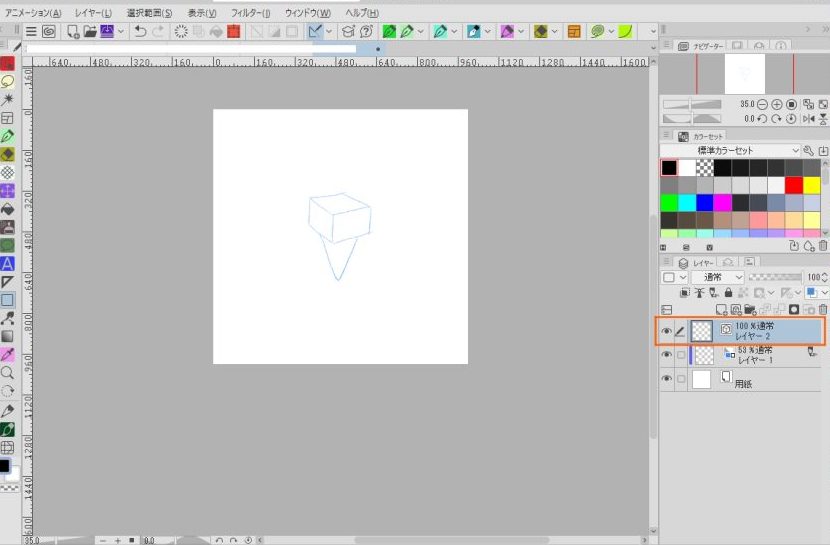
前回の 定規ツールを使った 3点透視 の パース定規 の作成方法 で用いた「城」の略図を 今回も下絵として使用します
イチから下絵を準備する方法や
レイヤー構成 が決まっている場合のやり方は 上記と同じですので ここでは割愛します
下絵が準備できたら
レイヤー 1 の上に ベクターレイヤー(レイヤー 2) を一枚追加しておきます
3点透視 の パース定規 も 原稿から かなりはみ出ることを想定して 原稿の表示サイズを縮小しておきましょう
レイヤー 2(新規作成したベクターレイヤー) を選択した状態で
メニューバー の 【レイヤー】→【定規・コマ枠(R)】→【パース定規の作成】と進み
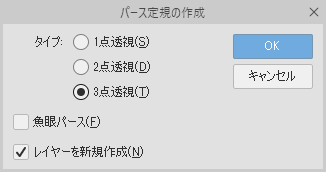
パース定規の作成 のダイアログ が表示されたら
3点透視 を選択して
レイヤーを新規作成 にチェックを入れておきます
そしてOKをクリックすると
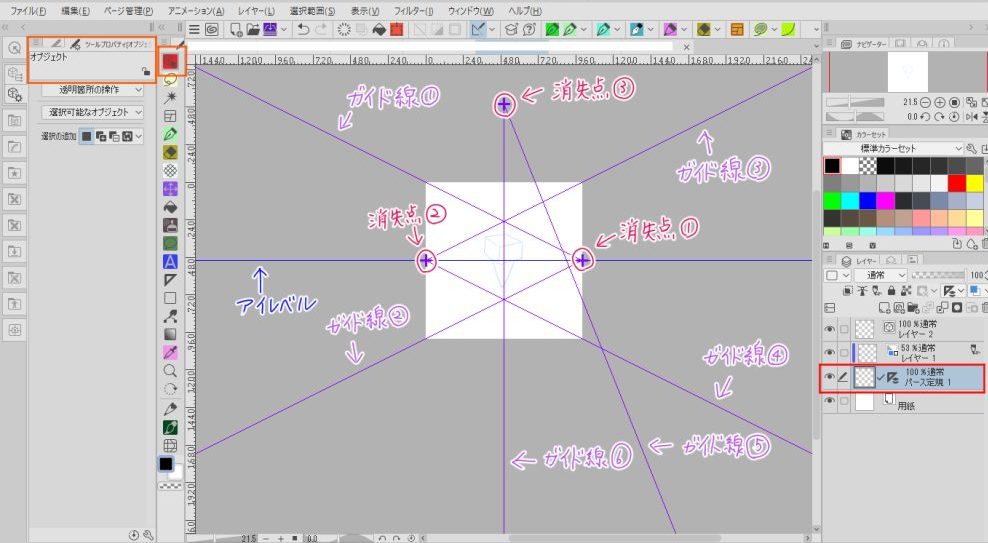
レイヤーパレット に 新しく パース定規 1 の レイヤーが作成され
ツールバー を見てみると 操作 の オブジェクト が 既に開いています
原稿には 3点透視 の パース定規 が配置され
アイレベル・3つの 消失点・6本の ガイド線 の配置が完了しています
思ったよりも定規がはみ出たので さらに原稿を縮小表示しました
※3点透視 の場合は アイレベルに対して垂直のガイド線 は表示されません
後は この パース定規 を調整していきます
調整するためのボタン群 を出すには この場合も いずれかの線をクリックすればOKです
※線上をクリックしてもボタン群が表示されない場合は 操作ツール の オブジェクト が選択されていない可能性があるので 確認してください
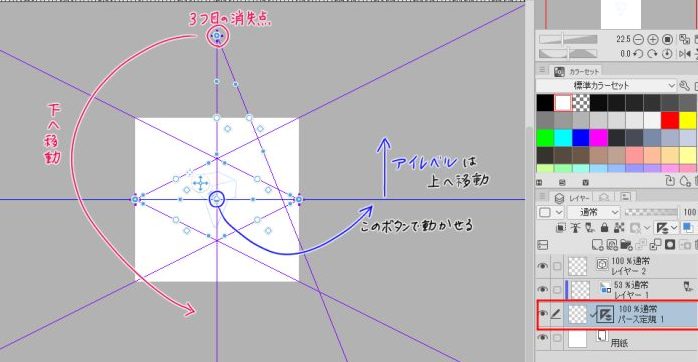
いずれかの線をクリックすると 調整するためのボタン群 が表示されます
この絵は 俯瞰 (高いところから見下ろすこと)での描画になりますので
アイレベル は 描画対象より 上 に移動し
3つ目の 消失点 は 描画対象より下 に配置することになります
アイレベル や 消失点 について 詳しくは 12.単Ⅰ コマ1 – パース定規 / 定規ツールによる1点透視 の 「アイレベルと消失点 」をご参照ください
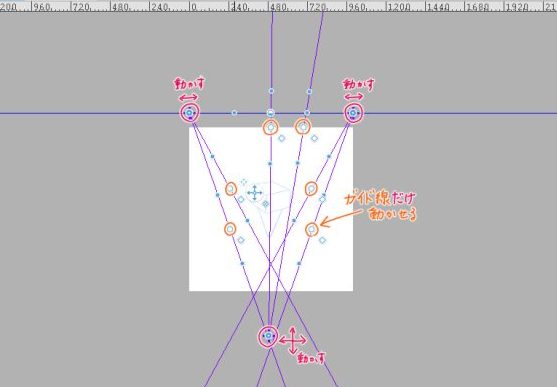
アイレベル を 描画対象より上 に移動し
3つ目の 消失点 を 描画対象より下 に移動しました
一気にそれっぽい形になったと思います
まだこの場所で確定ではないので 必要に応じて移動してください
アイレベルのライン上にある 2か所の 消失点 は それぞれ左右やに動かしたり
下方の もう一つの 消失点 は 上下左右に動かしたり
6本の ガイド線 を 丸で囲ったガイド線だけを動かすボタン をクリックしたまま 動かしたりして 自分の欲しいラインを決めていきます( ボタンの詳細は こちら )
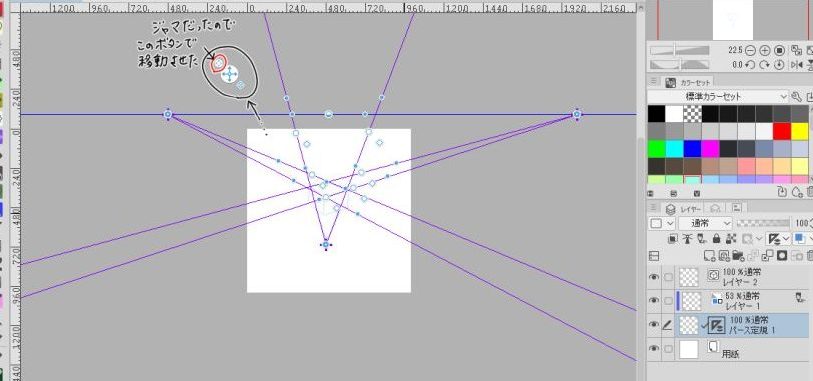
調整が終わりました
後は ペンを選択したら このボタン群は消えるので
レイヤー 2 にペン入れしていくだけです
ペン入れする前には
パース定規 1 のレイヤー上にある 定規のアイコン を右クリックして すべてのレイヤーで表示 にチェックが入っているかを確認してください
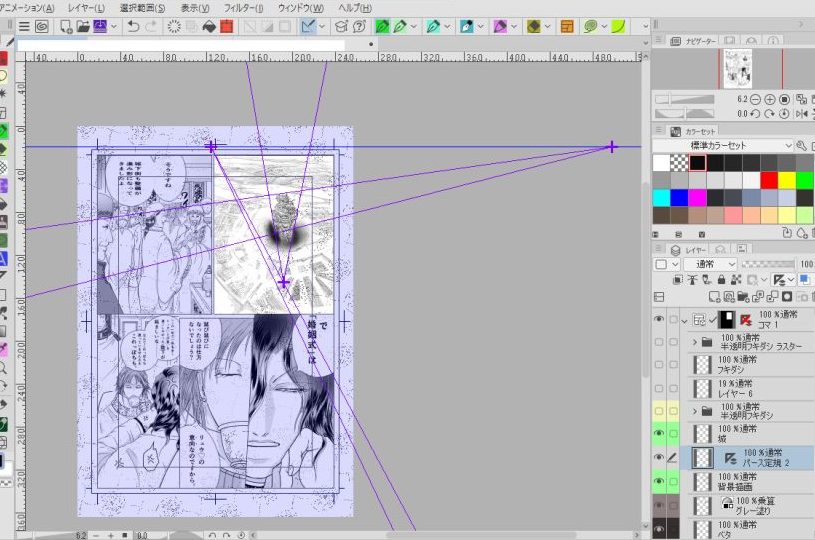
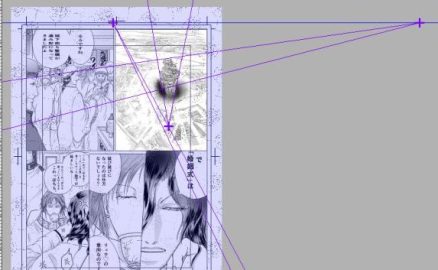
同じ方法で作成した 単発投稿 Ⅰの コマ1 の パース定規 がこちらです
パース定規 のレイヤーは 「城」 のレイヤー の下にあります
ペン入れをする時は 原稿を目いっぱい拡大しながら描き込みました
定規が表示されていて 定規にスナップ が効いている限り 拡大して定規が一部見えなくなったとしても 問題なく描き込めますので ご安心ください
以上が メニューバーの【レイヤー】→【定規・コマ枠】→【パース定規の作成】からパース定規 を作る方法 になります
クリスタで この方法で作れるのは 3点透視 までです
さらに複雑な造形を描きたい・4つ以上の 消失点 が必要なものを描く といった場合には
前回の 13. 単Ⅰ コマ1 – 定規ツールによる… で解説した 定規ツールを使う方法 で パース定規 を作成することになります
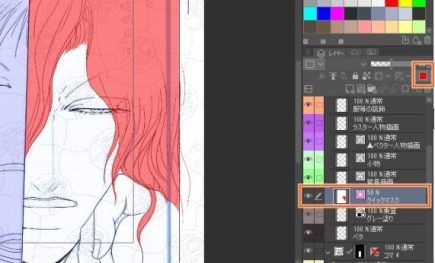
次回からは コマ2 の ルーラー を使って簡単な背景を描く方法 や コマ3 で使用した クイックマスク などについて解説していきたいと思います
今回も お付き合いいただきありがとうございました
コメント