
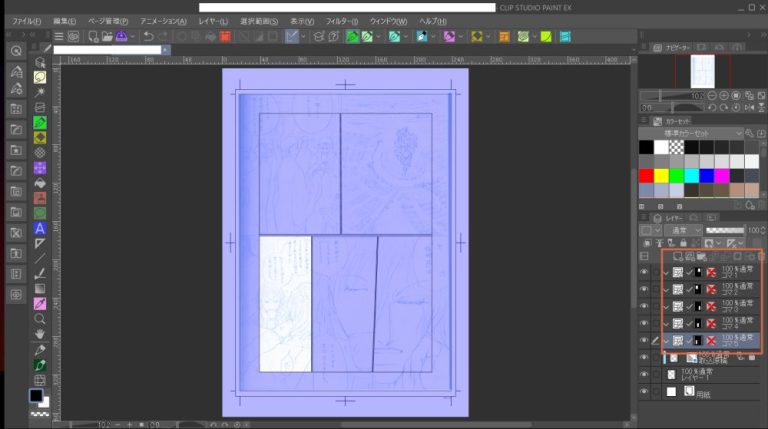
コマフォルダー分割の設定方法
最初に作成した 大きな一つのコマを分割する方法として コマフォルダー分割 と 枠線分割 の二通りがあります
まずは 私が使用している コマフォルダー分割 から解説していきます
大きな一つのコマ枠を作るところまでの作業は 4.コマ枠を分割する… をご参照ください
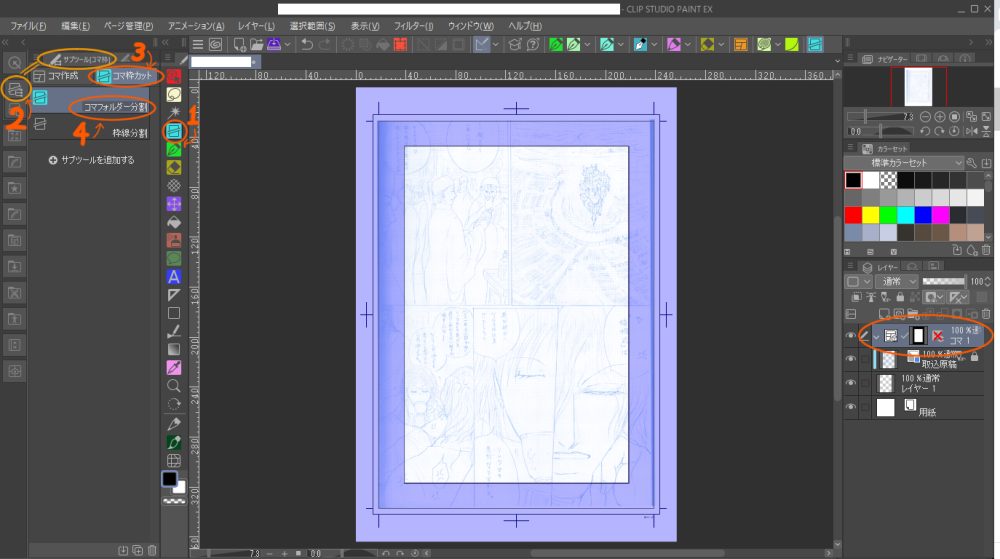
コマ1のレイヤーを選択した状態で
1.ツールバーの上をなぞり コマ枠(U)をクリック
2.サブツールのアイコンをクリック
3.コマ枠カットのタブをクリック
4.コマフォルダー分割をクリック
これで 一つの大きなコマを分割しさらにコマごとのフォルダーを作るための準備ができました
次にコマ枠カットのツールプロパティで 細かく設定していきます
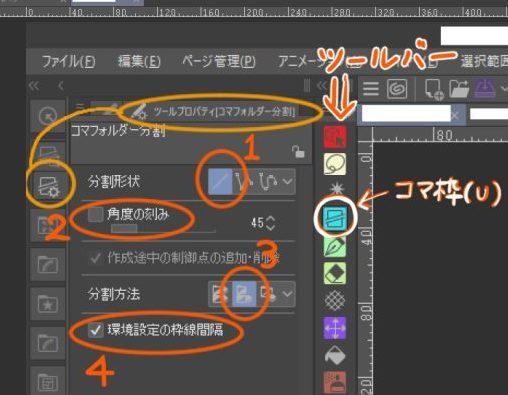
コマ枠フォルダー分割のツールプロパティを開いた状態です
ツールプロパティのパレットが見当たらない場合は
メニューバーの 【ウィンドウ】→【ツールプロパティ[コマフォルダー分割] 】にチェックを入れてみて下さい
もしすでにチェックが入っていたら どこかのパレットに重なっている可能性もあります
このツールプロパティで設定するのは 1. 分割形状⇒直線で分割 を選択 2. 角度の刻みにチェックが入っている場合は チェックを外す 3. 分割方法⇒コマ枠を分割し空のフォルダーを作成 を選択 4.環境設定の枠線間隔にチェックを入れる の4か所です
※環境設定の枠線間隔とは メニューバーの【ファイル】→【環境設定】で設定した コマ枠線の左右・上下の間隔です(4.コマ枠を分割する… 参照)
もしパレットに出ていない(見えていない)設定項目がある場合
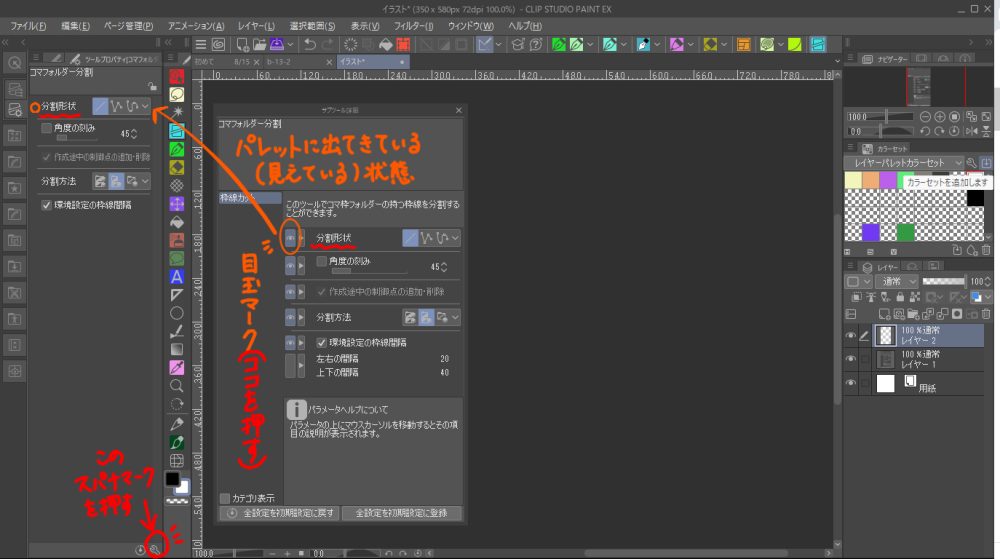
パレットの右下にあるスパナマークをクリックすると サブツール詳細のダイアログが表示されます
各項目の先頭に 目玉マークがありますので このマークが消えている場合は マークをクリックして目玉を出します 逆にパレット上に表示させたくない場合も 同じく目玉マークをクリックすればOKです
最後に ダイアログ内の右下の 全設定を初期設定に登録 をクリックすれば完了です
※この目玉マークは レイヤーパレットにある各レイヤーの先頭にもあります このマークをクリックすることで 表示⇔非表示の切り替えが出来ます
これで 一つの大きなコマを分割するための設定が出来ました それではコマ割りをしていきます
ここでは何かしらのペンを選ぶ必要はありません 新規コマ枠フォルダーでコマ1(一つの大きなコマ)を設定した時に決めた線の太さで 自動的に描かれるからです(4.コマ枠を分割する… 参照)
下絵の枠線にそってコマ割りをする
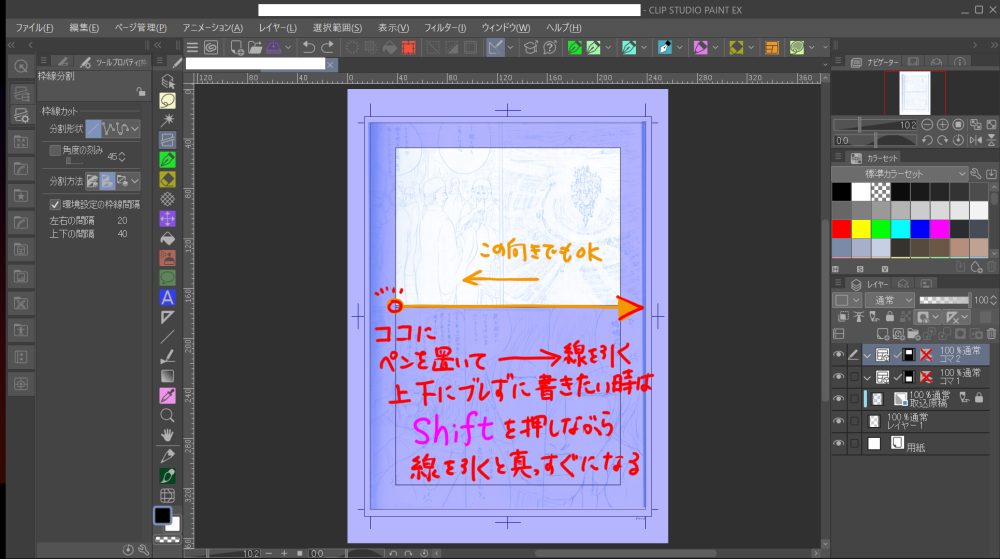
コマを割る時に 線を引く順番は まず横の線 次に縦の線 です
先に縦の線を引いてしまうと 上手くいかず変なコマができたりします
下書きを参考に 描画範囲(白抜き部分)の左端または右端にペンを当て 横に線を引きます
※上下にブレないようにしたい時は Shiftを押しながら線を引くと真っすぐに線を引くことができます
すると 上下のコマが割られ 上部の白抜き部分のコマ枠フォルダーが コマ2として新しくレイヤーパレットに作成されました ですがレイヤーパレットはいったん無視して コマ割りを進めていきます
コマを割っていくたびにどんどんコマ枠フォルダーが増えていきますが この作業をする時点では 実際のコマの位置(順番)とレイヤー名(コマ●)が合わないのです なので後ほど変更します
横線も縦線も 位置が多少ズレていても 後で修正できます
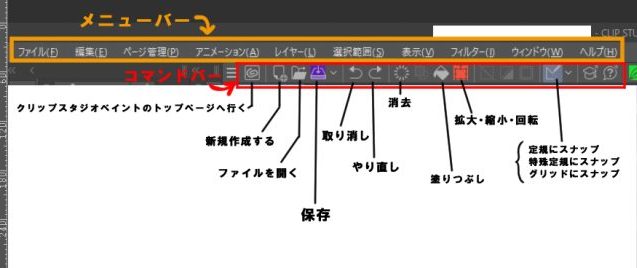
一つ前の作業に戻りたい(いま行った作業を取り消したい)場合は コマンドバーにある取り消しのアイコンをクリックします
取り消したけど やっぱりさっきの状態に戻したい という場合は 取り消しのアイコンの横にある やり直しのアイコン をクリックします
横線を全て引いたら 次は縦線を引きます
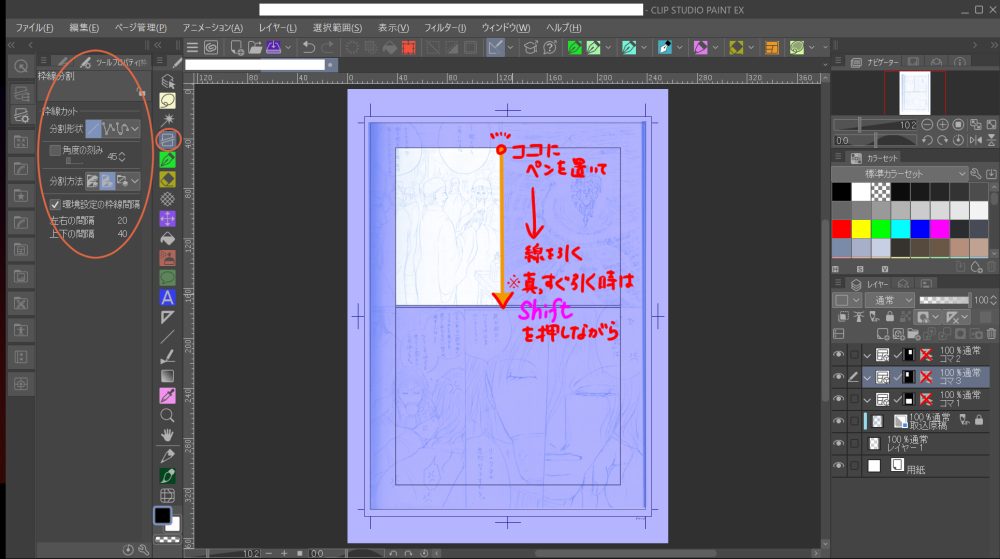
横線と同じように Shiftを押しながら線を引くと ブレずに真っすぐ引くことが出来ます
ななめに傾いた線を引きたい時は あわてずにゆっくりと 下絵のコマ枠をペンでなぞると うまくいきます
ツールプロパティ[コマフォルダー分割]で 角度の刻みのチェックを外したのは このためです
線を引くときは 引いた後すぐに ペンを一度画面から離して下さい ペン先でちょっとでも画面に触れると また新しい変なコマが出来てしまいます
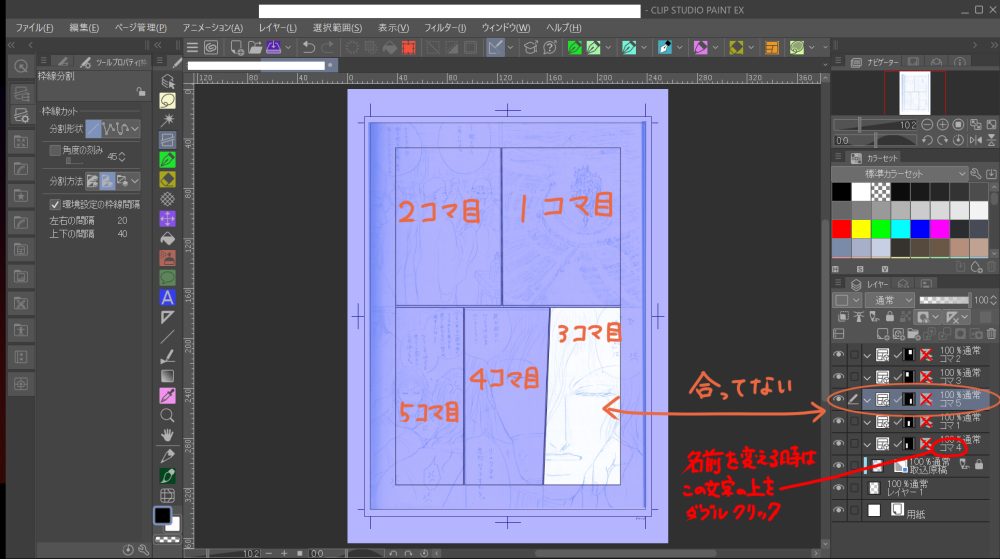
横線と縦線を引き終わりました
ここで それぞれのコマをクリックしてレイヤーパレットを見てみると コマの順番とレイヤーの名前が合っていないことが分かります
なのでレイヤーの名前を変更し 作業しやすいようにします(合っている場合は この作業は不要です)
レイヤーパレットのコマ枠フォルダーは 私は上からコマ1 コマ2 …と並べています 原稿の1コマ目から順にクリックしながらレイヤー名を確認して 違う場合は変更します
レイヤーの並び順を変更したい場合
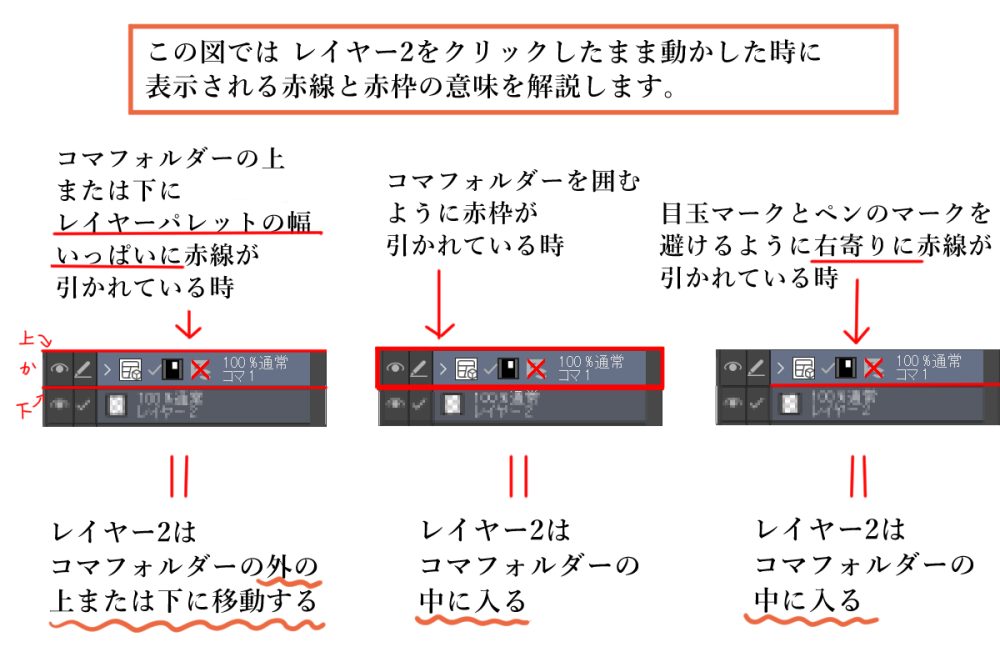
移動したいレイヤーをクリックし(押し)たままの状態で 上下に移動させると 望みの場所に配置することが出来ます
その際に 赤い誘導の線が表示されますが 表示された形によって 上下に移動するか 移動先のレイヤーの中に入るか が分かります
これを間違えて あれっ?レイヤーどこいった?となったことがありましたので 皆さんにも共有したいと思います
普通のレイヤーだけではなく フォルダー類も同じようにして移動出来ます
複数のレイヤーを一つのフォルダにまとめる方法
フォルダにまとめたいレイヤーが かたまって並んでいる場合
1.Shiftを押しながらまとめたいレイヤーの一番上と一番下をクリックすると全てを選択できます その後ペンを画面から離さずに 移動先のフォルダーに重ねます
2.新しいフォルダーを作って そこにまとめて入れたい場合は
Shiftを押しながらまとめたいレイヤーの一番上と一番下をクリックして全てを選択した状態にしたら Shiftを押した指をキーボードから離し 今度は Ctrl と Gのキー を同時に押すと 新しいフォルダが まとめたいレイヤーが入っている状態で作成されます
フォルダにまとめたいレイヤーが 飛び飛びにある場合
1.Ctrlを押した状態で 飛び飛びにあるレイヤーを一つずつクリックします 全部選択出来たら 一つのレイヤーをクリックした(押した)状態で移動先のフォルダーに重ねます
2.新しいフォルダーを作って そこにまとめて入れたい場合は
Ctrlを押した状態で 飛び飛びにあるレイヤーを一つずつクリックしたら
Ctrlを押した指をキーボードから離し 今度は Ctrl と Gのキー を同時に押すと 新しいフォルダが まとめたいレイヤーが入っている状態で作成されます
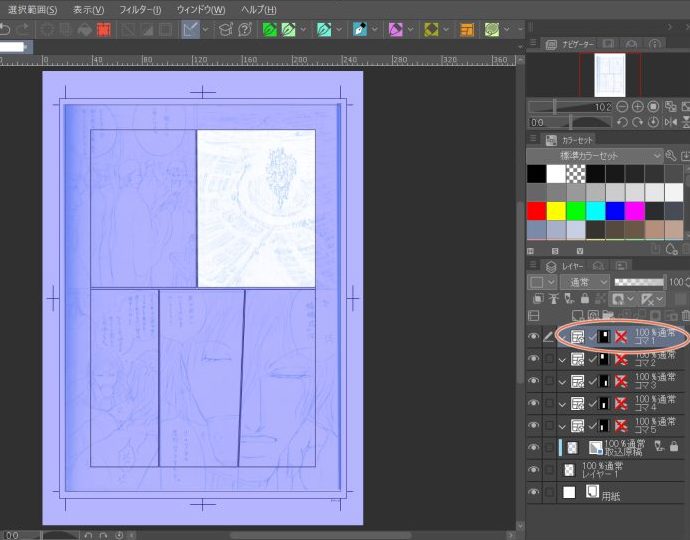
ということで コマ割りが完成しました
レイヤーパレットに それぞれのコマのフォルダーが作成されています
ただ このままではタチオトシ線まで描くことが出来ないので 次は 各コマを整える作業をしていきます
実際の作業内容は 次回で解説します
枠線分割 の設定方法
コマ枠ツールのサブツールでコマ枠カットの枠線分割を選ぶと コマごとのフォルダーは作られずに 一枚のレイヤー上で全部のコマを分割できます と前回説明しました その方法をここでご紹介します
大きな一つのコマ枠を作るところまでは同じ作業です(4.コマ枠を分割する… 参照)
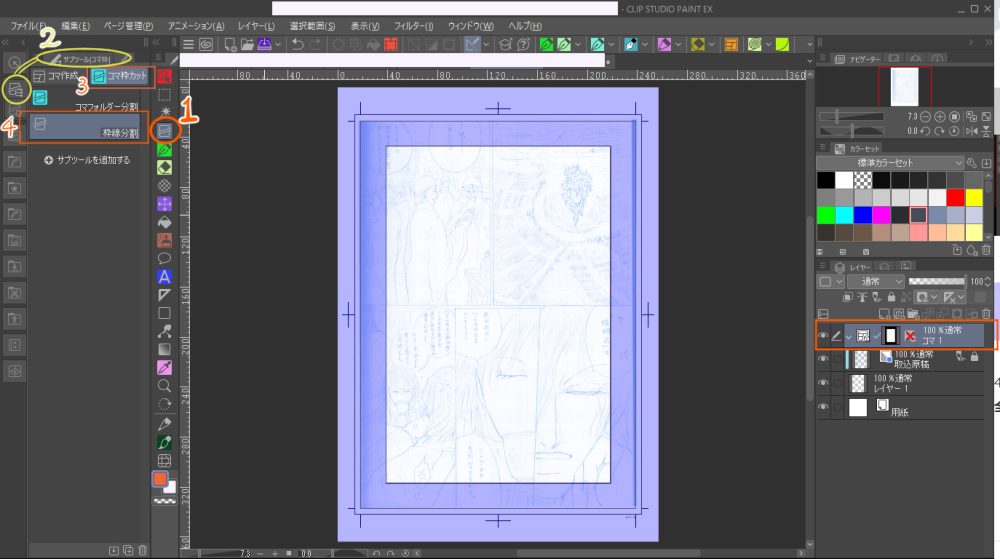
大きな一つのコマを作成して レイヤーパレットにコマ1のレイヤーが出来たら このレイヤーを選択した状態で
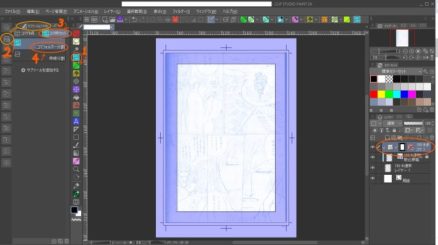
① ツールバーの コマ枠(U) をクリックし ② サブツール[コマ枠] をクリック
③ コマ枠カット をクリックして ④ 枠線分割 を選択します
続けて ツールプロパティ[枠線分割] を開きます
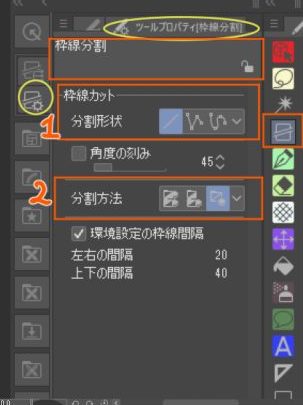
ツールプロパティ[枠線分割] を開いたら
① 枠線カット は 直線で分割 を選択し
② 分割方法 は フォルダーを分けずコマ枠のみ分割 を選択します
そして 前回と同じく 下絵に沿って まず横の線 次に縦の線を引いてコマを割ります
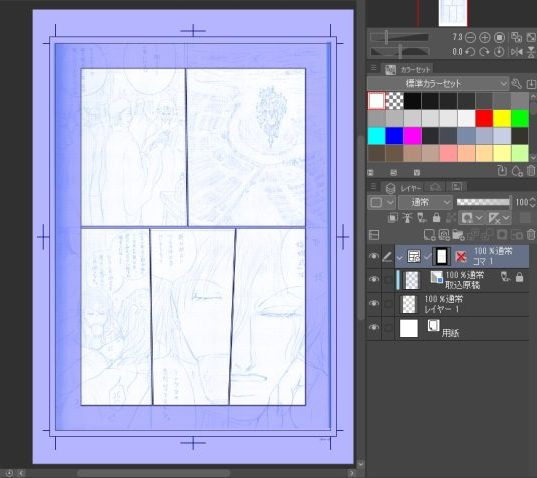
枠線分割 が終わりました
比較のため コマフォルダー分割 の画像を再度お見せします
《 コマフォルダー分割 》
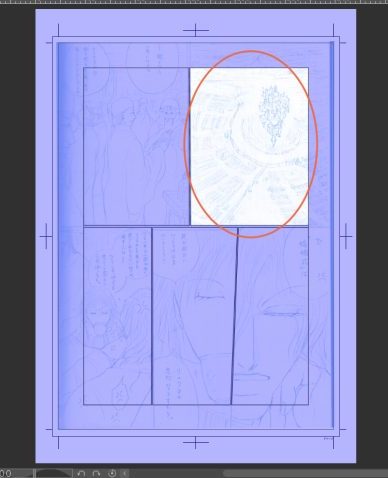
コマフォルダー分割をした時はこのように 一つのコマ以外の部分はマスクされた状態になります
これが コマ枠ツール の サブツール の コマ枠カット で
枠線分割 とコマフォルダー分割 を選んだ時の違いになります
このままではタチオトシ線まで描くことが出来ないので 次は 各コマを整える作業をしていきます
実際の作業内容は 次回で解説します
以上が 一つの大きなコマ枠を コマフォルダーを作らずに 枠線分割する方法となります
どちらが扱いやすいかは ご自身で確かめてみて下さい
次回は 作ったコマを整える作業について解説していきたいと思います
今回もお付き合いいただき ありがとうございました
コメント