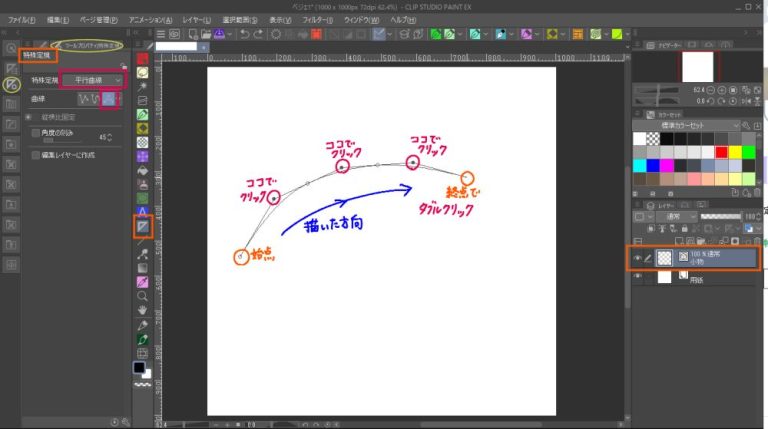
ベジェ曲線は 造形物や背景などの曲線を綺麗に描きたい時に使用します
クリスタで ベジェ曲線 を作成する方法は
ベジェ曲線 が そのまま仕上げの線になる 図形ツール で描くパターン と
ベジェ曲線 が 定規の役割をする 定規ツール で描くパターン があります
前回の 16.単Ⅰ コマ4 – ベジェ曲線①… では 図形ツール で作成する方法 を解説しました
今回は 前回の続きの 定規ツール で作成する方法 を解説していきます

ベジェ曲線 を作成する時は 修正・調整のしやすい ベクターレイヤー を使用してくださいね
定規ツール で作成する方法
定規 の役割をする ベジェ曲線 を作る方法は
定規ツール の 曲線定規 と
同じく定規ツール の 特殊定規 (の 平行曲線・多重曲線・放射曲線) の二通りがあります
曲線の描き方は 16..単Ⅰ コマ4 – ベジェ曲線①… で解説した
図形ツール の 【連続曲線】と【ベジェ曲線】から作成する 2次ベジェ ・3次ベジェ の描き方 と同じです
まずは 定規ツール の 曲線定規 から解説します
定規ツール の 曲線定規 の 2次ベジェ
用紙の上に「小物」という名前の ベクターレイヤー を用意しました
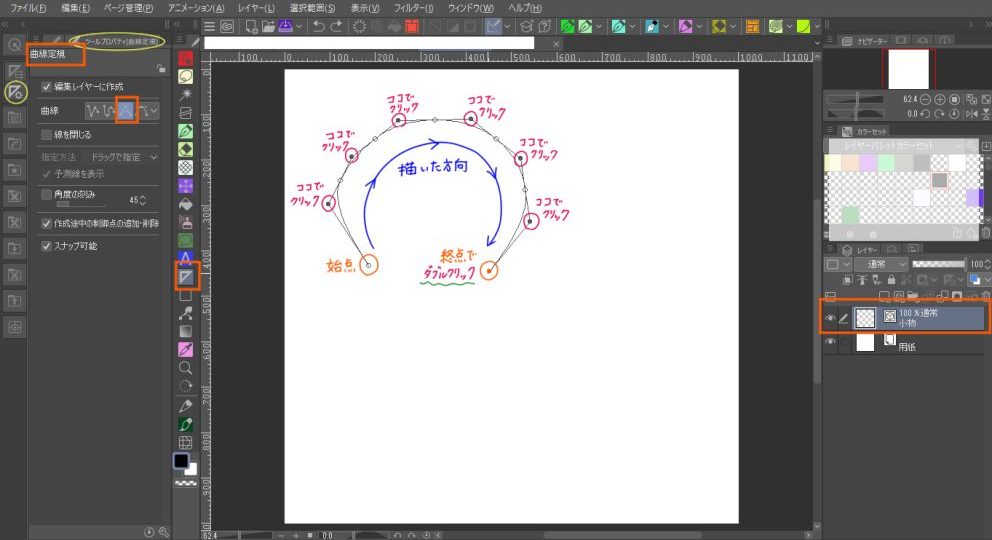
「小物」のベクターレイヤーを選択した状態で
定規ツール の サブツール[定規] で 曲線定規 を選択し
ツールプロパティ[曲線定規] の 曲線 の項目で 2次ベジェ を選択します
始点 から描き始めて 曲線の頂点と思われるところで一度クリックし 次のカーブに向かっていると 自動的に 線が引かれていきます
線の描き終わり(終点)では ダブルクリック します
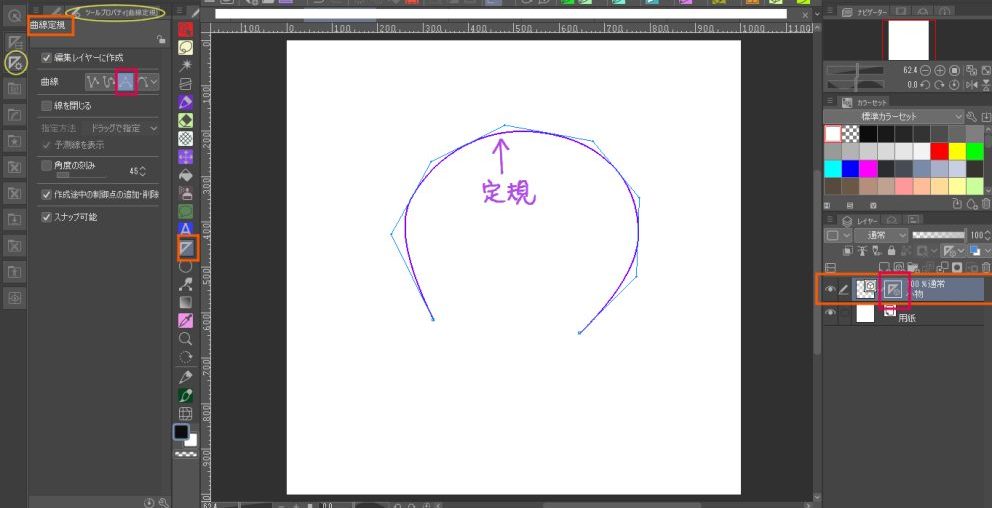
2次ベジェ曲線 を描き 終点で ダブルクリック したらすぐに 画像のように 紫色の 定規 の ガイド線 が表示されます
レイヤーパレット の「小物」のレイヤーには 定規のアイコン が追加されました
そのまま この「小物」のレイヤー上に 清書のペン入れをすることになりますが
定規 の上にだけ 線が引くことができます
定規 のそばに線を引いても 定規 にそって描画することはできません
定規にそった線を引きた場合は 定規ツール で サブツール[特殊定規] を選び ツールプロパティ[特殊定規] で 平行曲線 を選ぶことになります
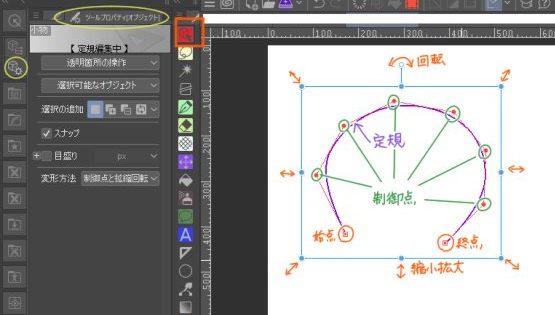
作った曲線を 修正・調整する場合は これまでと同じように
ツールバーの 操作 をクリックして
サブツール[操作] で オブジェクト を選択します
その後 線上のどこでもいいのでクリックすると 調整のためのボタンなどが表示されます
ツールプロパティ[オブジェクト] で 変形方法 の項目が 制御点と拡縮回転 になっていることを確認してください
曲線の始点と終点をクリックしたまま動かして 線を延長することもできます
ツールバーの 操作 をクリックして サブツール[操作] で オブジェクト を選択する方法ではなく
パソコンの Ctrl キー を押しながら 描いた線の上をクリックしても 制御点 と 操作をするための青い四角が表示されます
ただ この場合は Ctrl キー から指を離すと表示が消えるので ご自分のやりやすい方でおこなってください
他の定規でも 同じように操作できます
後は 曲線の定規が配置された「小物」のベクターレイヤーに そのまま描き込んでいくことになります
線を描き終えて 定規 を非表示にしたい場合は 定規のアイコン の上で右クリックして 定規を表示(B) のチェックを外すか
パソコンのShift を押しながら 定規のアイコン をクリックします
以上が 定規ツール の 曲線定規 の 2次ベジェ を使って作成する方法です
次は 同じ 曲線定規 の 3次ベジェ を解説します
定規ツール の 曲線定規 の 3次ベジェ
同じく 用紙の上に「小物」という名前の ベクターレイヤー を用意しました
「小物」のベクターレイヤーを選択した状態で
定規ツール の サブツール[定規] で 曲線定規 を選択し
ツールプロパティ[曲線定規] の 曲線 の項目で 3次ベジェ を選択します
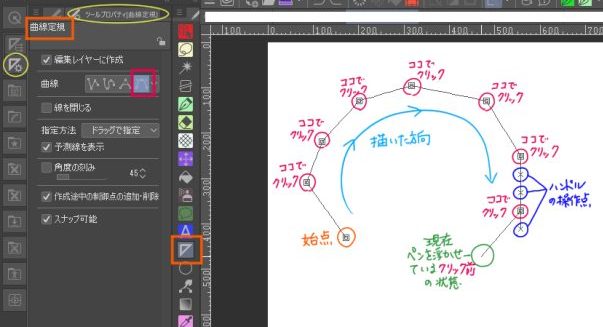
始点から クリックするたびに線が引かれていきます
途中で チラチラとハンドルが見え隠れしますが
修正・調整をする時に 操作ツールの オブジェクト で表示させられるようになりますのでご安心ください
クリックした場所で ゆっくりとペン先を動かすと ハンドルが出てきて 線の湾曲具合いを調整しながら 線を引いていくこともできます
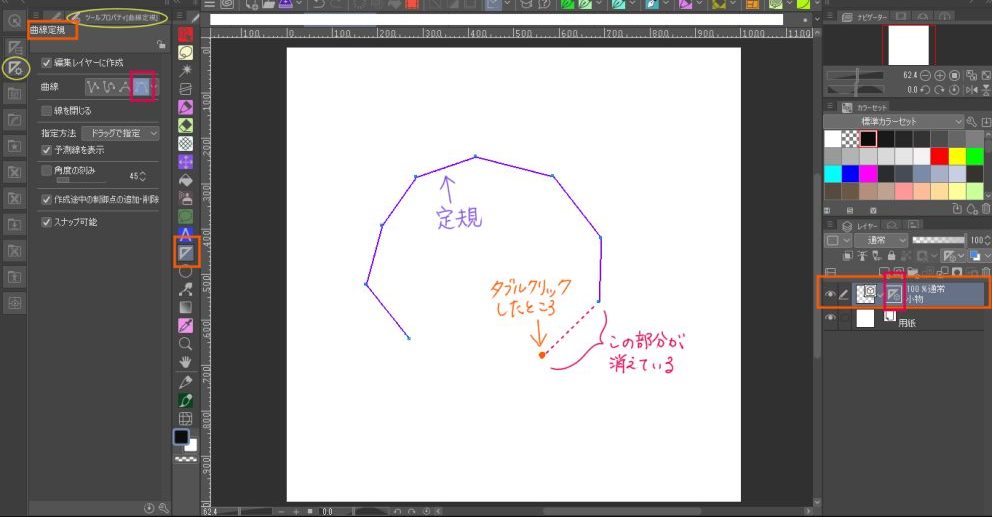
3次ベジェ曲線 を描き 終点で ダブルクリック したらすぐに 画像のように 紫色の 定規 の ガイド線 が表示されますが
ダブルクリック した場所の 一つ手前の 制御点 のところまでしか線が引かれないので 注意が必要です
こちらも 定規 のそばに線を引いても 定規 と並行に引くことはできません
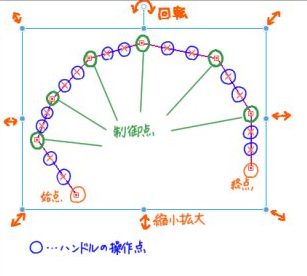
作った曲線を 修正・調整する場合は これまでと同じように
ツールバーの 操作 をクリックして
サブツール[操作] で オブジェクト を選択します
いずれかの線をクリックすると 調整のためのボタンなどが表示されます
ツールプロパティ[オブジェクト] で
変形方法 の項目が 制御点と拡縮回転 になっていることを確認してください
一つの 制御点 の両端に 一つずつ ハンドル が配置されています
曲線の始点と終点をクリックしたまま動かして 線を延長することもできます
後は 曲線の定規が配置された「小物」のベクターレイヤーに そのまま描き込んでいくことになります
線を描き終えて 定規 を非表示にしたい場合は 定規のアイコン の上で右クリックして 定規を表示(B) のチェックを外すか
パソコンのShift を押しながら 定規のアイコン をクリックします
以上が 定規ツール の 曲線定規 から作成する2次ベジェ・3次ベジェ の描き方になります
続いては 定規ツール の 特殊定規 から作成する 2次ベジェ の描き方を解説します
定規ツール の 特殊定規 でベジェ曲線 を作成する (2次ベジェ)
※ 特殊定規 には 3次ベジェ がありませんので 2次ベジェ で作成することになります
最初に 定規ツール の 特殊定規 の 平行曲線 で ベジェ曲線 を作成してみます
特殊定規 の 平行曲線
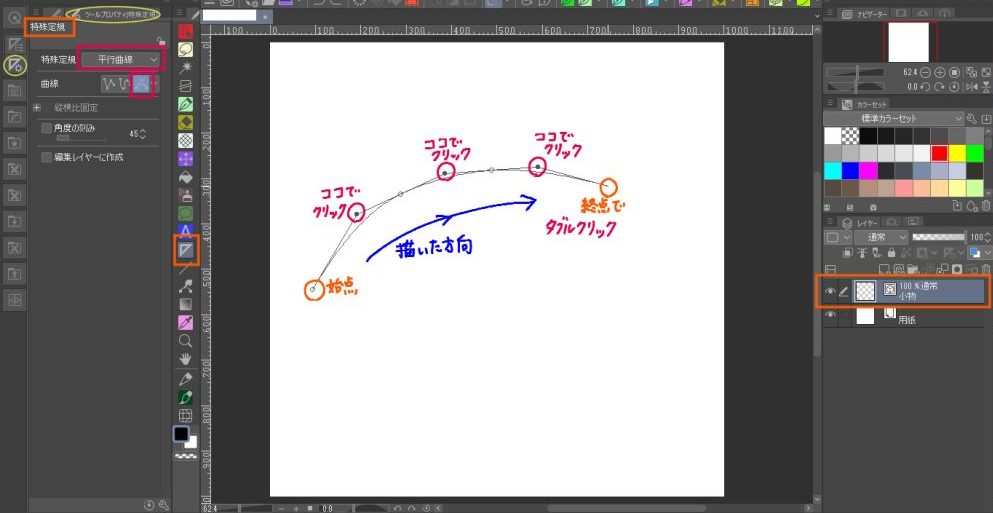
「小物」のベクターレイヤーを選択した状態で
定規ツール の サブツール[定規] で 特殊定規 を選択し
ツールプロパティ[特殊定規] を開き
特殊定規 の項目で 平行曲線 を
曲線 の項目で 2次ベジェ を選択します
始点 から描き始めて 曲線の頂点と思われるところで一度クリックし 次のカーブに向かっていると 自動的に 線が引かれていきます
線の描き終わり(終点)では ダブルクリック します
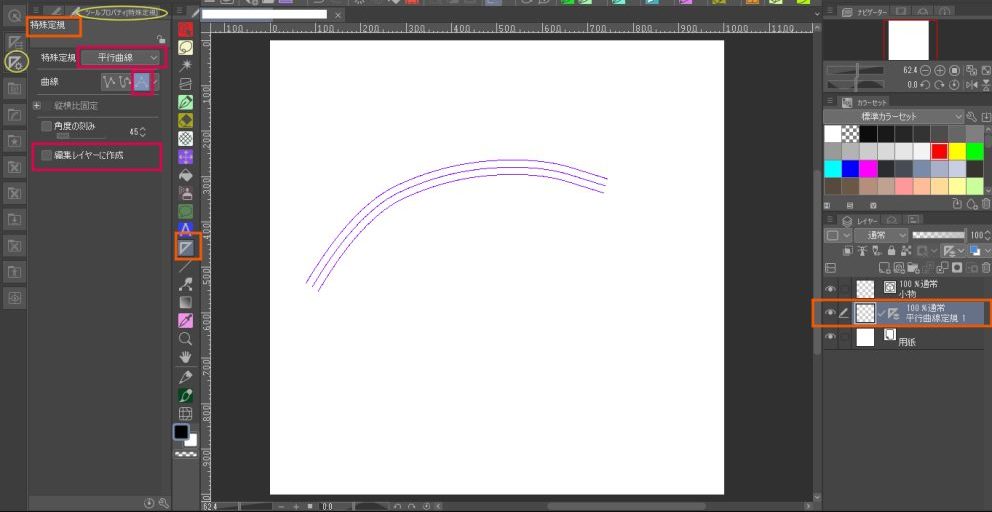
2次ベジェ曲線 を描き 終点で ダブルクリック したらすぐに 画像のように
平行な紫色の3本の曲線の 定規のガイド線 が表示されます
レイヤーパレット の「小物」のレイヤーの下には 平行曲線定規 1 という名前の 定規レイヤー が追加されました
「小物」のレイヤー に直接 定規を配置したい場合は ツールプロパティ[特殊定規] の 編集レイヤーに作成 の項目にチェックを入れればOKです
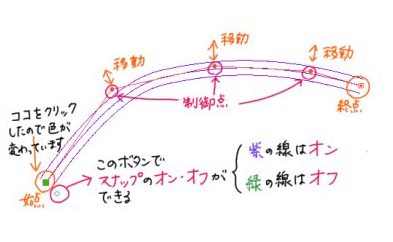
作った平行曲線を 修正・調整する場合は 平行曲線定規 1 のレイヤーを選択した状態で
ツールバーの 操作 をクリックして
サブツール[操作] で オブジェクト を選択します
その後 いずれかの線の上をクリックすると 調整のためのボタンなどが表示されます
ツールプロパティ[オブジェクト] で 変形方法 の項目が 制御点と拡縮回転 になっていることを確認してください
曲線の始点と終点をクリックしたまま動かして 線を延長することもできます
こちらの 平行曲線 は 制御点 をクリックしたまま 場所の移動のみ させることができます
線の幅や形はこのままです
ペン入れの前に 平行曲線定規 1 のレイヤーにある 定規のアイコン上で右クリックして すべてのレイヤーで表示(A) にチェックを入れておいて下さい
そうすることで 「小物」のレイヤーでペン入れをする時にも 定規が表示されるようになります
そのまま「小物」のレイヤーでペン入れしていきますが 特殊定規にスナップ が効いているので 定規の上以外の場所に線を引いても この定規に平行の曲線 が描き込めます
特殊定規 の 多重曲線
次に 特殊定規 の 多重曲線 を描いてみます
こちらの描き方は 上記の 平行曲線 と同じなので 2次ベジェ で曲線を描いて ダブルクリック したところまでは割愛します
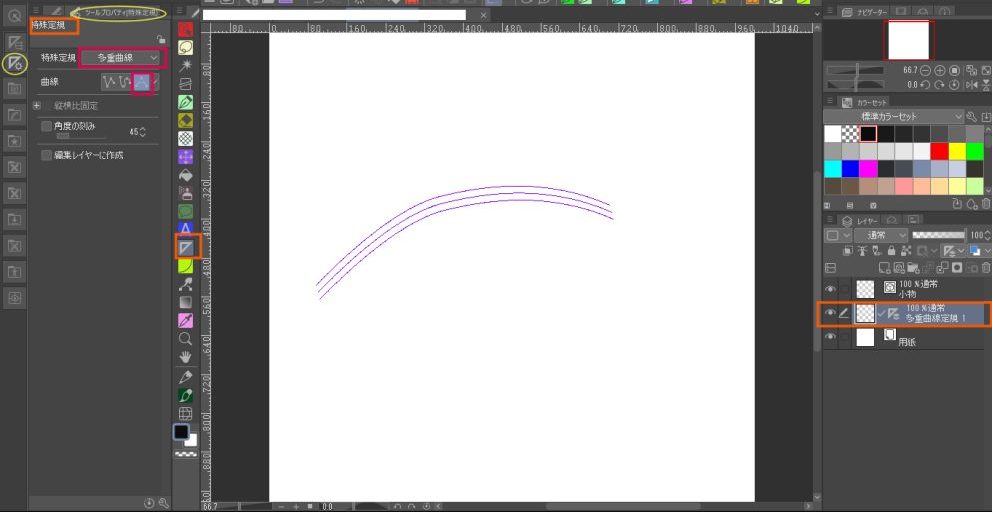
2次ベジェ曲線 を描き 終点で ダブルクリック したらすぐに 画像のように 平行な紫色の3本の曲線 の 定規のガイド線 が表示されます
レイヤーパレットには 多重曲線定規 1 という名前のレイヤーが追加されています
ぱっと見 先ほどの 平行曲線 と同じですが 操作ツール の オブジェクト で 修正・調整するためのボタンなどを表示させると 違いが分かります
「小物」のレイヤー に直接 定規を配置したい場合は ツールプロパティ[特殊定規] の 編集レイヤーに作成 にチェックを入れればOKです
作った多重曲線を 修正・調整するためのボタンなどを表示させてみます
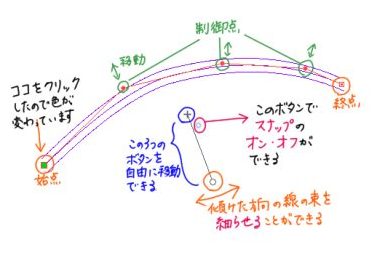
多重曲線定規 1 のレイヤーを選択した状態で
ツールバーの 操作 をクリックして サブツール[操作] で オブジェクト を選択し その後 いずれかの線の上をクリックします
ツールプロパティ[オブジェクト] で 変形方法 の項目が 制御点と拡縮回転 になっていることを確認してください
制御点 をクリックしながら 曲線の形を変えたり
始点や終点をズラすと 線同士の間隔が細くなり 放射線の形にできたりします
曲線の始点と終点をクリックしたまま真っすぐ動かして 線を延長することもできます
また 多重曲線 の場合は 平行曲線 とは違う操作のためのツール が表示されます
+印から伸びた線を左右に傾けることで 傾けた側の線の束を細らせることができます
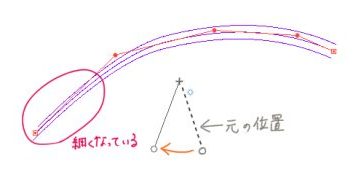
実際に +印から伸びた線の先にある白い丸のボタンを クリックした(押した)まま左側に移動させてみると 画像のように 向かって左側が細い束になります
スピード感を出したい場合の 効果線を作成するときなどにも使えます
私は こちらを 単発投稿 Ⅴ で使用しました
後は「小物」のレイヤーでペン入れしていきますが 特殊定規にスナップ が効いているので 定規の上以外の場所に線を引いても この定規に沿った曲線 が描き込めます
特殊定規 の 放射曲線
次に 特殊定規 の 放射曲線 を描いてみます
こちらも 描き方は 上記の 平行曲線 と同じなので 2次ベジェ で曲線を描いて ダブルクリック したところまでは割愛します
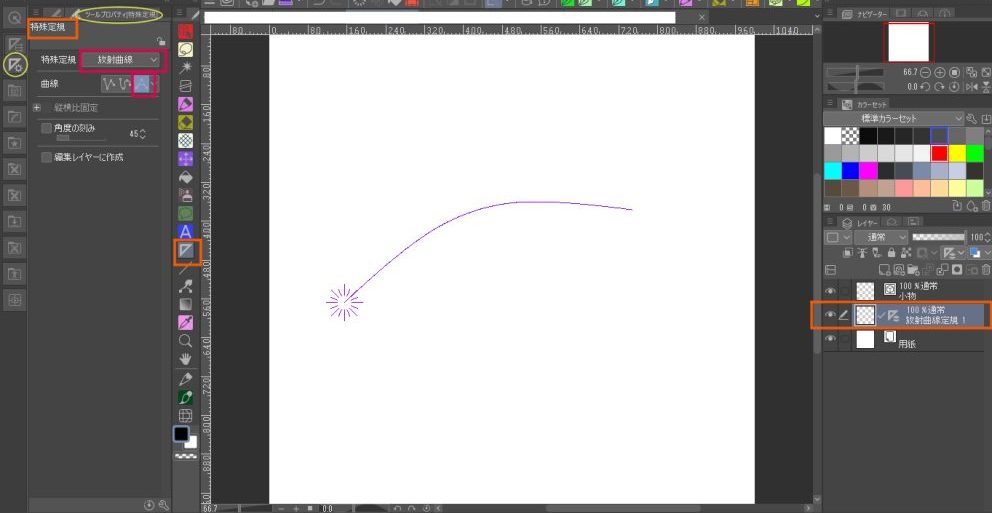
2次ベジェ曲線 を描き 終点で ダブルクリック したらすぐに 画像のような 定規のガイド線 が表示されます
レイヤーパレットには 放射曲線定規 1 という名前のレイヤーが追加されています
「小物」のレイヤー に直接 定規を配置したい場合は ツールプロパティ[特殊定規] の 編集レイヤーに作成 の項目にチェックを入れればOKです
作った放射曲線を 修正・調整するためのボタンなどを表示させてみます
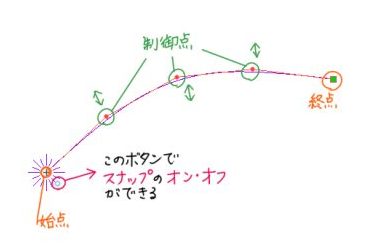
放射曲線定規 1 のレイヤーを選択した状態で
ツールバーの 操作 をクリックして サブツール[操作] で オブジェクト を選択し その後 どこでもいいので 線の上をクリックします
ツールプロパティ[オブジェクト] で 変形方法 の項目が 制御点と拡縮回転 になっていることを確認してください
制御点 をクリックしながら 曲線のふくらみを変えたり
曲線の始点と終点をクリックしたまま動かして 線を延長することもできます
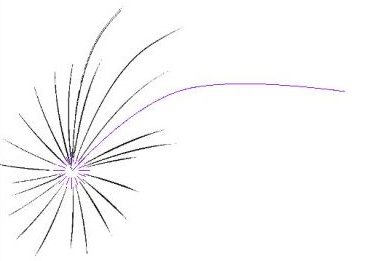
後は「小物」のレイヤーでペン入れしていきます
始点 の部分に 全方向に広がるような形の定規が表示されていますが
特殊定規にスナップ が効いているので 定規の上以外の場所に線を引いても この定規に沿った 曲線 が描き込めます
こういった感じになります
以上が 定規ツール の 特殊定規 から作成する 2次ベジェ の描き方 になります
これで 今回の ベジェ曲線 の解説は終了させていただきますが 他に有益な情報などが身に付いたら そのつど更新していきたいと思います
とにもかくにも ベジェ曲線 を活用するのならば 後はひたすら描きまくって慣れていくしかありません (と 主に自分に言い聞かせております )
)
本当はこの後で ベジェ曲線 に挑戦した際にやってみた レイヤー移動 についてもお話ししたかったのですが
どうやら CLIP STUDIO PAINT の バージョン 3.1 くらいから レイヤー移動 は 操作 のツールに統合されているようなのです
なので 私自身の クリスタのバージョンをアップしてから またお話しさせていただこうと思っています
『 原稿を仕上げるまで 単発投稿 Ⅰ 』の 終了のごあいさつ
単発投稿 Ⅰ の原稿を作成していく過程で考えうる限りの情報 を載せてきたつもりですが まだまだ足りない事もあったかと思います
その点はお詫びし 今後追加していくなりしたいと思っています
これまでの情報が 少しでも あなたのお役に立てたのなら これ以上の喜びはありません
今回で 単発投稿 Ⅰ にそった クリスタの使い方の解説も 一応終了となりますが
今後 順次投稿していく原稿の中で ここは苦戦した といったような事がらが出てきた時には また 記事にしてこのサイトに載せていく予定ですので
これからも どうぞよろしくお願いいたします (おそらくまたすぐに投稿すると思います )
)
ここまでお付き合いいただき 本当にありがとうございました
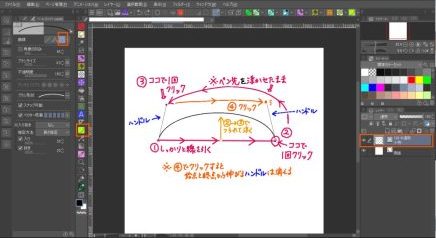
コメント