
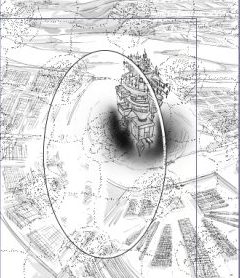
単発投稿Ⅰのコマ1でご紹介したい作業は 半透明フキダシ と パース定規の3点透視 です
ここでは 半透明フキダシ について解説します
半透明フキダシの作り方
1. ベクターレイヤーである フキダシツールを使う方法
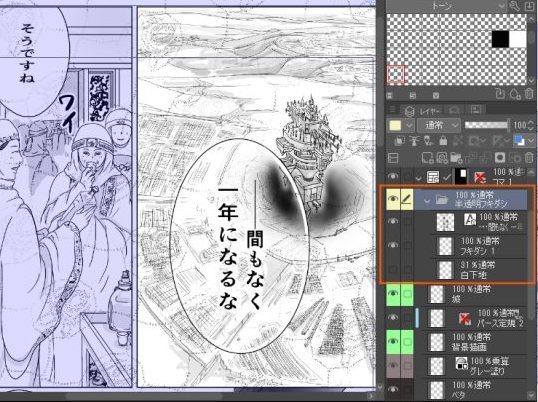
コマ1に使用しているような 下の絵が透けて見えるフキダシを作ります
手順としては
① もともと中が白く塗りつぶされている状態のフキダシの 中をくり抜く
理由:このままでは半透明には加工出来ないため
② 半透明に見せるために 中をくり抜いたフキダシの下に白い用紙を一枚追加し その用紙の不透明度を変えることで半透明に見えるようにする
③ テキストツールでセリフを書き込む
の3ステップです
実際に作業してみます
まずは 通常のフキダシを コマ1上の配置します
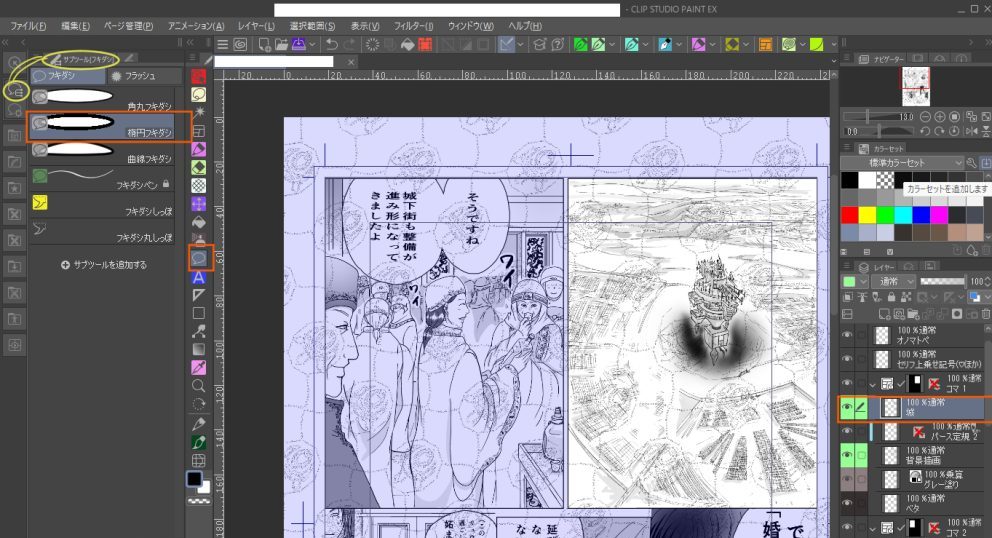
レイヤーパレットの コマ1フォルダー内にあるレイヤーの一番上のレイヤー(ここでは 城 のレイヤーです)を選択した状態で
ツールバー上のフキダシ(T)をクリックし サブツール[フキダシ]から 楕円フキダシ を選択します
そのまま ツールプロパティ[楕円フキダシ] を開いて
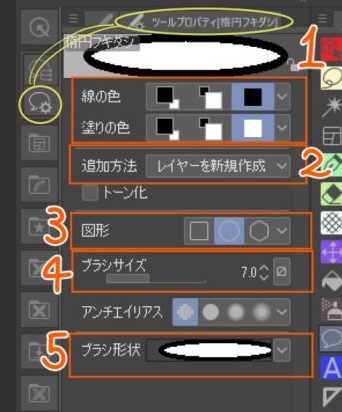
①線の色は 黒 で 塗りの色は 白 になっているのを確認
② 追加方法 → レイヤーを新規作成 を選択
③ 図形 → 今回は 楕円 になっているのを確認
※フキダシの形を ココで 長方形 や 多角形 に変更出来ますが 今回は楕円を使います
④ ブラシサイズ → ココで フキダシの線の太さ をお好みで変更出来ます
⑤ ブラシ形状 → ココで フキダシの線の形 をお好みで変更出来ます
ここまで設定したら コマ1にフキダシを設置します
フキダシを設置する際には 何かしらのペンを選択する必要はありません
手に持っているペンの先を フキダシを設置したい場所において 右下に引っ張れば 楕円のフキダシが描けます
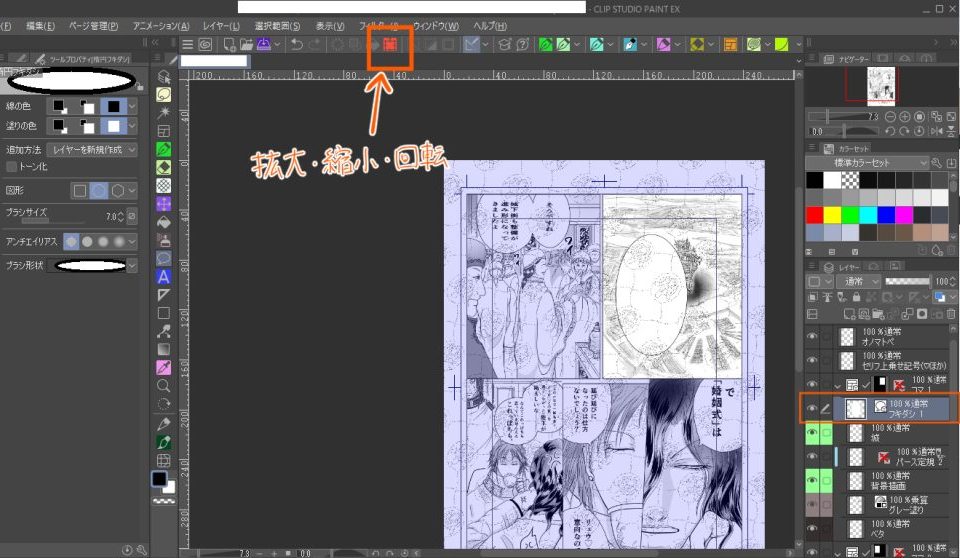
失敗したら  でやり直せますし 変な場所に作ってしまっても コマンドバーの 拡大・縮小・回転 のアイコンをクリックすると 操作できる表示が出ますので それで移動させることができます
フキダシを設置すると レイヤーパレットに フキダシ 1 という名前の ベクターレイヤーが作成されました
※フキダシツールでフキダシを作った場合は そのレイヤーは全てベクターレイヤーになります
ただ このままでは フキダシ自体の形は変えられても 中の白い部分を加工することは出来ないので 自由に加工出来るようにするために このベクターレイヤーを ラスタライズ します
ラスタライズとは ベクターレイヤーを 加工が自由に出来るラスターレイヤーに変換することです
やり方は レイヤーパレット上の ラスタライズしたいベクターレイヤー上で 右クリックして ラスタライズを選択 または メニューバーの【レイヤー】→ 【ラスタライズ】になります
ラスタライズしたら 設置したフキダシの中をくり抜く作業をします
くり抜く部分を選択するのに この場合は 自動選択ツール を使用する方が早いです
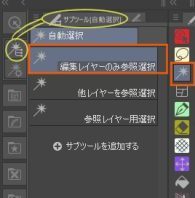
ツールバー上の 自動選択(w) をクリックし サブツール[自動選択] で 編集レイヤーのみ参照選択 を選択します
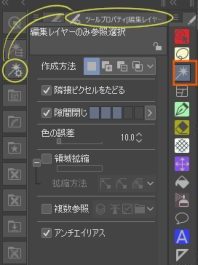
ツールプロパティ[編集レイヤーのみ参照選択] は 初期値から触っていないのですが 参考までに載せておきます
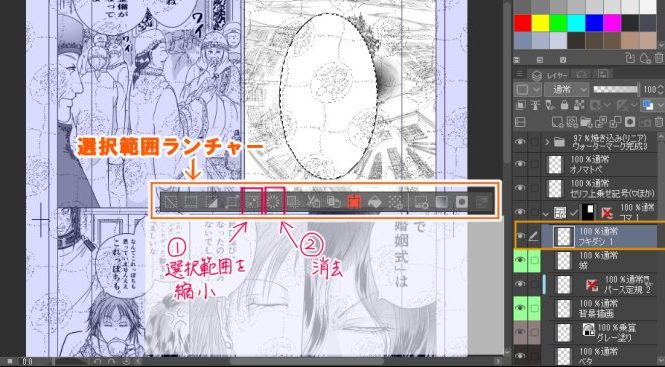
自動選択 を選択した状態でフキダシの中をクリックすると フキダシの線に沿って選択範囲が点滅し 下に選択範囲ランチャーが表示されます
ここで まず ランチャーにある 選択範囲を縮小のアイコンをクリックして下さい
すると 選択範囲を縮小のダイアログが表示されます
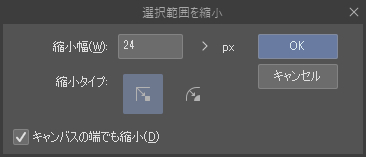
ここで 縮小幅を決めるのですが なぜ縮小するのかというと フキダシの輪郭を際立たせるために 内側に多少の白い部分を残すため です
縮小した場合と しなかった場合の 仕上がりの比較画像をお見せします
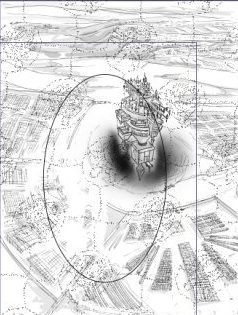
縮小しない場合の仕上がり
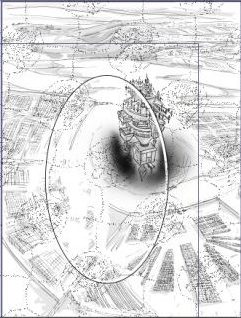
縮小した場合の仕上がり
微妙な差ですが 縮小した方が 背景に同化せずにキレイに見えるのではないか と思います
もちろん個人や作品の都合もあるかと思いますので お好みによって使い分けて下さい
なお ここの数字が24という中途半端な数字なのは 以前mm単位だったのをPX単位に変更したからなので 参考にはならないと思います mm単位で設定している方は 1か2(mm)で キレイに出来ると思いますが やってみて納得がいかない時は コマンドバーので戻ってやリ直して お好みの数字に設定して作成して下さい
選択範囲を縮小のダイアログの中の 縮小タイプ と キャンバスの端でも縮小にチェック は ここではそのままにしておきます
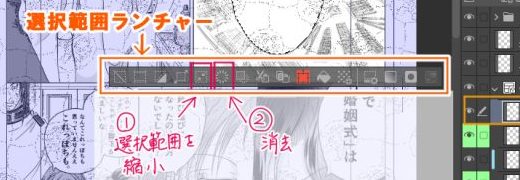
選択範囲を縮小のダイアログで縮小幅を決めて OK をクリックしダイアログを閉じたら 続けて その横にある消去 のアイコンをクリックして下さい
最後に ランチャーの一番左端にある 選択を解除 のアイコンをクリックして 選択範囲ランチャーを閉じます
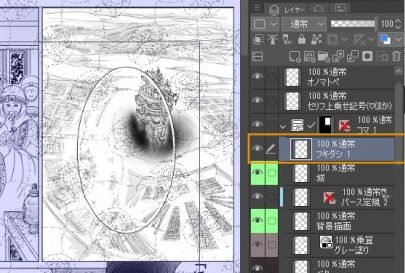
これで 枠の内側に 選択範囲を縮小のダイアログで決めた縮小幅ぶんの白地を残した 透明のフキダシが出来ました!
このままでも フキダシの中に テキストツールでセリフを書き込むことは可能ですし
テキストが背景に埋もれないように テキストのレイヤーに レイヤープロパティで境界効果を付ければ 見栄えも悪くないのですが 今回は下に一枚白地を付けて不透明度を調整することで やわらかい感じの半透明にしていきます
透明のままの場合 と 半透明にした場合 の仕上がりの比較画像をお見せします
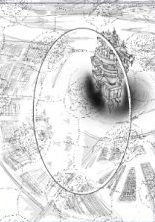
透明のままの場合の仕上がり
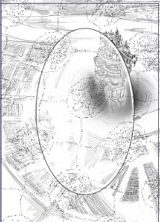
半透明にした場合の仕上がり
今回は半透明にしたいので フキダシ 1 のレイヤーの下に 白地用のレイヤーを用意していきます
上部にある 新規ラスターレイヤー のアイコンをクリックすると フキダシ 1 のレイヤーの上に新しいラスターレイヤーが作成されるので そのレイヤーをクリックした(押した)まま フキダシ 1 のレイヤーの下に移動させます
名前も 白下地 など分かりやすいものに変更しておきます
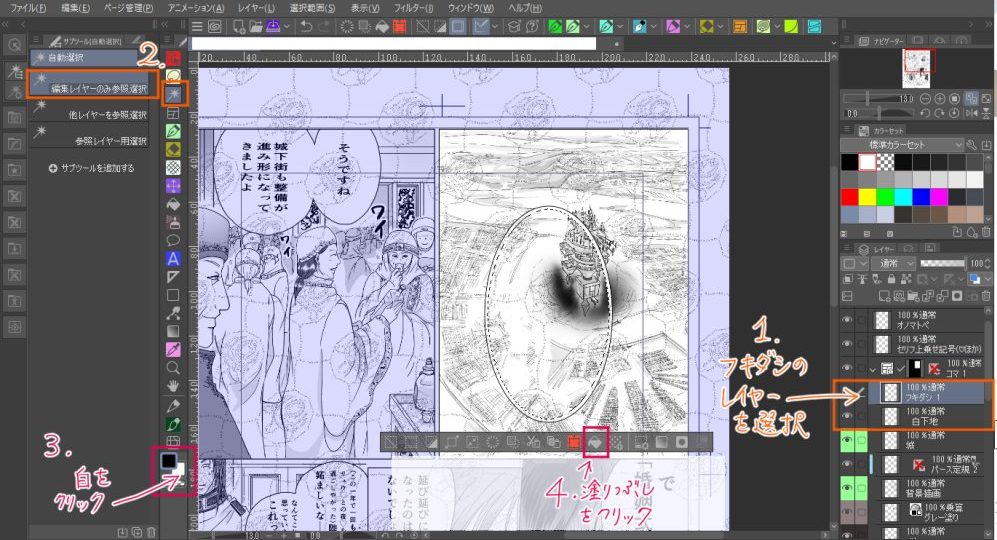
レイヤーパレットに フキダシ 1 と 白下地 の二枚のレイヤーが用意できたところで
① 再度 フキダシ 1 のレイヤーを選択し
② 再度 ツールバーの 自動選択 をクリックして選択し サブツール[自動選択] で 編集レイヤーのみ参照選択 を選択
その後 フキダシの中をクリックして 選択範囲ランチャー を表示させます
さらに
③ カラーパレット で 白色 を選択し
④ 白下地 のレイヤーを選択してから 選択範囲ランチャー上の 塗りつぶし のアイコンをクリックします
※間違って フキダシ 1 のレイヤー上で ④の塗りつぶしをしてしまわないよう注意して下さいね
そして 選択範囲ランチャーの一番左の選択を解除 のアイコンをクリックして ランチャーを閉じます
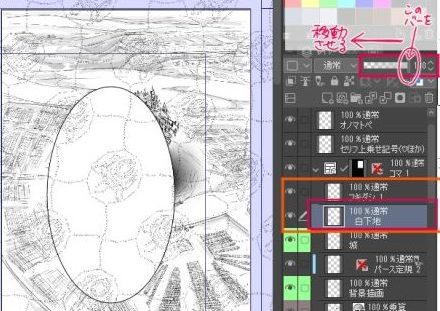
すると 透明のフキダシ (フキダシ 1 のレイヤー)の下に 白色の下地(白下地 のレイヤー)が作成出来ました!
最後に
白下地レイヤー を選択した状態で レイヤーパレットの右上にある 不透明度 のバーをクリックした(押した)ままで 左に移動させると
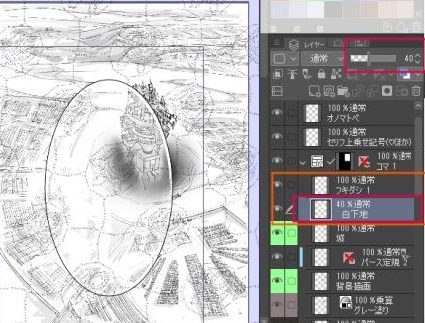
半透明のフキダシ の完成です!
透明具合は 不透明度のバーを操作することで お好みのままに設定出来ます
後は ここにセリフを書き込んでいきます
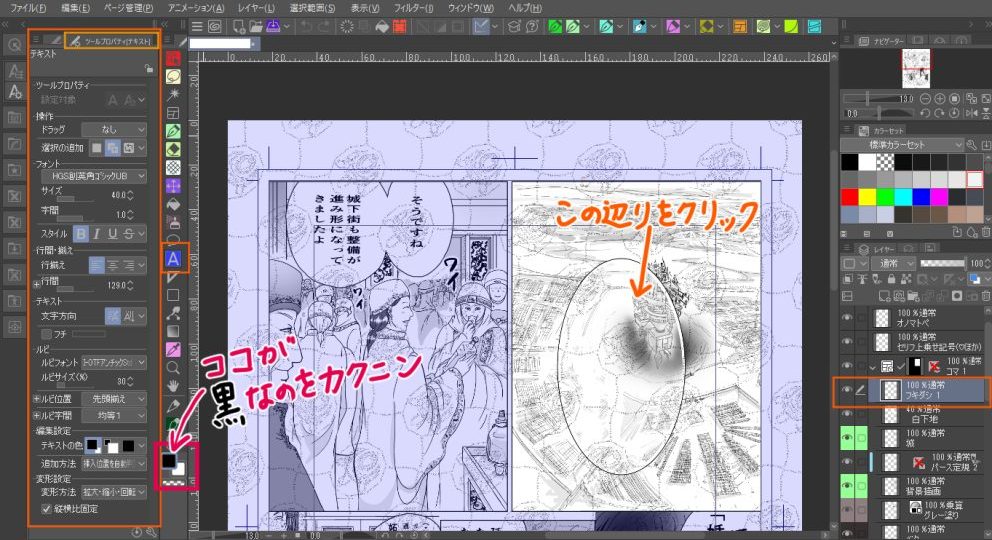
ではセリフを書き込んでいきましょう
フキダシ 1 のレイヤーを選択した状態で
ツールバーの テキスト(T) のアイコン(Aの文字のアイコンです)をクリックすると同時に ツールプロパティ[テキスト] が開きます
テキストのフォントや サイズ(字の大きさ)・字間(字と字の間隔)・スタイル(太字や斜め文字などを選べる)・行間(行と行の間隔) などの細かい設定が この ツールプロパティ[テキスト] でできます
文字の設定を終えたら
ツールバーの一番下にある カラーアイコン で 選択している色が 黒 なのを確認してから コマ1内のフキダシの適当な場所をクリックして下さい
後でセリフの配置場所は自由に変えられるので あまり神経質にならなくて大丈夫です
そして セリフを入力したら 完成です
レイヤーパレットにも Aが描かれたアイコンのあるテキストレイヤーが新しく作成されています
ここまでで 半透明のフキダシにするための3つのレイヤーが作成されたので これらはまとめて1つのフォルダーに入れておいた方が 後々分かりやすくて良いと思います
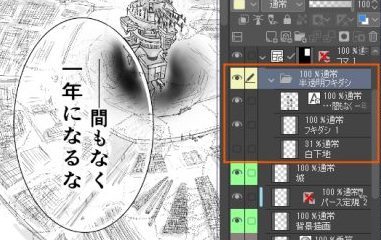
一番上の テキストレイヤー をクリックしたら パソコンのShiftを押しながら 一番下の 白下地 のレイヤーをクリックして3つのレイヤーを全て選択します
次に Shiftから手を放して パソコンのCtrlキーを押しながらGのキーを押すと 新しいフォルダーに一つにまとめることができます
後は フォルダーも 自分が分かりやすい名前に変更しておきましょう
挿入したテキストの位置を変えたり もう少し拡大・縮小したい という場合は
ツールバーの テキスト(T)を選択し レイヤーパレットの テキストレイヤーを選択すると 操作するための表示が出ますので それで 移動・拡大縮小・回転が可能になります
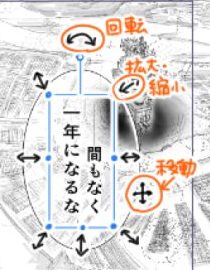
この操作のための表示(青い四角)が出ている状態で 手に持っているペンの先で周辺をなぞり 移動の表示(マーク?)が出ている時に クリックした(押した)まま上下左右に移動させれば 好きな場所にテキストを移動させることができます
ちなみに コマ1のセリフの中の セリフ前にある縦の棒 の書き方ですが
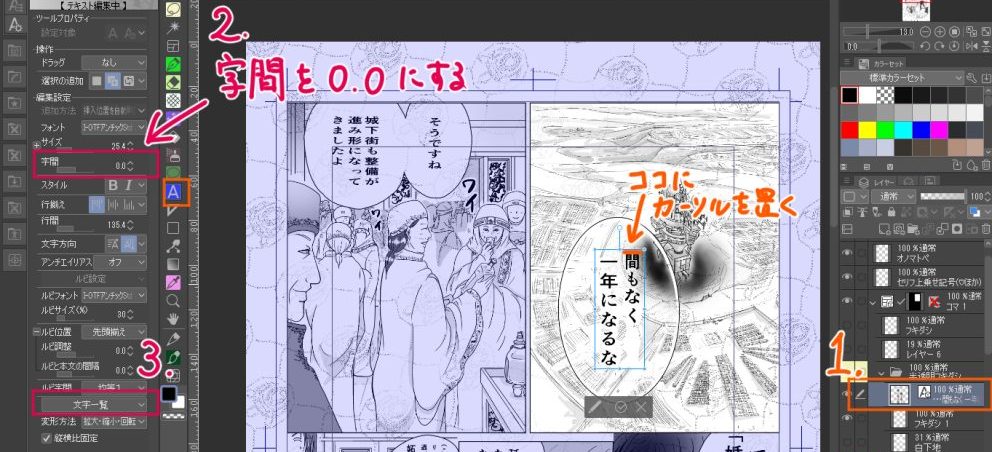
① テキストを入力したレイヤーを選択し
ツールバーの テキスト(T) のアイコン(Aの文字のアイコンです)をクリックして ツールプロパティ[テキスト] が開いたら コマの中のフキダシの 縦棒を入れたい文字 の上(ここでは 間 )にカーソルを置く
② ツールプロパティ[テキスト] の字間 を 0.0 にする ※これが重要です!
③ その後 ツールプロパティ[テキスト] の下部にある 文字一覧 をクリックする
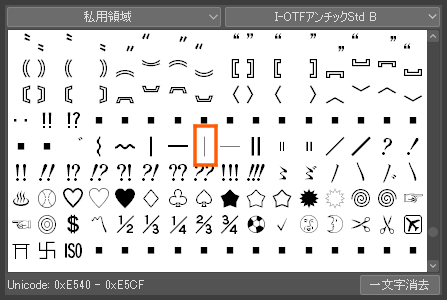
すると このような文字一覧がでてきます
使うのは 四角で囲っている縦線です
この縦線をクリックした分だけ 線が縦に引かれていきます
必要分をクリックしたら キャンバスのどこでもいいので 一度ペン先でクリックして この文字一覧を閉じて下さい
最後に テキストを編集する時に出ている 操作のための表示(青い四角)の下にある 〇にチェックが入ったアイコンをクリックしたらOKです
という具合に もろもろの調整が終わったら 半透明のフキダシの作業は終了です!
フキダシツールのサブツール[フキダシ]にある フキダシペン で描いた手描きのフキダシでも 同じようにして半透明にすることができます
2. ラスターレイヤーで作る方法
図形ツールを使う方法
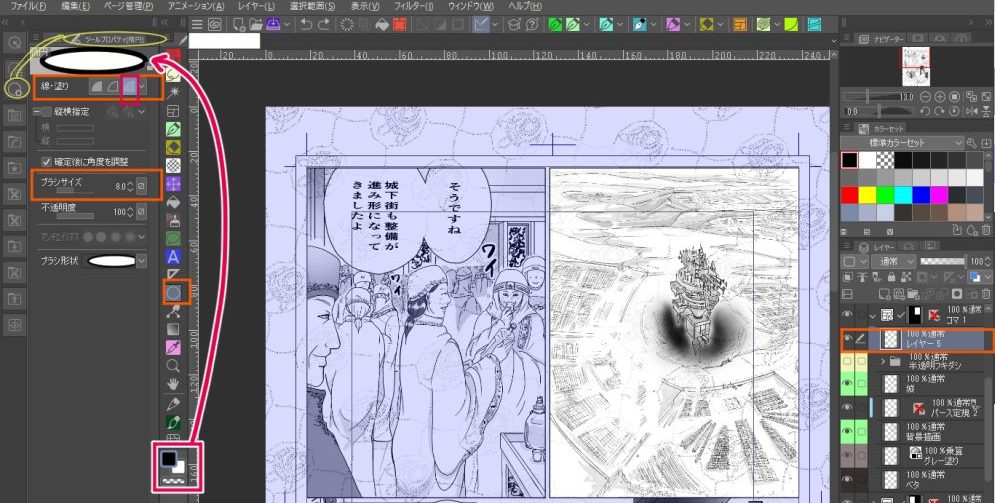
コマ 1 のレイヤーフォルダー内のレイヤー達の 一番上に 新規ラスターレイヤー をまず1枚作成します(画面ではレイヤー5という名前ですが これは色々試していたからなので 無視して下さい)
ツールバー上の 図形(U) をクリックし サブツール[図形] で 楕円 を選んで ツールプロパティ[楕円] を開きます
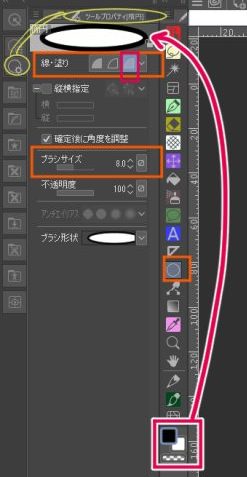
ツールプロパティ[楕円] では
線・塗り の項目で 線と塗りを作成 を選択し ブラシサイズを お好みのサイズに設定します
ここで気を付けたいのが
線 と 塗り のぞれぞれの色は ツールパレットの一番下にある カラーパレットと同じになりますので 水色の枠で囲まれている主線 (ここでは黒) が そのまま楕円の枠線の色になり 副線(ここでは白)で 楕円の中を塗りつぶすことになります
最初に原稿用紙を用意する時に モノクロに設定して作成しているので 白以外の色で楕円の中を塗りつぶそうとしても カラー色は反映されず 中は真っ黒に塗りつぶされてしまいますので注意して下さい
もし 半透明のフキダシではなく普通のフキダシを作る時に 中を分かりやすくするためにカラーで塗りつぶしたいのであれば レイヤープロパティで 効果 で レイヤーカラー を選択し サブカラーの色を変更して下さい ただし 漫画が完成して いずこかに投稿するために書き出す時には サブカラーを白に変更するのを忘れないようにしてくださいね
また フキダシを描くレイヤー自体を レイヤープロパティ の 表現色 でカラー に変えることも出来ますが 後処理が面倒になるのでおすすめしません
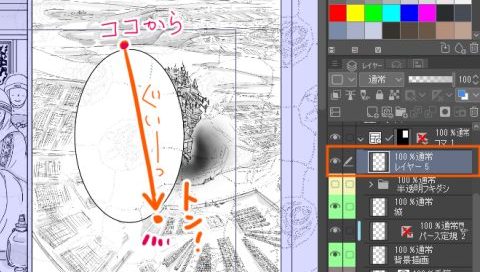
楕円を描いていきます
上記でフキダシを設置した時と同じく 何かしらのペンを選択する必要はありません
手持ちのペン先で 楕円を描きたい場所の頂点から 右下にむけて線を引くようにすると 楕円が描かれます
引き終わったら 必ず一度ペン先でトン!と クリックして下さいね! そうしないと 方向が定まらずに 楕円がぐるぐる動きます
もちろん ぐるぐる動かして いい形になった所でクリックする場合もあります 色々と試してみて下さい
最後に レイヤー名を フキダシ に変更しておきます
これ以降の作業は 上記の見出し「ラスタライズしたら 設置したフキダシの中をくり抜く作業をします」以降と同じ操作になり 説明が重複してしまいますので省略させていただきますが
パソコン画面ならば右側・モバイルならば最下部右にある サイドバーの 目次 から飛んでいただいて 続きをやってみていただければ幸いです
直接ペンで描いたフキダシも半透明に出来ます
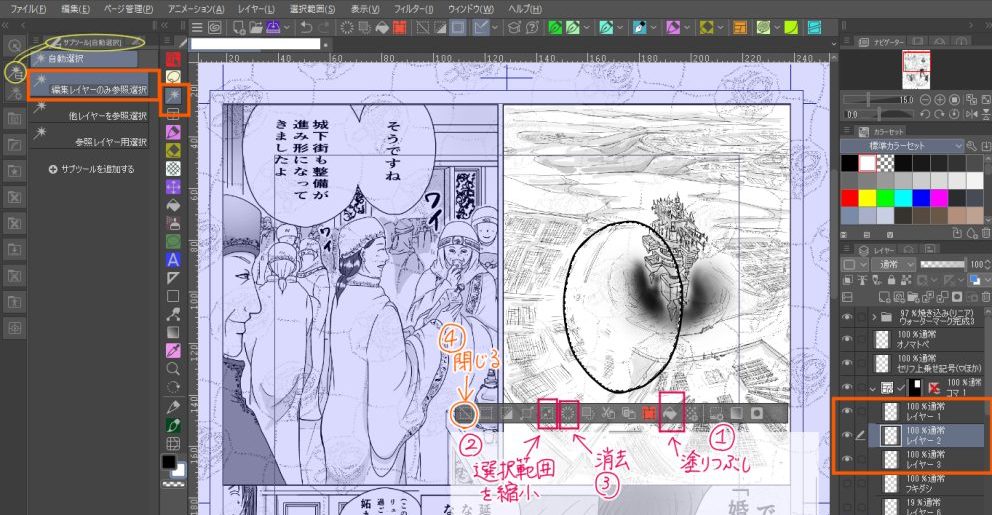
少しややこしいですが 上記で作ったような 内側に少しの余白を残した半透明のフキダシが作れます
コマ 1 のレイヤーフォルダー内のレイヤー達の 一番上に 新規ラスターレイヤー を3枚作成します 上から レイヤー 1 レイヤー 2 レイヤー 3 という名前にしています
手順としては
まず レイヤー 1 に お好みのペンでフキダシになる円などを描く
レイヤー 1 を選択した状態で ツールバーの自動選択(W) をクリックし サブツール[自動選択] で 編集レイヤーのみ参照選択 を選択する
フキダシの中をクリックし 選択範囲ランチャーを出す
そのまま レイヤー 2 を選択し ツールパレットの最下部の カラーパレット で 白 をクリックし
選択範囲ランチャーの ①の 塗りつぶし をクリックして レイヤー 2 の フキダシ内を白く塗りつぶす
次に ②の 選択範囲を縮小 をクリックし 選択範囲を縮小のダイアログ を表示させて 縮小幅を決めて OKをクリックしダイアログを閉じる(上記の見出し「 ラスタライズしたら 設置したフキダシの中をくり抜く作業をします」と同じ作業です)
③の 消去 をクリックし 枠の内側に 選択範囲を縮小のダイアログで決めた縮小幅ぶんの白地を残した 透明のフキダシを完成させる
④の 選択を解除 をクリックし 選択範囲ランチャーを閉じる
これで レイヤー 2 の操作は終了です
レイヤー 1 と レイヤー 2 を合わせて 枠の内側に少しの余白を残した 透明のフキダシを作った状態になります
レイヤー 3 は 透明のフキダシ(今回の レイヤー 1 + レイヤー 2 )の下に白い用紙を一枚追加し その用紙の不透明度を変えることで半透明に見えるようにする ための操作をします
再び レイヤー 1 を選択し 先ほどと同じように ツールバーの自動選択(W) をクリックし サブツール[自動選択] で 編集レイヤーのみ参照選択 を選択する
フキダシの中をクリックし 選択範囲ランチャーを出す
そのまま レイヤー 3 を選択し ツールパレットの最下部のカラーパレット で 白 をクリックし
選択範囲ランチャーの ①の 塗りつぶし をクリックしてレイヤー 3 の フキダシ内を白く塗りつぶす
④の 選択を解除 をクリックし 選択範囲ランチャーを閉じる
後は レイヤー 3 を選択している状態で レイヤーパレットの右上にある不透明度のバーをクリックした(押した)ままで 左に移動させながら調整すれば 好きな濃度の半透明に出来ます
完成したフキダシは このような感じになります
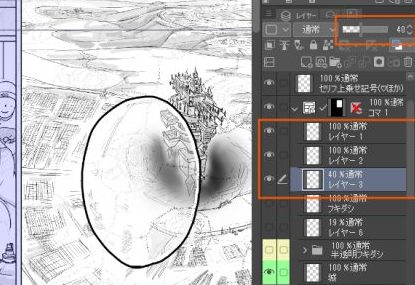
最後に レイヤー 1 を選択した状態で ツールバーのテキスト(T)を選択し フキダシの中の適当な場所を手持ちのペンでクリックして セリフを書き込めば終了です
この方法は テキストレイヤーを合わせて4枚のレイヤーが必要になります
まとめてフォルダーに入れて管理しましょう
以上が 半透明のフキダシを作成する手順となります
フォントについて
雑誌などに投稿する際は 既定のフォントがあって自分で作成するものではないでしょうが クリスタで自由に作品を作って発表出来る場所も増えてきた昨今 フォントこそ作品に合うと思うものを 自由に使ってよいのではないか と個人的には思います
ただ ネットの漫画などに 主に使用されているのは イワタアンチックB体〈I‐OTFアンチックStb B〉らしいので 今回は私もこちらを使ってみました
最初からクリスタに入っているフォントはたくさんありますが もっと探したい場合は CLIP STUDIO PAINT のトップページにある 素材をさがす[CLIP STUDIO ASSETS] で フォント で検索すれば ユーザーの方々が提供されているフォントが有償または無償でダウンロード出来ますし ネットで探してダウンロードして使うことも可能です
ただし ネットで探す際の大事な注意点がありまして それは 必ず 商用フリーかを確認する! ということです
個人的に使うだけで ネットには上げないから大丈夫 と思っていても 万が一…がありますよね
お気に入りのフォントが 後になって商用フリーではないと気付いて 支払いが発生する場合や どうしても変更が必要になる場合が出てくるかもしれません
それらの事もひっくるめて 商用フリーではないフォントを私は使う!というのであれば お止めはしませんが 少しでも他人の目に触れる作品を作るのであれば 余計なストレスを増やさないためにも 初めから商用フリーを使っておくに越したことはない と 面倒くさがりの私は思うのであります
ついでに これは本当に老婆心なのですが …
ネットで探し物をする際には サポート詐欺によるいきなりのデッカイ警告音と 画面いっぱいに出現するウイルス感染の表示には 冷静に対応してくださいね!
実は私も フォントをネットで探している際に YouTubeで紹介されていたサイトを覗いていて 次のページを見ようとクリックしたら コレにやられました なんの変哲もない 普通のアイコンだったので 完全に油断していました
あの音のデカさは 災害速報がスマホにくる時並みで ババアの心臓が止まりかけましたよ
もしも あなたのパソコンもコレにやられたら ドキドキしてあせってしまいますが 以下の事を 落ち着いて冷静に試してみて下さい

ウイルスに感染しましたよ というふざけた画面を閉じる方法3選
1. パソコン下部のタスクバーで プラウザのアイコンを右クリックして プラウザを閉じる (私はこれでOKでした)
2. パソコンの Escキーを長押しすると 全画面表示の閉じるボタン×が右上に現れるので それで画面を閉じる (私は これは失敗しました)
3. Ctrl + Alt + Delete の3つのキーを同時に押して タスクマネージャーを起動し 使用中のプラウザを選択して[タスクの終了]をクリック
このいずれかの方法で 警告の画面を閉じることができます
これらでも無理なら 電源長押しのパソコン強制終了になりますが できればパソコンに負担をかけたくないですよね
おそらく たいていは 1.でイケるのではないかと思います (私は2回やられましたが 2回ともこれで済みました)
その後には 必ず プラウザのキャッシュとcookieを削除 しましょう!
さらに セキュリティ対策のツールがあれば スキャンをして 安全を確認して下さい
これでOKです
以上 単発投稿Ⅰのコマ1の解説 その1 半透明のフキダシの作り方 でした
次回は 引き続きコマ1の 建物を描いた際に使用してみた パース定規の3点透視 について解説していきたいと思います
今回もお付き合いいただき ありがとうございました
コメント